

Przewodnik krok po kroku, jak znaleźć duże pliki na komputerze Mac w celu zarządzania nimi

Jak znaleźć duże pliki na komputerze MacBrak miejsca na komputerze Mac często wynika nie tyle z liczby plików, co z kilku dużych plików ukrytych w systemie. Duże pliki wideo, stare instalatory, dane w pamięci podręcznej i zapomniane kopie zapasowe mogą z czasem po cichu pochłaniać gigabajty miejsca. Ten przewodnik przedstawia praktyczne sposoby wyszukiwania dużych plików na komputerze Mac, od wbudowanych narzędzi po zaawansowane rozwiązania, pomagając w identyfikacji plików pochłaniających dużo miejsca i skuteczniejszym zarządzaniu przestrzenią dyskową.
TREŚĆ STRONY:
- Część 1: Niezawodne oprogramowanie do lokalizowania dużych plików na komputerze Mac
- Część 2: Jak znaleźć duże pliki na komputerze Mac w pamięci masowej
- Część 3: Jak używać Findera do znajdowania dużych plików na komputerze Mac
- Część 4: Oparta na kodzie: znajdowanie dużych plików na komputerze Mac za pomocą terminala
Część 1: Niezawodne oprogramowanie do lokalizowania dużych plików na komputerze Mac
Gdy duże pliki są rozproszone w wielu lokalizacjach, bardziej wydajne staje się dedykowane oprogramowanie czyszczące. Apeaksoft Mac Cleaner Został zaprojektowany do skanowania całego systemu, identyfikowania dużych i starych plików oraz prezentowania ich w przejrzystym interfejsie. Ta metoda ogranicza ręczny nakład pracy i minimalizuje ryzyko przeoczenia ukrytych lub głęboko zagnieżdżonych plików.
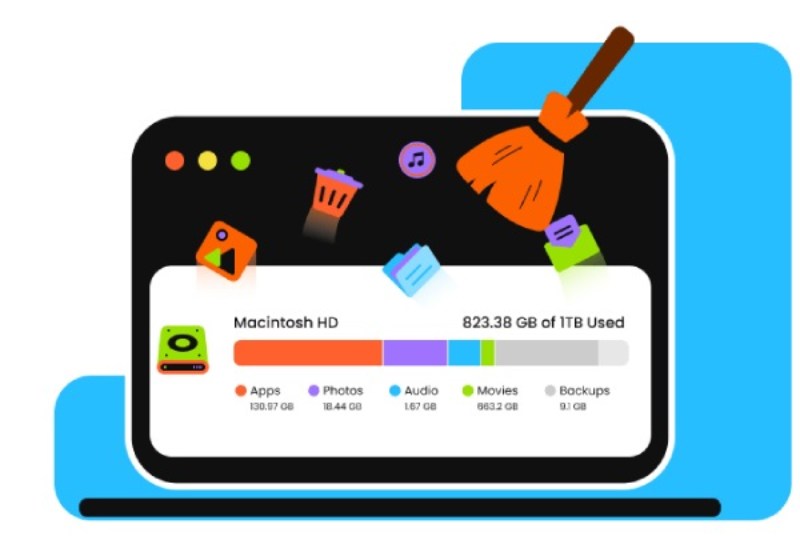
Dzięki Apeaksoft Mac Cleaner nie musisz samodzielnie wyszukiwać dużych plików na komputerze Mac i usuwać ich ręcznie jeden po drugim. To oszczędza czas i pozwala uniknąć błędów spowodowanych przypadkowym usunięciem plików. Możesz bezpiecznie i szybko usunąć duże pliki na komputerze Mac, postępując zgodnie z poniższymi krokami.
Krok 1. Pobierz bezpłatnie i zainstaluj Apeaksoft Mac Cleaner na swoim Macu. Po zakończeniu uruchom narzędzie.
Bezpieczne pobieranie
Krok 2. Aby sprawdzić i wyczyścić duże pliki na komputerze Mac, kliknij Odkurzacz na głównym interfejsie.
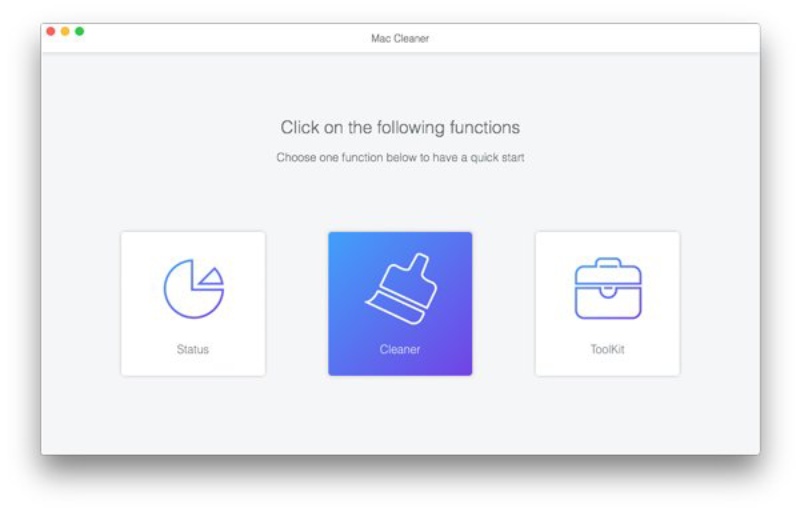
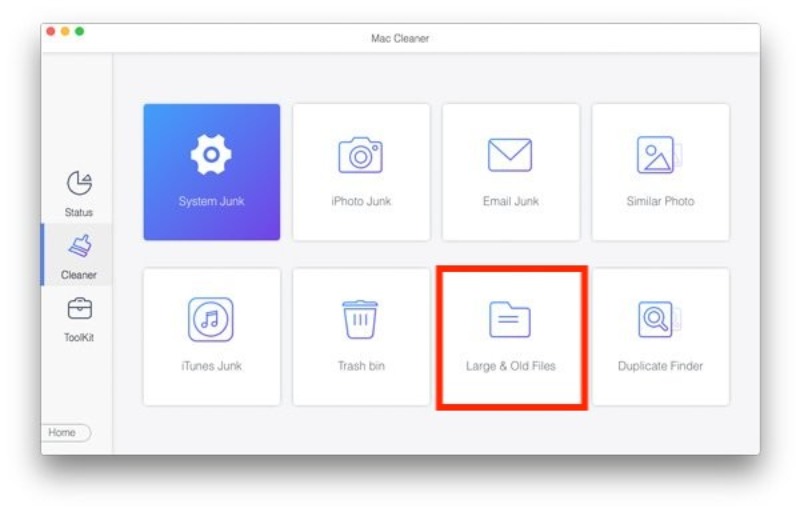
Krok 3. Tutaj możesz wybrać typ plików, które chcesz usunąć z komputera Mac. Aby poradzić sobie z dużymi plikami (nawet tymi ukryte pliki w odosobnionych folderach), Kliknij Duże i stare pliki.
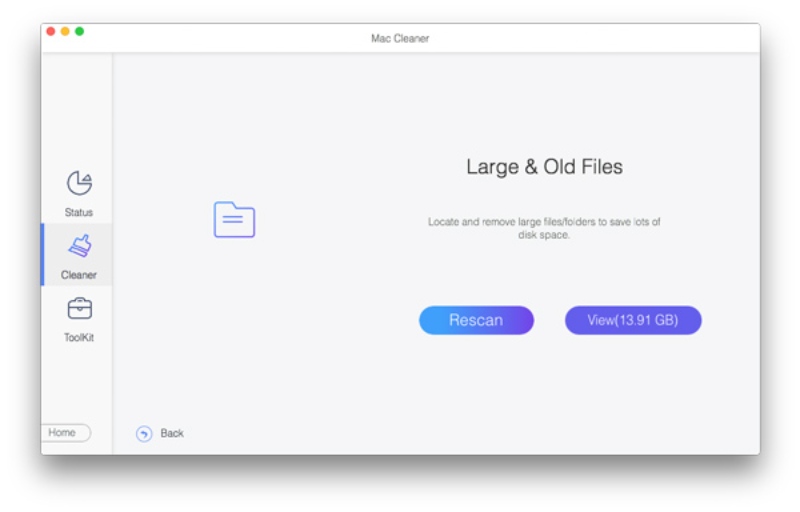
Krok 4. W wyskakującym oknie kliknij Scan Aby przeanalizować i zlokalizować wszystkie duże pliki na komputerze Mac. Po zakończeniu skanowania kliknij Zobacz Aby sprawdzić te duże pliki, wystarczy kliknąć Czyszczenie usunąć je wszystkie.
Część 2: Jak znaleźć duże pliki na komputerze Mac w pamięci masowej
System macOS oferuje wbudowany podgląd pamięci masowej, który pomaga użytkownikom szybko zrozumieć, jak wykorzystywane jest miejsce na dysku. Ta sekcja koncentruje się na identyfikowaniu dużych plików na komputerze Mac bezpośrednio z panelu zarządzania pamięcią masową systemu. To dobry punkt wyjścia dla użytkowników, którzy chcą uzyskać ogólny wgląd w dane, zanim zagłębią się w konkretne foldery lub narzędzia.
Krok 1. Nawigować do Ustawienia systemowe z menu Apple. Następnie kliknij Ogólne , a następnie Magazynowanie aby uzyskać dostęp do nowej strony.
Krok 2. Mac przeanalizuje Twoją przestrzeń dyskową i wyświetli listę zajętych części każdej kategorii.
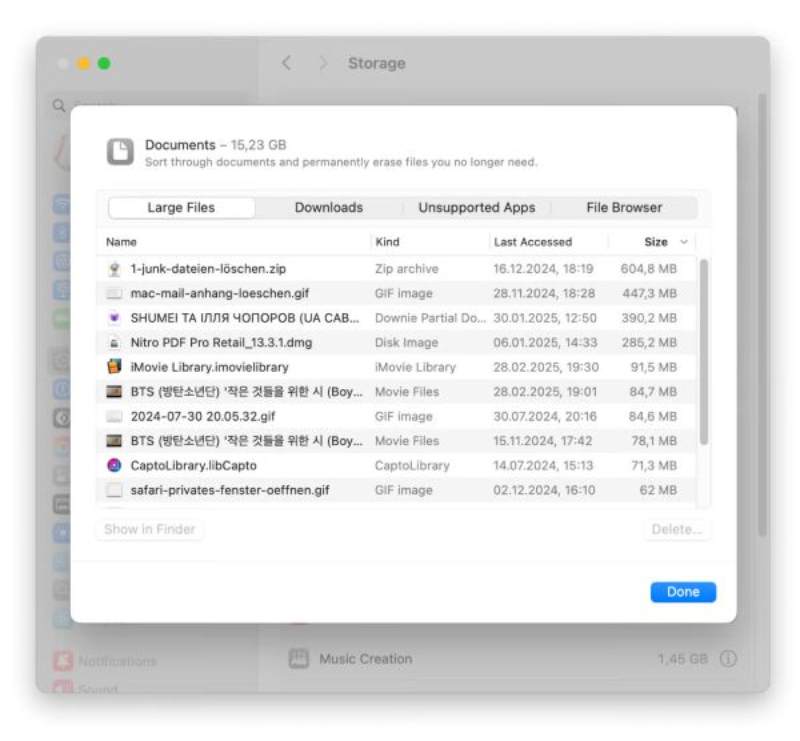
Krok 3. Kliknij Informacje Blisko DOKUMENTACJANastępnie możesz znaleźć i sprawdzić duże pliki na swoim komputerze Mac w Duże pliki patka.
Część 3: Jak używać Findera do znajdowania dużych plików na komputerze Mac
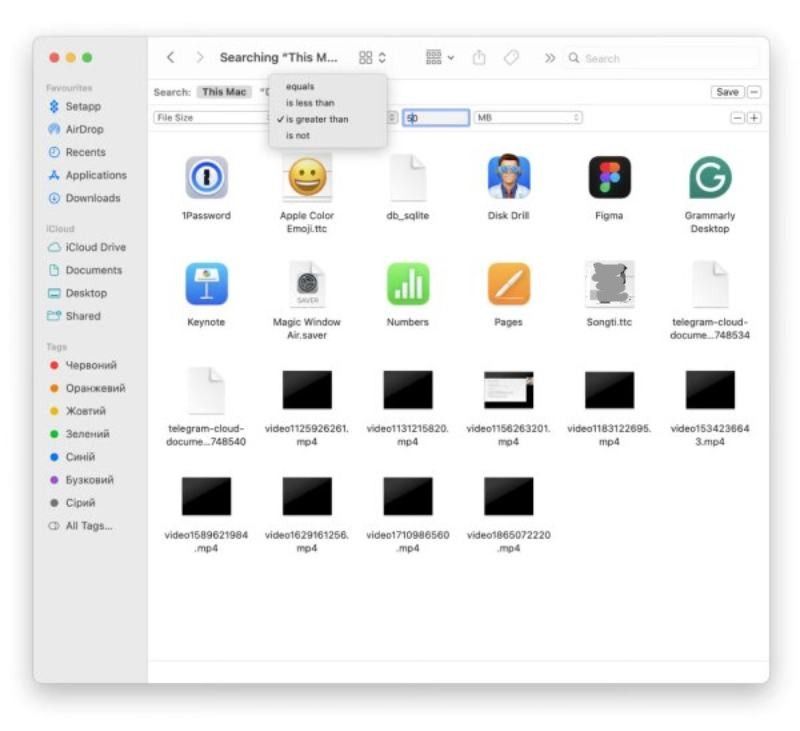
Finder oferuje elastyczny sposób lokalizowania dużych plików na komputerze Mac poprzez ustawienie filtrów wyszukiwania opartych na rozmiarze. Zawężając wyniki do plików o rozmiarze przekraczającym określony limit, użytkownicy mogą odkryć elementy zajmujące dużo miejsca, rozproszone po systemie. To podejście sprawdza się dobrze dla osób, które preferują ręczną kontrolę i chcą przeglądać pliki pojedynczo przed podjęciem decyzji, które zachować, a które usunąć.
Krok 1. Po przejściu do Finder, kliknij, aby wybrać folder, który chcesz sprawdzić.
Krok 2. W Menu na górze kliknij Zobacz , a następnie Jako Lista aby uporządkować wszystkie pliki, co ułatwi zarządzanie nimi i zwolnij miejsce na dysku na komputerze Mac.
Krok 3. Na koniec kliknij Rozmiar, a Twoje pliki zostaną wyświetlone według rozmiaru. Większe pliki na Twoim Macu będą wyświetlane u góry.
Część 4: Oparta na kodzie: znajdowanie dużych plików na komputerze Mac za pomocą terminala
Zaawansowanym użytkownikom Terminal oferuje potężne narzędzie do lokalizowania dużych plików na komputerze Mac za pomocą poleceń wiersza poleceń. Choć jest wydajny, wymaga podstawowej znajomości poleceń systemu macOS i lepiej nadaje się dla użytkowników, którzy swobodnie pracują w środowisku opartym na kodzie.
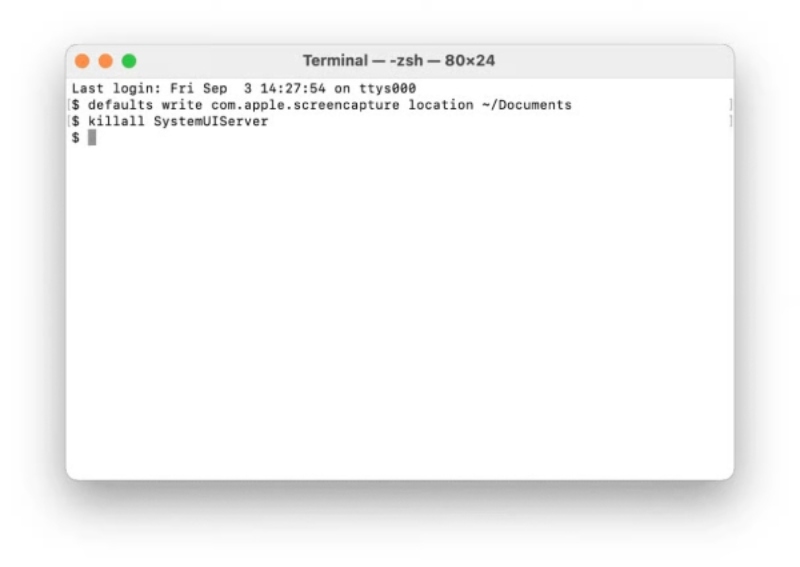
Krok 1. Mieć dostęp terminal, możesz kliknąć Użytkowe pod Zastosowania patka.
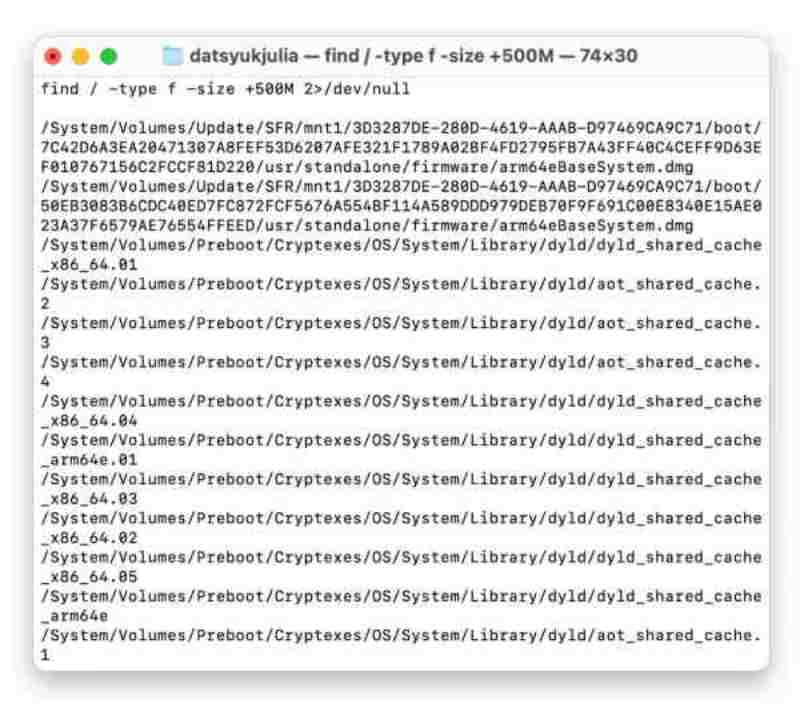
Krok 2. Uruchom poniższe polecenie, aby wyświetlić listę wszystkich plików powyżej 500 MB. Jeśli chcesz wyszukać większe pliki, po prostu zastąp je poleceniem 500MB o konkretnym rozmiarze pliku spełniającym Twoje wymagania.
"Znajdź
Krok 3. Po krótkim czasie przetwarzania Terminal wyświetli listę dużych plików spełniających kryteria. Teraz możesz zdecydować, co usunąć. Możesz przejrzeć każdy plik i sprawdzić, które duże pliki na Macu chcesz usunąć.
Krok 4. Aby usunąć te duże pliki, uruchom następujące polecenie i naciśnij PowrótProces rozpocznie się automatycznie. Wystarczy poczekać na jego zakończenie.
rm /ścieżka/do/pliku
Wniosek
Znajdowanie dużych plików na komputerze Mac to jeden z najskuteczniejszych sposobów zarządzania i odzyskiwania miejsca na dysku. System macOS oferuje kilka praktycznych sposobów radzenia sobie z dużymi plikami. Chociaż wbudowane metody są pomocne, użytkownicy mogą chcieć mieć pełny wgląd w wykorzystanie dysku i podejmować mądrzejsze decyzje o tym, co usunąć, a co zachować. W tym celu możesz pobrać i wypróbować Apeaksoft Mac Cleaner.
Bezpieczne pobieranie
Powiązane artykuły
Jeśli chcesz bezpiecznie wymazać dysk twardy na komputerze Mac, ten artykuł Ci pomoże. Pokazuje również najprostszy sposób monitorowania, przyspieszania i czyszczenia komputera Mac.
Możesz usunąć bibliotekę iPhoto po migracji w łatwy sposób, a narzędzie do czyszczenia systemu Mac pomoże znaleźć i usunąć wszystkie duplikaty zdjęć bez wysiłku.
Chociaż Mac ma znacznie więcej pamięci niż iPhone, przestrzeń dyskowa się wyczerpie, jeśli pliki cookie będą się gromadzić. Postępuj zgodnie z tym postem, aby wyczyścić pamięć podręczną i pliki cookie na Macu.
Aby odzyskać usunięte pliki z Kosza na Macu, możesz najpierw skorzystać z funkcji cofnij lub odłóż. Możesz również wypróbować profesjonalne oprogramowanie, takie jak iCould, Time Machine itp.



