


Jak łatwo odzyskać usunięte pliki z Kosza na Macu

Czy zdarzyło Ci się przypadkiem usunąć ważny plik na Macu? Po prostu szybko przenieś go do Kosza – czasami masz szczęście i nadal go tam znajdziesz. Innym razem Kosz został już opróżniony. W systemie macOS usunięte pliki są najpierw przenoszone do Kosza, gdzie pozostają tymczasowo, dopóki ich nie przywrócisz lub nie opróżnisz kosza, aby zwolnić miejsce.
Ale wypadki się zdarzają. Łatwo usunąć niewłaściwy plik lub opróżnić Kosz, nie zdając sobie sprawy, co się w nim znajduje. Jeśli Ci się to przydarzy, nie panikuj. Ten poradnik Ci to pokaże. jak odzyskać Kosz na Macuczy pliki nadal znajdują się w Koszu, czy też zostały już opróżnione.
TREŚĆ STRONY:
- Część 1: Jak odzyskać Kosz na komputerze Mac, jeśli nie został opróżniony
- Część 2: Jak odzyskać opróżniony Kosz na komputerze Mac
- Część 3: Profesjonalne porady, jak zapobiegać utracie danych podczas opróżniania Kosza
- Część 4: Najczęściej zadawane pytania dotyczące odzyskiwania kosza na komputerze Mac
Część 1: Jak odzyskać Kosz na komputerze Mac, jeśli nie został opróżniony
Jeśli przypadkowo usuniesz pliki i chcesz je odzyskać, pierwszą rzeczą, którą musisz zrobić, to sprawdzić, czy nadal znajdują się w Koszu. Dopóki Kosz nie zostanie opróżniony, możesz przywrócić usunięte pliki bezpośrednio na komputerze Mac.
Kroki odzyskiwania śmieci na komputerze Mac:
Krok 1. Kliknij ikonę Kosz ikonę na dole Docku.
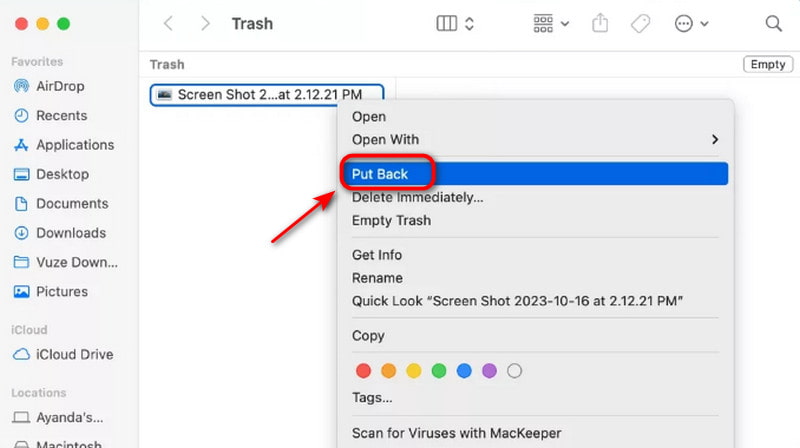
Krok 2. Wyświetl zawartość Kosza i znajdź pliki, które chcesz odzyskać. Kliknij prawym przyciskiem myszy i wybierz Położyć z powrotem, a następnie plik zostanie przeniesiony do swojej oryginalnej lokalizacji. Możesz też przytrzymać przycisk kliknięcia i przeciągnąć plik na pulpit lub do dowolnego folderu.
Część 2: Jak odzyskać opróżniony Kosz na komputerze Mac
Najgorsza sytuacja to: przypadkowo usunąłeś pliki i opróżniłeś Maca. Usunięte pliki nie są już przechowywane w Koszu. Jak w takim przypadku odzyskać trwale usunięty Kosz na Macu? Czy istnieje sposób na odzyskanie opróżnionego Kosza? Oto 3 niezawodne metody, które mogą Ci pomóc.
Uwaga:
Jeśli pamięć zostanie opróżniona, natychmiast przestań używać komputera Mac, aby uniknąć nadpisania usuniętych plików!
Użyj oprogramowania do odzyskiwania danych
To potężne oprogramowanie do odzyskiwania danych – Apeaksoft Data Recovery Umożliwia odzyskiwanie opróżnionego Kosza na komputerach Mac i Windows. Umożliwia odzyskiwanie wszelkiego rodzaju plików utraconych z różnych przyczyn oraz odzyskiwanie skasowanych plików z wielu nośników danych i urządzeń cyfrowych.

Pobrano przez ponad 1,000,000 już nam zaufało
- Odzyskaj obrazy, pliki audio, utwory muzyczne, filmy, dokumenty i wszelkie inne typy plików.
- Przywracanie plików z opróżnionego Kosza, dysku twardego/flash, karty SD/CF i innych.
- Skanuj i odzyskuj szybciej, niż się spodziewałeś.
- Gwarantujemy bezpieczeństwo Twojej prywatności, ustawień danych i wszystkiego, co z tym związane.

Oto przewodnik krok po kroku:
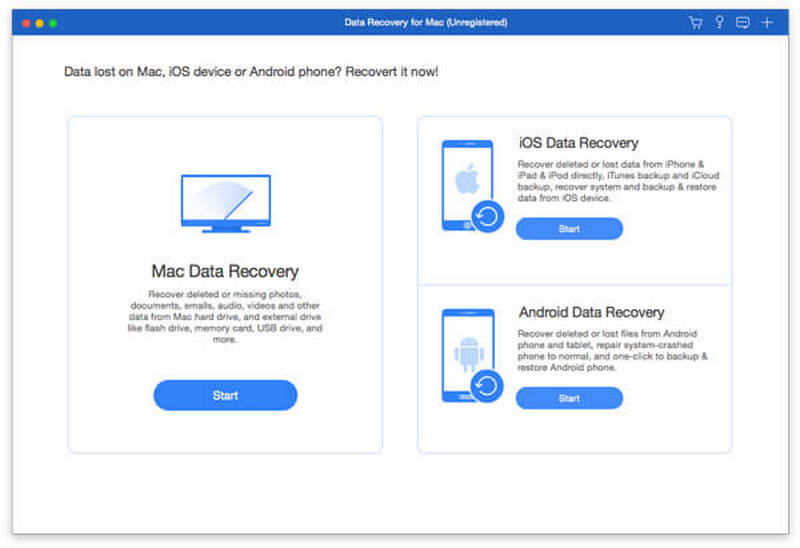
Krok 1. Uruchom oprogramowanie na swoim komputerze Mac. Wybierz Odzyskiwanie danych Mac na interfejsie.
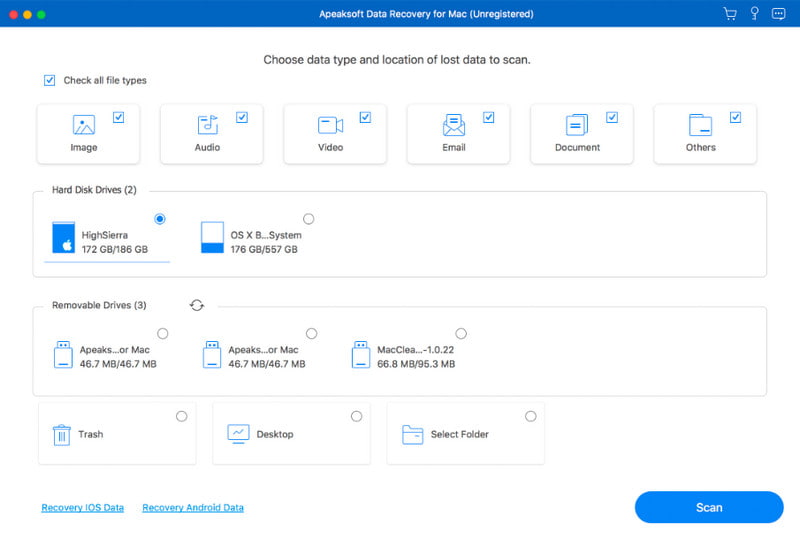
Krok 2. Wybierz typ pliku, który chcesz odzyskać i kliknij Scan.
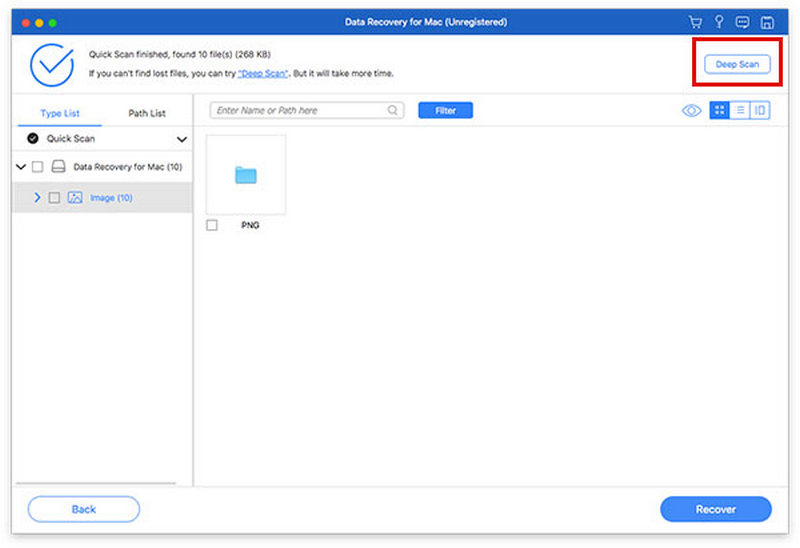
Krok 3. Oprogramowanie natychmiast rozpocznie szybkie skanowanie. Jeśli poszukiwane pliki nie zostaną znalezione, kliknij Głębokie skanowanie aby pobrać więcej danych.
Krok 4. Znajdź pliki, kliknij Recover i wybierz ścieżkę zapisu.

Użyj maszyny czasu
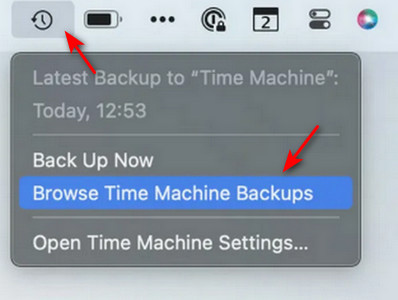
Time Machine to wbudowane narzędzie do tworzenia kopii zapasowych na komputerach Mac. Po podłączeniu komputera Mac do zewnętrznego dysku twardego, automatycznie utworzy kopię zapasową wszystkich plików, aplikacji, ustawień i danych systemowych. Jeśli przypadkowo usuniesz plik, Time Machine pomoże Ci go przywrócić do poprzedniej wersji. Jeśli włączyłeś Time Machine na komputerze Mac, jest to najłatwiejszy sposób na odzyskanie opróżnionego Kosza bez konieczności instalowania dodatkowego oprogramowania.
Krok 1. Najpierw podłącz dysk twardy z kopią zapasową Time Machine do komputera Mac.
Krok 2. Otwórz folder, w którym pierwotnie znajdowały się usunięte pliki. Kliknij ikonę Time Machine na pasku menu i wybierz Przeglądaj kopie zapasowe Time Machine.
Krok 3. Znajdź pliki, które chcesz odzyskać, a następnie kliknij Przywracać aby przywrócić wybrany plik.
Użyj kopii zapasowej iCloud
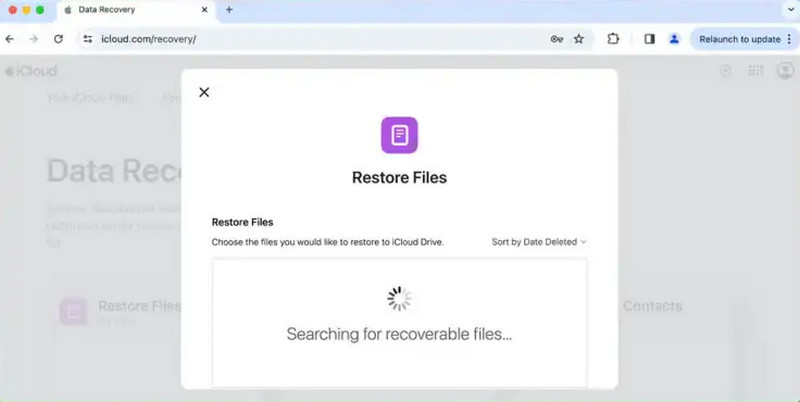
iCloud to usługa chmurowa Apple, która umożliwia przechowywanie danych online. Pomaga synchronizować pliki, zdjęcia, dokumenty i inne dane na wszystkich urządzeniach z systemem iOS. Dzięki temu możesz zarządzać plikami i odzyskiwać je w dowolnym miejscu i czasie. Jeśli masz kopię zapasową w iCloud, możesz jej użyć do odzyskania plików z opróżnionego Kosza na Macu.
Krok 1. Przejdź do iCloud i zaloguj się, używając swojego Apple ID i hasła.
Krok 2. W interfejsie kliknij iCloud Napęd aby wyświetlić wszystkie pliki.
Krok 3. Wyszukaj pliki, które chcesz odzyskać, a następnie naciśnij Do pobrania ikonę na pasku narzędzi.
Część 3: Profesjonalne porady, jak zapobiegać utracie danych podczas opróżniania Kosza
Włącz Time Machine na komputerze Mac
Regularnie twórz kopie zapasowe swoich danych za pomocą Time Machine. W ten sposób, nawet jeśli przypadkowo opróżnisz Kosz, będziesz mógł przywrócić pliki z poprzedniej wersji.
Wyłącz automatyczne opróżnianie kosza
Jeśli włączysz ustawienie automatycznego usuwania, pliki w Koszu zostaną opróżnione po 30 dniach. Aby wyłączyć tę funkcję, otwórz Finder na pasku menu > wybierz Ustawienia or Preferencje > kliknij Zaawansowany i odznacz Usuń elementy z Kosza po 30 dniach.
Użyj synchronizacji iCloud
Synchronizuj swoje dane z iCloud, aby uzyskać do nich dostęp z dowolnego urządzenia i zwolnij miejsce na dysku na komputerze MacNawet jeśli zgubisz urządzenie lub będziesz musiał skonfigurować nowe, możesz przywrócić wszystkie ważne pliki z iCloud.
Część 4: Najczęściej zadawane pytania dotyczące odzyskiwania kosza na komputerze Mac
Jak bezpłatnie odzyskać opróżniony Kosz na moim Macu?
Jeśli masz kopie zapasowe, możesz przywrócić pliki za pomocą Time Machine/iCloud. Jeśli nie, możesz skorzystać z darmowego oprogramowania innej firmy, takiego jak Apeaksoft Data Recovery, aby odzyskać Kosz z Maca.
Jak cofnąć opróżnienie Kosza na komputerze Mac?
Niestety, po opróżnieniu Kosza na Macu, macOS nie oferuje wbudowanej opcji „cofnij” dla tej czynności. Nadal jednak możesz odzyskać usunięte pliki, korzystając z wymienionych metod.
Czy istnieje sposób na odzyskanie opróżnionego kosza na komputerze Mac bez użycia oprogramowania?
Tak, możesz odzyskać usunięte pliki z Kosza na Macu bez oprogramowania, przywracając je z kopii zapasowych Time Machine lub iCloud. Ta metoda działa jednak tylko po wcześniejszym skonfigurowaniu kopii zapasowej.
Wniosek
Podsumowując, odzyskiwanie Kosza na komputerze Mac To proste, jeśli wykonasz odpowiednie kroki. Jeśli Kosz nie został opróżniony, możesz przywrócić pliki jednym kliknięciem. Jeśli został opróżniony, skorzystaj z oprogramowania do odzyskiwania danych lub przywróć z kopii zapasowej Time Machine/iCloudAby uniknąć utraty danych w przyszłości, pamiętaj o włączeniu tworzenia kopii zapasowych Time Machine, synchronizacji danych z iCloud i wyłączeniu funkcji automatycznego opróżniania Kosza. Postępuj zgodnie z tymi wskazówkami, a będziesz dobrze przygotowany do łatwego odzyskiwania utraconych plików.

Powiązane artykuły




