


Dlaczego Apple ID jest wyszarzone i jak naprawić ten błąd

„Nie mogę uzyskać dostępu do danych mojego konta Apple na moim iPhonie. Jest ono wyszarzone i nie pozwala mi nic na nim zrobić. Jak uzyskać do niego dostęp i je aktywować?”. Po zarejestrowaniu urządzenia z systemem iOS musisz zalogować się na konto Apple, aby uzyskać dostęp do usług Apple. Po nałożeniu ograniczeń na urządzenie, Twoje konto będzie wyszarzone i nie będzie można go zmienić. Ten artykuł pomoże Ci to naprawić. Apple ID jest wyszarzone.
TREŚĆ STRONY:
Część 1: Dlaczego mój Apple ID jest wyszarzony
Zanim omówimy rozwiązania, omówmy, dlaczego Apple ID jest wyszarzone. Zrozumienie głównych przyczyn może pomóc w wyborze odpowiedniego rozwiązania i skutecznym rozwiązaniu tego problemu.
- 1.Do pobierania i aktualizowania aplikacji używasz wielu kont Apple ID.
- 2.Twoje konto zostało dezaktywowane lub zawieszone.
- 3.MDM kontroluje Twojego iPhone'a.
- 4.Możesz skonfigurować ograniczenia na swoim iPhonie.
- 5.Twój iPhone się zaciął.
Część 2: Jak naprawić wyszarzone Apple ID
Rozwiązanie 1: Zezwól na zmianę Apple ID
Jednym z powodów, dla których Apple ID jest wyszarzone w Ustawieniach, jest to, że masz skonfigurowane Ograniczenia. W takim przypadku nie możesz zmienić swojego Apple ID ani dotknąć swojego konta. Innymi słowy, nie możesz edytować tej opcji.
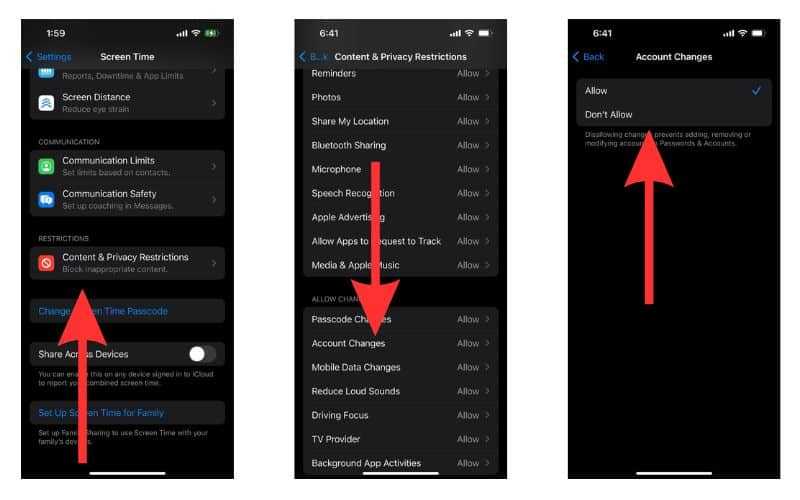
Krok 1. Otwórz Ustawienia aplikacja na Twoim iPhonie.
Krok 2. Wybierz Czas ekranu opcja.
Krok 3. Jeśli zostaniesz o to poproszony, wprowadź kod dostępu do funkcji Czas przed ekranem.
Krok 4. Stuknij Ograniczenia dotyczące treści i prywatności.
Krok 5. Przewiń w dół i znajdź Zmiany konta opcja.
Krok 6. Dodaj Dopuszczać.
Rozwiązanie 2: Uruchom ponownie iPhone'a
Chociaż ponowne uruchomienie iPhone'a to proste rozwiązanie, może ono rozwiązać szereg podstawowych problemów, takich jak wyszarzone Apple ID i zawieszanie się iPhone'a. Co więcej, to rozwiązanie nie usunie żadnych danych.
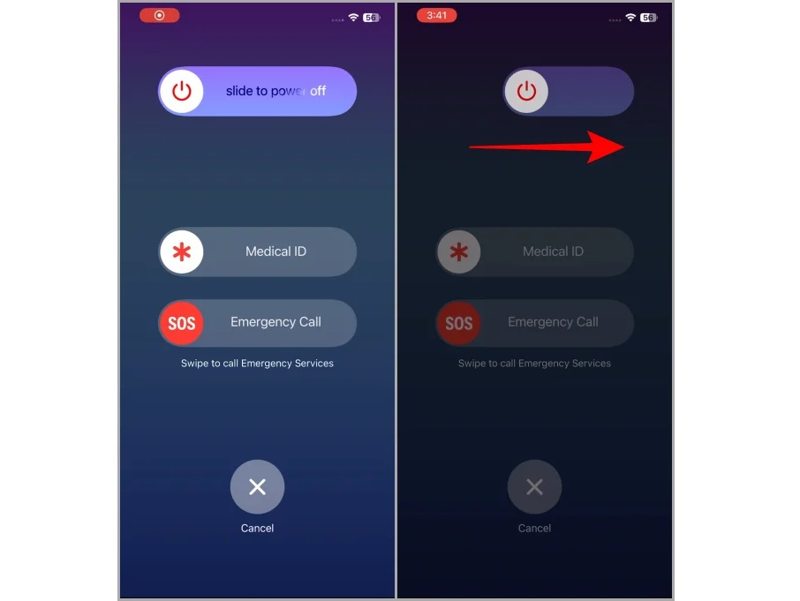
Krok 1. Naciśnij i przytrzymaj Bok or Zasilanie przycisk na iPhonie bez Face ID. W przypadku iPhone'a z Face ID przytrzymaj jeden z objętość przyciski i Bok przycisk razem.
Krok 2. Gdy pojawi się ekran wyłączania, zwolnij przycisk lub przyciski.
Krok 3. Przesuń suwak, aby go zamknąć.
Krok 4. Następnie przytrzymaj Bok or Zasilanie przycisk aż pojawi się logo Apple.
Rozwiązanie 3: Sprawdź status serwera Apple
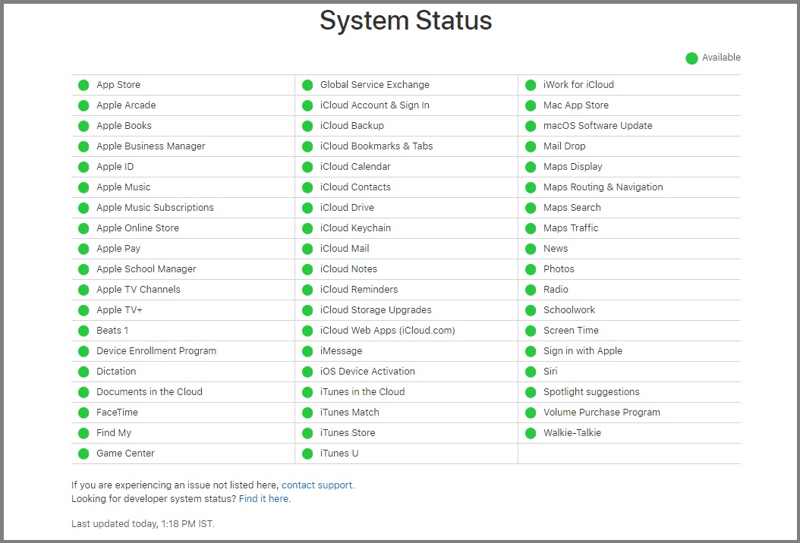
Gdy chcesz zmienić swoje konto Apple, w rzeczywistości wchodzisz w interakcję z serwerami Apple. Jeśli serwery Apple są niedostępne, przycisk Wyloguj się z Apple ID staje się szary i nie można go zmienić.
Przejdź do strony https://www.apple.com/support/systemstatus/ w przeglądarce i sprawdź stan odpowiednich serwerów. Jeśli którykolwiek element jest oznaczony żółtą lub czerwoną ikoną, poczekaj, aż znów zacznie działać.
Rozwiązanie 4: Usuń konto z usługi Family Sharing
Jeśli dołączysz Dzielenie rodzinTwoje konto może zostać ograniczone przez organizatora. W takim przypadku Apple ID będzie wyszarzone w Ustawieniach. Aby zmienić konto, musisz je usunąć z Chmury rodzinnej.
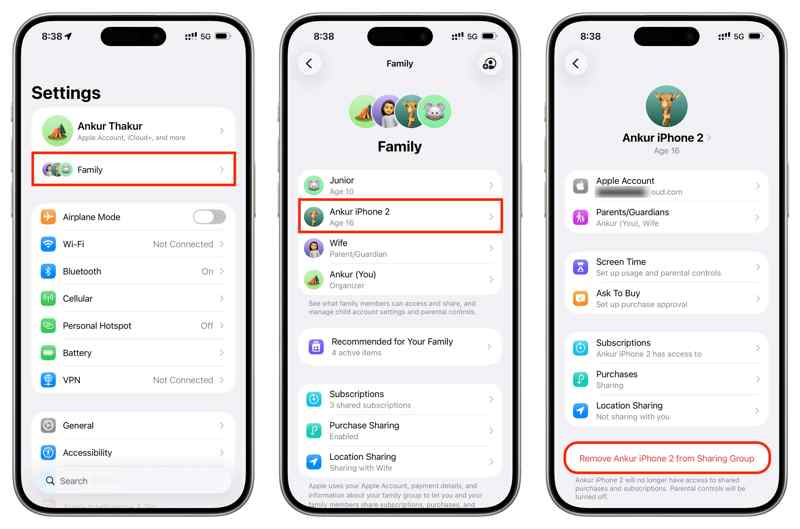
Krok 1. Uruchom Ustawienia aplikację na urządzeniu organizatora.
Krok 2. Stuknij Rodzina i wybierz swojego iPhone'a.
Krok 3. Następnie dotknij Usuń [Twoje imię] z grupy udostępniania przycisk.
Krok 4. Jeśli pojawi się monit, potwierdź.
Rozwiązanie 5: Zresetuj wszystkie ustawienia
Bardziej drastycznym rozwiązaniem problemu wyszarzonego Apple ID na iPhonie jest Zresetuj wszystkie ustawieniaTa opcja przywróci ustawienia fabryczne. Nie spowoduje to jednak przerwania transmisji danych na urządzeniu.
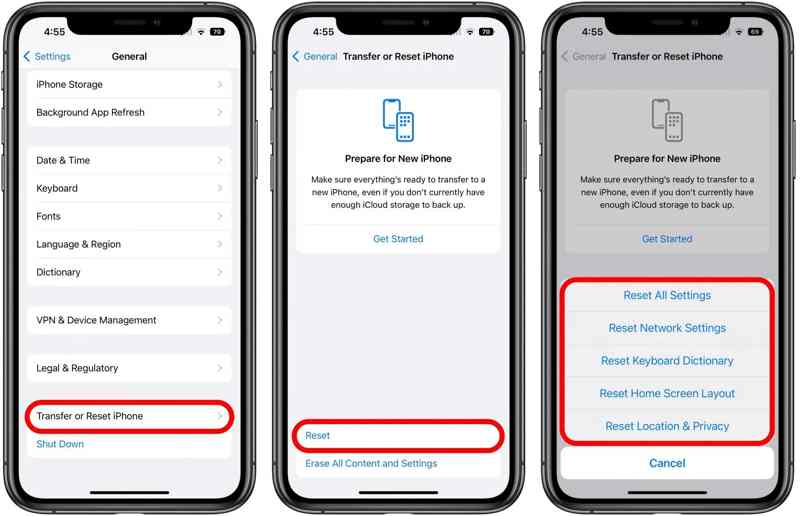
Krok 1. Iść do Ogólne w telefonie Ustawienia app.
Krok 2. Dodaj Przenieś lub zresetuj iPhone'a.
Krok 3. Stuknij Zresetuj, A następnie wybierz opcję Resetuj wszystkie ustawienia.
Krok 4. Gdy zostaniesz o to poproszony, wprowadź kod dostępu.
Część 3: Kompleksowe rozwiązanie problemu z wyszarzonym Apple ID
Kompleksowe rozwiązanie problemu wyszarzonego Apple ID to Apeaksoft iFoneKit iOS Unlocker. Umożliwia usunięcie zablokowanego lub wyłączonego konta Apple z iPhone'a lub iPada bez żadnych ograniczeń, np. hasła.

Pobrano przez ponad 1,000,000 już nam zaufało
- Usuń niedziałające konto Apple ze swojego iPhone'a.
- Nie będzie wymagane podawanie hasła ani kodu dostępu do iPhone'a.
- Łatwy w użyciu, proces składa się z 3 kroków.
- Obsługa najnowszych wersji systemów iOS i iPadOS.

Jak naprawić wyszarzone Apple ID na iPhonie
Krok 1. Zainstaluj oprogramowanie do usuwania Apple ID
Uruchom oprogramowanie do usuwania Apple ID po zainstalowaniu go na komputerze. Jest ono kompatybilne z systemami Windows 11/10/8/7/XP/Vista oraz macOS 10.7 i nowszymi. Wybierz Usuń Apple ID tryb.

Krok 2. Połącz się z iPhonem
Połącz iPhone'a z komputerem kablem Lightning. Oprogramowanie natychmiast wykryje urządzenie. Kliknij Zacząć teraz aby kontynuować.

Krok 3. Usuń Apple ID
Jeśli funkcja „Znajdź mój” jest włączona, zresetuj wszystkie ustawienia na swoim iPhonie. Następnie kliknij OKi uderz Potwierdź ponownie aby rozpocząć usuwanie Apple ID.
Jeśli aplikacja Znajdź mój komputer jest wyłączona, oprogramowanie rozpocznie usuwanie Apple ID.

Inne dokumenty
Wniosek
W tym artykule wyjaśniono dlaczego mój Apple ID jest wyszarzony i jak szybko to naprawić. Przyczyny nie są skomplikowane. Co ważniejsze, możesz wybrać odpowiednie rozwiązanie i rozwiązać problem. Apeaksoft iFoneKit iOS Unlocker pomaga rozwiązać ten problem jednym kliknięciem.

Powiązane artykuły




