Dlaczego Twoje Apple ID jest zablokowane i jak rozwiązać ten problem

„Próbuję dostać się na moje stare konto Apple sprzed lat, ale nie pamiętam hasła, więc podałem e-mail, a tam jest informacja, że konto jest zablokowane i nie można z niego korzystać. Jak mogę je otworzyć?” zablokowany Apple ID?" Apple może zablokować konto, jeśli wykryje niebezpieczne działania. W takim przypadku utracisz dostęp do usług Apple, kopii zapasowych w iCloud i innych. W tym artykule dowiesz się, jak odzyskać dostęp do konta po jego zablokowaniu.
TREŚĆ STRONY:
Część 1: Dlaczego mój Apple ID jest zablokowany
Apple ID działa jak cyfrowy paszport w ekosystemie Apple. Apple blokuje konto, gdy wykryje aktywność wskazującą na oszustwo lub naruszenie warunków bezpieczeństwa. Najczęstsze powody blokowania mojego Apple ID to:
- 1.Wielokrotne nieudane próby podania hasła.
- 2.Korzystanie z podejrzanych metod płatności.
- 3.Nieudane uwierzytelnianie dwuskładnikowe, np. w wyniku nietypowych zmian lokalizacji.
- 4.Naruszenia Warunków korzystania z usług Apple Media Services.
- 5.Zbyt wiele razy wprowadzono nieprawidłowo dane konta Apple.
- 6.Problemy z płatnością są powiązane z Twoim Apple ID.
- 7.Błędy oprogramowania.
Część 2: Jak otworzyć zablokowane Apple ID
Nawet jeśli Twoje Apple ID zostało zablokowane ze względów bezpieczeństwa, możesz odblokować swoje konto. W rzeczywistości istnieje wiele rozwiązań, aby odzyskać dostęp do konta. Poniżej przedstawiamy sprawdzone rozwiązania:
Rozwiązanie 1: Zresetuj hasło Apple ID w iForgot
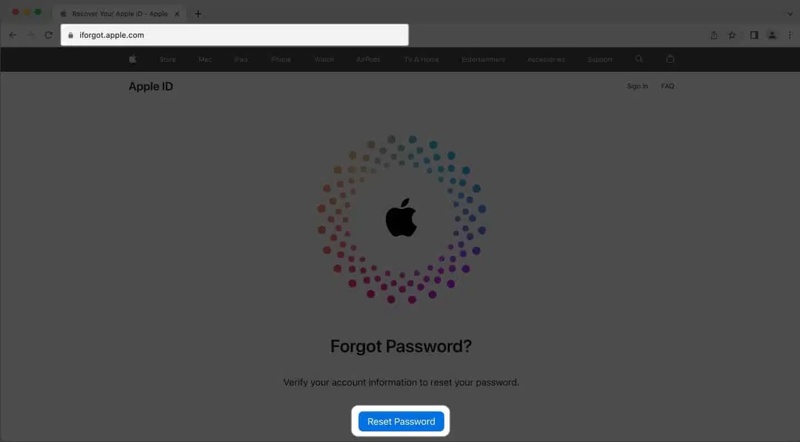
Krok 1. Przejdź do https://iforgot.apple.com/ w przeglądarce.
Krok 2. Kliknij Zresetuj hasło.
Krok 3. Wpisz adres e-mail swojego Apple ID, wypełnij captcha i kliknij KONTUNUUJ.
Krok 4. Wprowadź swój numer telefonu i naciśnij KONTUNUUJ.
Krok 5. Sprawdź swój numer telefonu i kliknij Wyślij kod.
Krok 6. Wprowadź otrzymany kod weryfikacyjny i kliknij KONTUNUUJ.
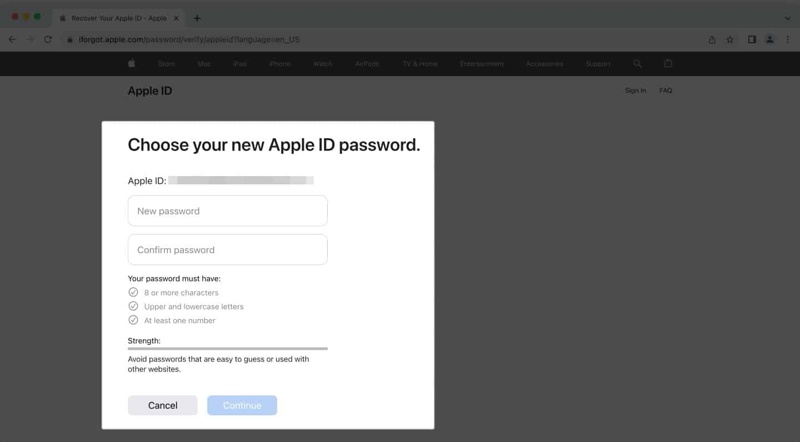
Krok 7. Wpisz nowe hasło, potwierdź je i naciśnij KONTUNUUJ.
Uwaga: Oprócz numeru telefonu możesz również zweryfikować swoją własność za pomocą zaufanego urządzenia, klucza weryfikacyjnego, adresu e-mail lub pytań bezpieczeństwa. Po zresetowaniu hasła zaktualizuj je na wszystkich urządzeniach Apple, aby rozwiązać problem z zablokowaniem Apple ID ze względów bezpieczeństwa.
Rozwiązanie 2: Zmień hasło Apple ID
Warunek wstępny: Włączyłeś uwierzytelnianie dwuskładnikowe dla swojego Apple ID
Na iPhonie
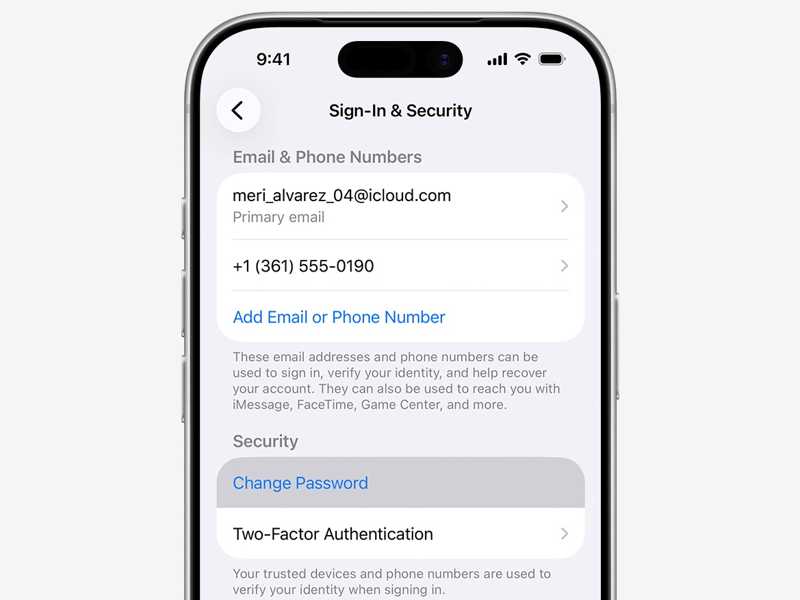
Krok 1. Otwórz Ustawienia aplikacja na Twoim iPhonie.
Krok 2. Kliknij swój profil.
Krok 3. Nawigować do Logowanie i bezpieczeństwo.
Krok 4. Kliknij ikonę Zmień hasło przycisk.
Krok 5. Wprowadź kod dostępu do iPhone'a, aby kontynuować.
Krok 6. Wpisz nowe hasło i wpisz je ponownie.
Krok 7. Na koniec zatwierdź zmianę.
Na komputerze Mac
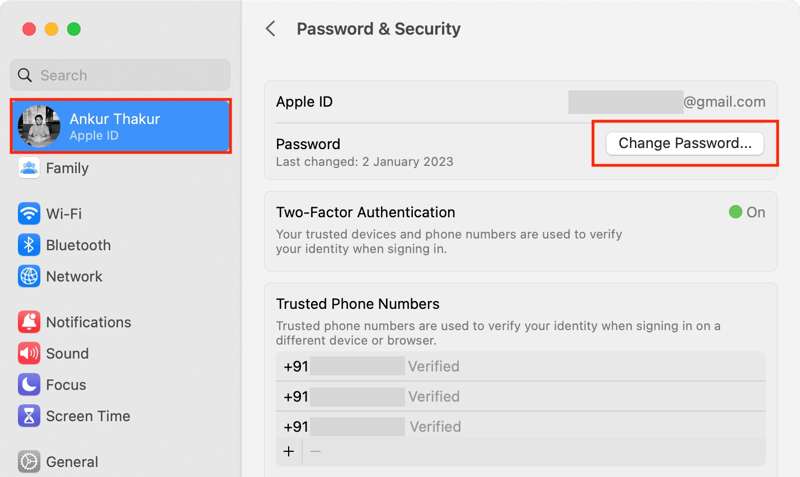
Krok 1. Kliknij ikonę Apple menu.
Krok 2. Dodaj Ustawienia systemowe or Preferencje systemowe.
Krok 3. Kliknij apple ID i naciśnij Zmień hasło przycisk.
Krok 4. Utwórz nowe hasło, potwierdź je i naciśnij KONTUNUUJ.
Krok 5. Dodaj Wyloguj inne urządzenia or Nie wylogowuj się, w zależności od Twojej sytuacji.
Krok 6. Następnie uzyskaj dostęp do zablokowanego Apple ID.
Rozwiązanie 3: Odblokuj Apple ID za pośrednictwem wsparcia Apple
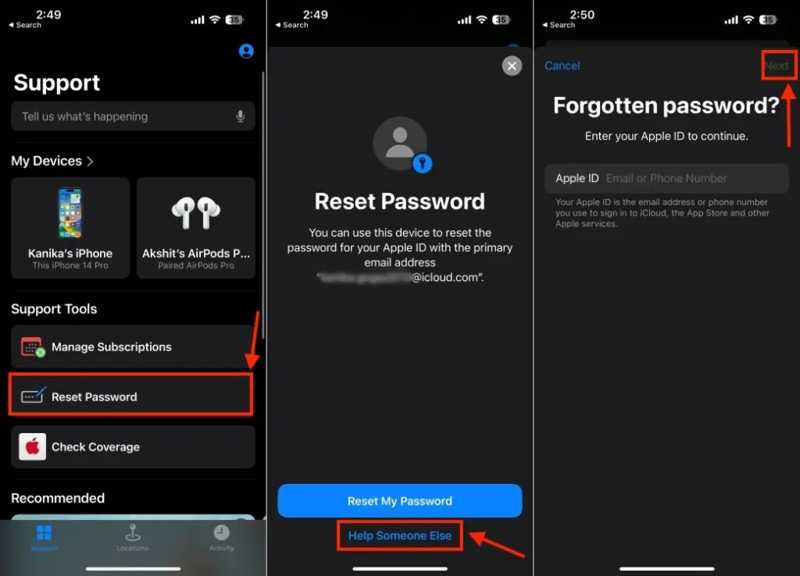
Krok 1. Uruchom Wsparcie Apple aplikację na pożyczonym iPhonie lub iPadzie.
Krok 2. Zlokalizuj Support Tools sekcja i dotknij Zresetuj hasło.
Krok 3. Stuknij w Pomóż komuś innemu przycisk na dole.
Krok 4. Wprowadź adres e-mail swojego Apple ID i dotknij Następna.
Krok 5. Wprowadź swój numer telefonu, aby otrzymać kod weryfikacyjny.
Krok 6. Następnie wpisz kod, aby kontynuować.
Krok 7. Utwórz nowe hasło i je zweryfikuj.
Krok 8. Na koniec potwierdź otwarcie zablokowanego Apple ID.
Inne dokumenty
Rozwiązanie 4: Aktualizacja metod płatności
Krok 1. Jeśli nie masz dostępu do swojego Apple ID, ponieważ Twoje metody płatności są nieaktualne, otwórz Ustawienia aplikacja na Twoim iPhonie.
Krok 2. Stuknij w swój profil i wybierz Płatność wodny.
Krok 3. Stuknij w Edytuj przycisk w prawym górnym rogu.
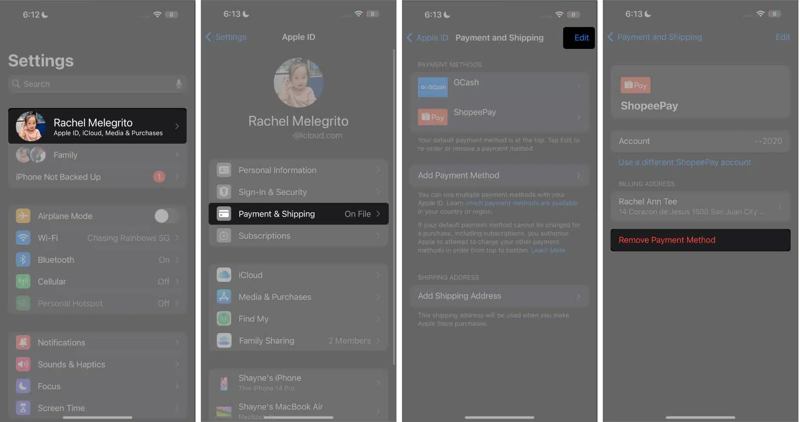
Krok 4. Naciśnij Usunięcia przycisk obok nieaktualnej metody płatności i wybierz Usunięcia.
Krok 5. Następnie wybierz Usunąć w oknie dialogowym potwierdzenia.
Krok 6. Następnie dotknij Dodaj metodę płatności przycisk.
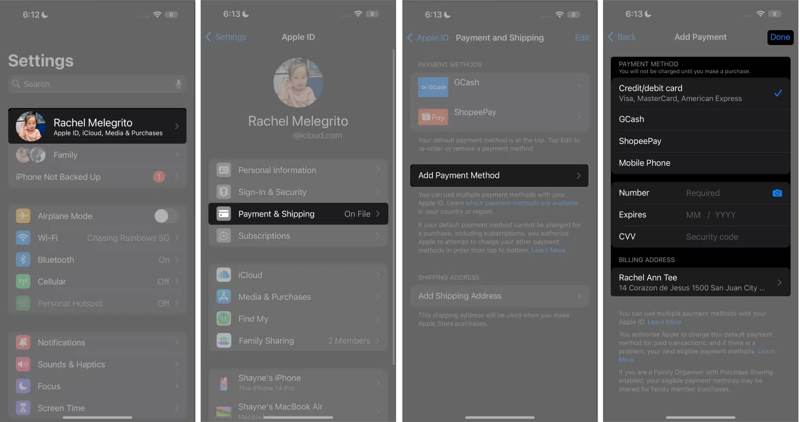
Krok 7. Wybierz metodę płatności i uzupełnij dane.
Krok 8. Stuknij Gotowe na górze ekranu, aby dokończyć proces.
Rozwiązanie 5: Wyloguj się z Apple ID i zaloguj się ponownie
Krok 1. Jeśli nie masz dostępu do swojego Apple ID, ponieważ informacje o Twoim koncie są nieaktualne, przejdź do Ustawienia app.
Krok 2. Kliknij swój profil, a następnie kliknij wylogować się przycisk na dole.
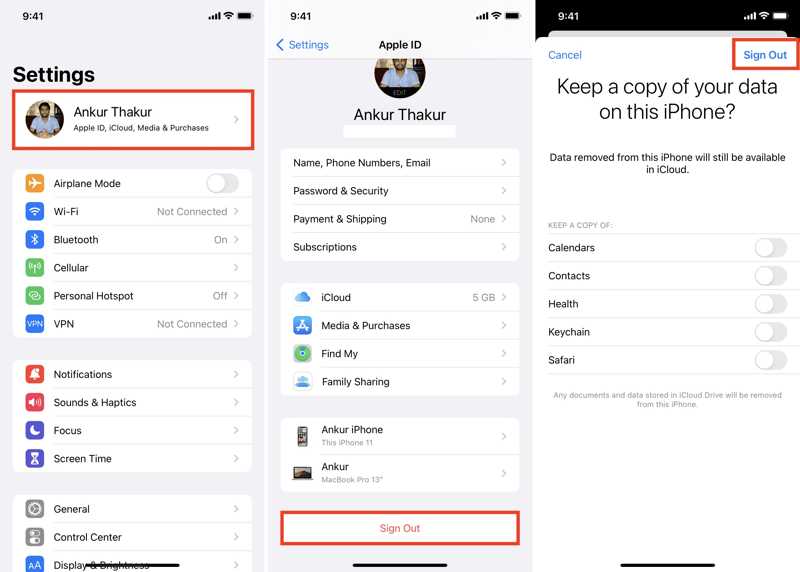
Krok 3. Gdy pojawi się monit, wprowadź hasło swojego Apple ID, a następnie stuknij Wyłącz aby wyłączyć funkcję Znajdź mój iPhone.
Krok 4. Wybierz typy danych, które chcesz zachować i kliknij wylogować się.
Krok 5. Uruchom ponownie iPhone'a.
Krok 6. Następnie stuknij Konto Apple w telefonie Ustawienia app.
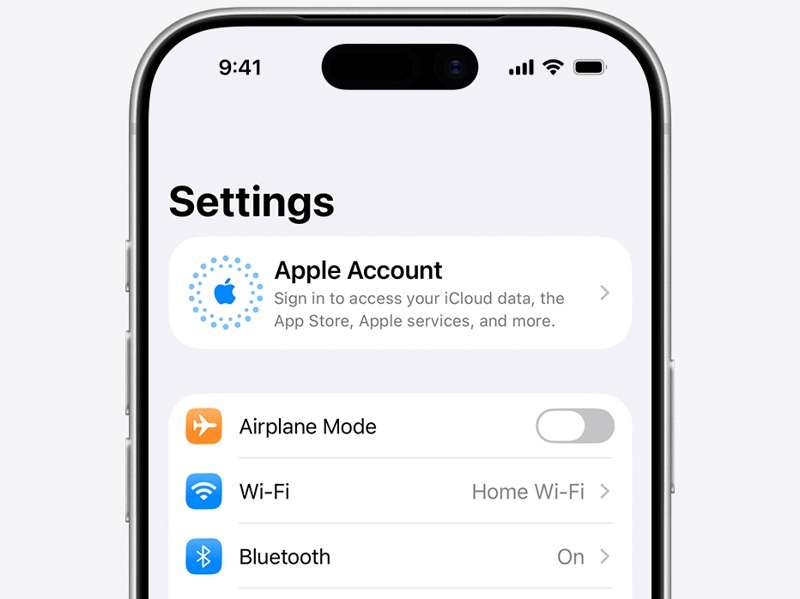
Krok 7. Dodaj Zaloguj się ręczniei wprowadź swój identyfikator Apple ID i hasło.
Krok 8. Teraz sprawdź, czy Twój Apple ID jest odblokowany.
Dodatkowa wskazówka: Jak zapobiec zablokowaniu konta Apple
- 1.Dbaj o bezpieczeństwo swojego konta Apple. Nie udostępniaj nikomu powiązanego adresu e-mail ani hasła.
- 2.Zaloguj się do swojego Apple ID za pośrednictwem autoryzowanych witryn i urządzeń. Lepiej nie używać danych logowania Apple ID do usług i witryn innych firm.
- 3.Użyj silnego hasła do konta Apple.
- 4.Skonfiguruj dodatkowe zabezpieczenia dla swojego konta Apple, np. uwierzytelnianie dwuskładnikowe.
- 5.Utrzymuj kanał resetowania hasła, taki jak Klucz odzyskiwania.
- 6.Zapisz hasło swojego Apple ID lub skorzystaj z menedżera haseł, aby zachować je w tajemnicy.
Część 3: Ostateczne rozwiązanie umożliwiające odblokowanie zablokowanego Apple ID na iPhonie/iPadzie
Jeśli po wykonaniu powyższych czynności Twoje Apple ID nadal jest zablokowane, możesz wypróbować rozwiązanie alternatywne: Apeaksoft iFoneKit iOS Unlocker. Umożliwia usunięcie zablokowanego Apple ID i hasła z urządzenia iOS. Następnie możesz zalogować się na inne konto lub utworzyć nowe Apple ID.

Pobrano przez ponad 1,000,000 już nam zaufało
- Usuń konto Apple ID w trzech krokach.
- Nie wymagaj kodu dostępu do iPhone'a ani hasła Apple ID.
- Działa dla zablokowanych i wyłączonych Apple ID.
- Obsługa najnowszych wersji systemów iOS i iPadOS.

Jak usunąć zablokowane Apple ID z iPhone’a
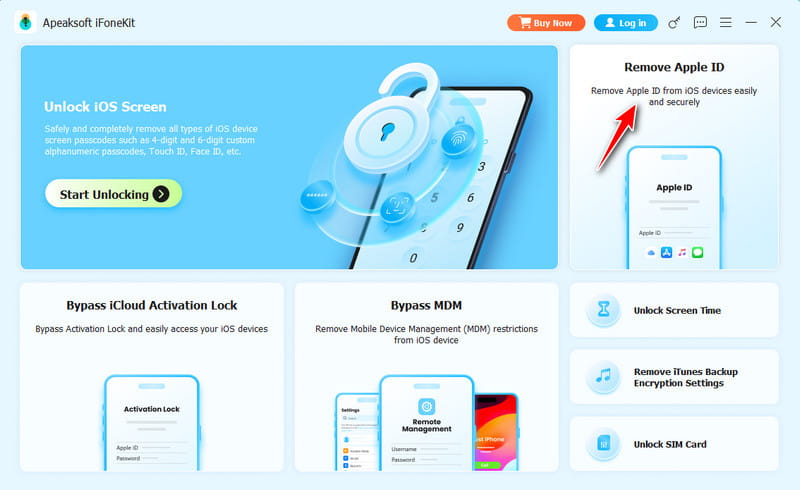
Krok 1. Zainstaluj iFoneKit
Uruchom oprogramowanie do usuwania Apple ID, o ile zainstalujesz je na komputerze. Dostępna jest również wersja na komputery Mac. Wybierz Usuń Apple ID tryb, aby kontynuować.
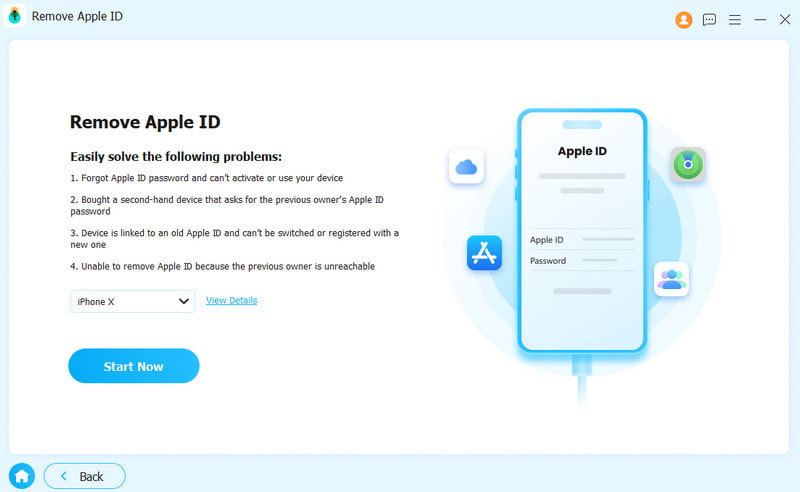
Krok 2. Połącz się z iPhonem
Podłącz iPhone'a do komputera kablem Lightning. Oprogramowanie automatycznie wykryje iPhone'a. Kliknij Zacząć teraz przycisk.
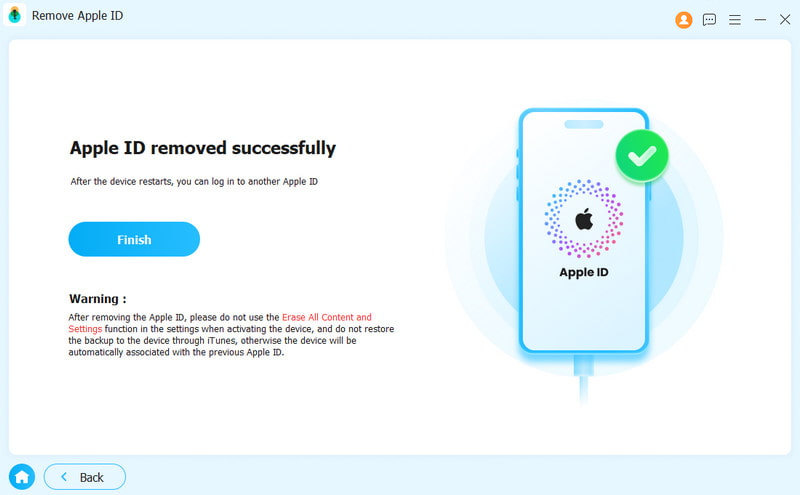
Krok 3. Usuń Apple ID
Jeśli funkcja Znajdź mój iPhone jest wyłączona, oprogramowanie natychmiast rozpocznie usuwanie zablokowanego Apple ID z Twojego urządzenia.
Jeśli funkcja Znajdź mój iPhone jest włączona, postępuj zgodnie z instrukcjami wyświetlanymi na ekranie, aby zresetować wszystkie ustawienia urządzenia. Następnie kliknij OK przycisk i uderzenie Potwierdź ponownie aby rozpocząć proces usuwania.
Wniosek
W tym przewodniku wyjaśniono, co zrobić, jeśli Apple ID jest zablokowane na iPadzie lub iPhone'a. Teraz powinieneś zrozumieć główne przyczyny tego problemu. Co ważniejsze, możesz wypróbować nasze rozwiązania, aby odzyskać dostęp do konta i korzystać z usług Apple jak zwykle. Jeśli typowe rozwiązania są niedostępne, wypróbuj Apeaksoft iFoneKit iOS UnlockerPomaga usunąć zablokowane konto Apple z urządzenia iOS. Następnie możesz zalogować się na inne konto.

Powiązane artykuły