


Jak naprawić błąd Apple ID, który nie został znaleziony na Twoim iPhonie lub iPadzie

Choć jest to rzadki problem, niektórzy użytkownicy iPhone'a zgłaszali, że napotykają błąd „Nie można znaleźć tej osoby”. Ten błąd może wystąpić podczas logowania lub weryfikacji konta Apple ID na iPhonie lub iPadzie. W takim przypadku nie można korzystać z niektórych ważnych funkcji urządzenia, takich jak pobieranie aplikacji z App Store. W tym artykule opisano rozwiązania, które pomogą pozbyć się tego błędu. Utracono Apple ID.
TREŚĆ STRONY:
Część 1: Dlaczego mój Apple ID nie został znaleziony
Przyczyny, dla których mój Apple ID nie został znaleziony, są skomplikowane. Podczas korzystania z Apple ID urządzenie musi komunikować się z serwerami Apple. Jeśli proces zostanie przerwany, pojawi się błąd informujący o braku Apple ID. Możliwe przyczyny to m.in. awaria serwerów Apple, niepowodzenie weryfikacji Apple ID, słabe połączenie internetowe, brak dostępu do adresu e-mail Apple ID i inne.
Część 2: Jak naprawić błąd Apple ID nie znaleziono
Rozwiązanie 1: Sprawdź status serwera Apple
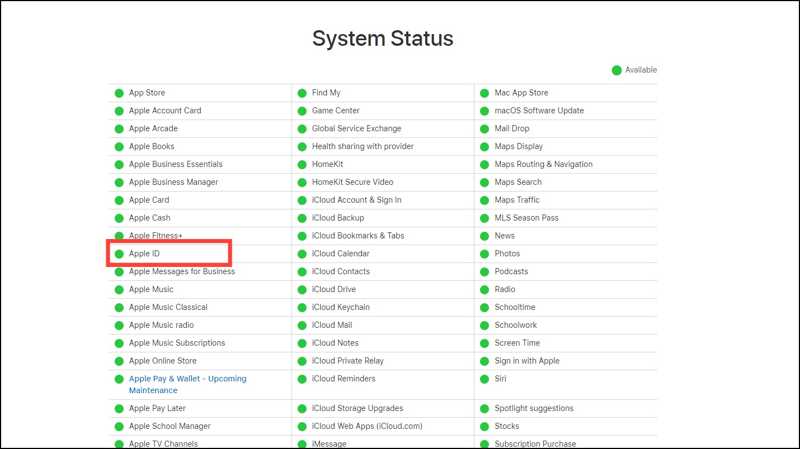
Jeśli Apple ID nie zostanie znalezione, pierwszą rzeczą, którą należy zrobić, jest sprawdzenie statusu serwerów Apple ID. Przejdź do strony https://www.apple.com/support/systemstatus/ w przeglądarce internetowej. Kliknij i rozwiń całą listę. Upewnij się, że serwer Apple ID jest dostępny. Jeśli serwer lub jego odpowiednik jest niedostępny, spróbuj ponownie, gdy będzie dostępny.
Rozwiązanie 2: Sprawdź połączenie internetowe
Twoje urządzenie z systemem iOS wymaga stabilnej sieci do komunikacji z serwerami Apple. Jeśli Twój iPhone lub iPad łączy się ze słabym połączeniem internetowym, może pojawić się błąd informujący o utracie Apple ID.
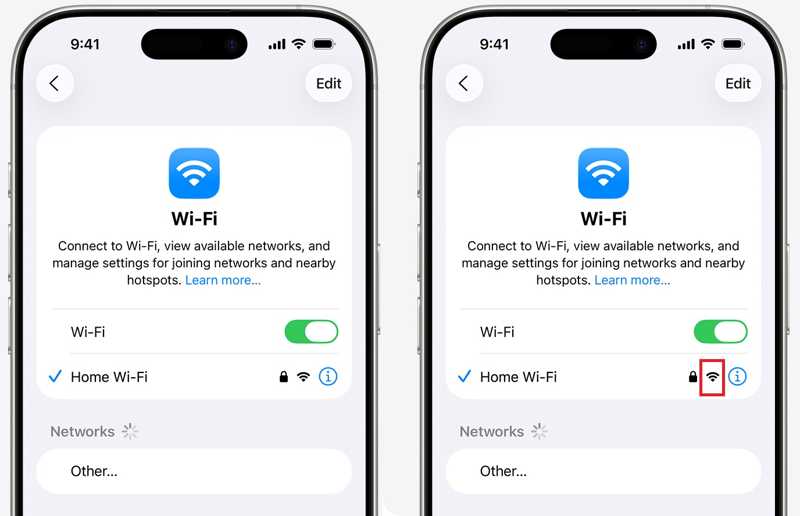
Krok 1. Przejdź do Ustawienia app.
Krok 2. Stuknij Wi-Fi i sprawdź sygnał swojej obecnej sieci Wi-Fi.
Krok 3. Jeśli jest słaba, zmień ją na lepszą.
Rozwiązanie 3: Zresetuj adres e-mail Apple ID
Błąd „Nie znaleziono Apple ID” może wystąpić, jeśli Twój główny adres e-mail jest niedostępny. W rzeczywistości lepiej jest aktualizować wszystkie informacje powiązane z kontem Apple. Po zaprzestaniu korzystania z adresu e-mail lub numeru telefonu natychmiast je zresetuj.
Krok 1. Uruchom Ustawienia app.
Krok 2. Kliknij swój profil.
Krok 3. Nawigować do Logowanie i bezpieczeństwo.
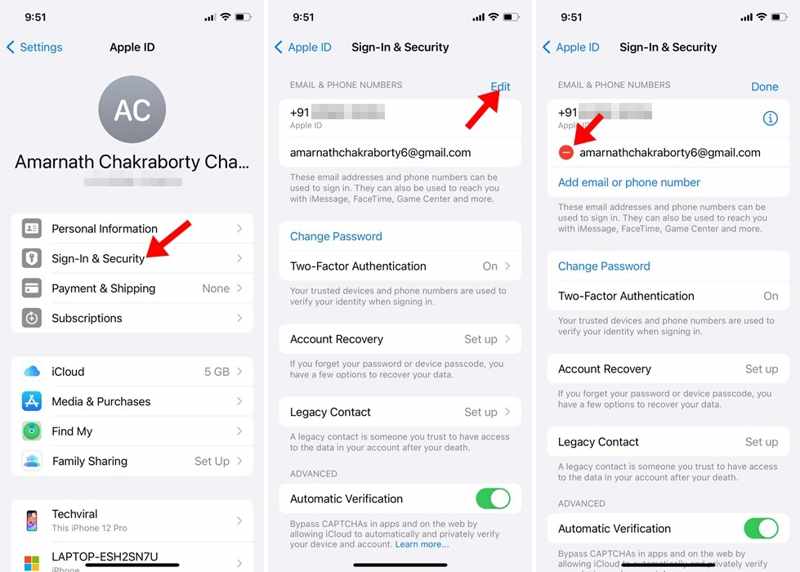
Krok 4. Stuknij w Edytuj przycisk.
Krok 5. Naciśnij Usunięcia przycisk obok niedostępnego e-maila i naciśnij Usunięcia.
Krok 6. Następnie dotknij Dodaj adres e-mail lub numer telefonu przycisk.
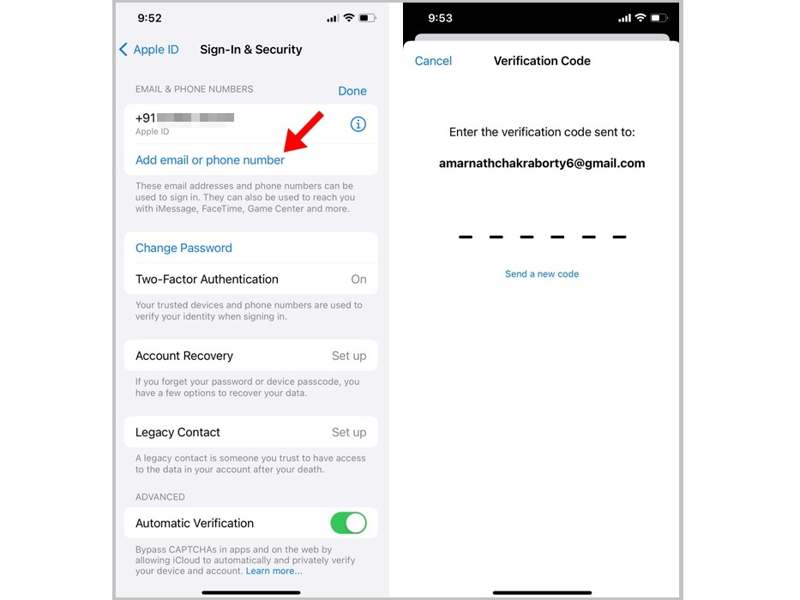
Krok 7. Wpisz swój aktualny adres e-mail.
Krok 8. Po otrzymaniu kodu weryfikacyjnego wprowadź 6-cyfrowy kod.
Rozwiązanie 4: Zaloguj się ponownie do Apple ID w App Store Apple ID w App Store
Jeśli podczas pobierania aplikacji na iPhone'a pojawi się błąd „Utracono Apple ID”, oznacza to, że konto powiązane z App Store jest nieaktualne. Lepiej się wylogować i zalogować ponownie.
Krok 1. Uruchom swój App Store app.
Krok 2. Stuknij swoje zdjęcie profilowe.
Krok 3. Przewiń w dół i dotknij wylogować się przycisk.
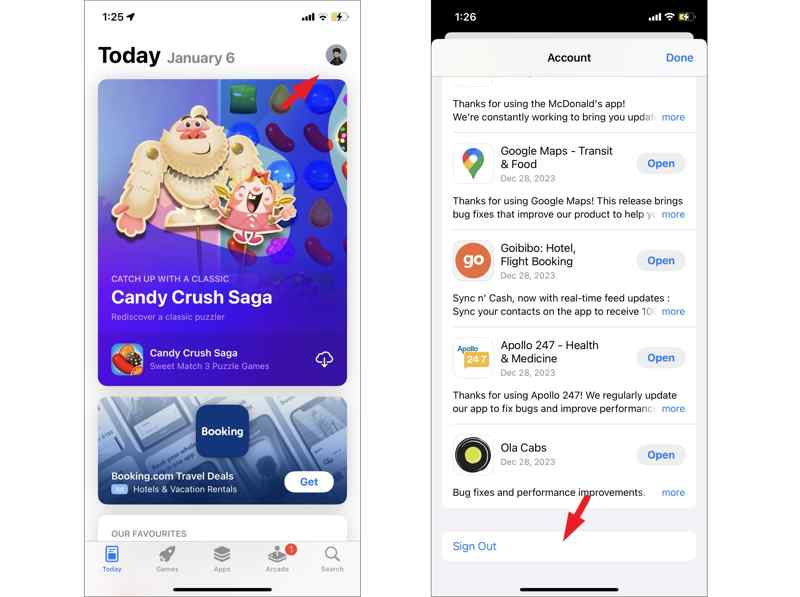
Krok 4. Następnie uruchom ponownie iPhone'a.
Krok 5. Przejdź do App Store i dotknij Konto przycisk.
Krok 6. Stuknij w Zaloguj się za pomocą Apple ID przycisk.
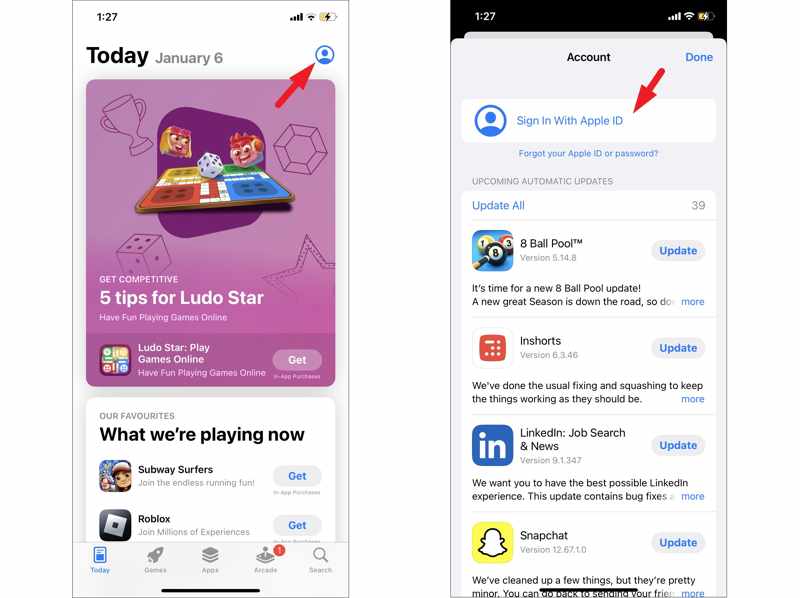
Krok 7. Wprowadź swój identyfikator Apple ID i hasło.
Rozwiązanie 5: Popraw datę i godzinę
Nieprawidłowa data i godzina mogą skutkować komunikatem „Nie znaleziono Apple ID”. Dobra wiadomość jest taka, że można szybko rozwiązać ten problem. W rzeczywistości nie trzeba ustawiać daty i godziny ręcznie. System iOS potrafi automatycznie skorygować datę i godzinę.
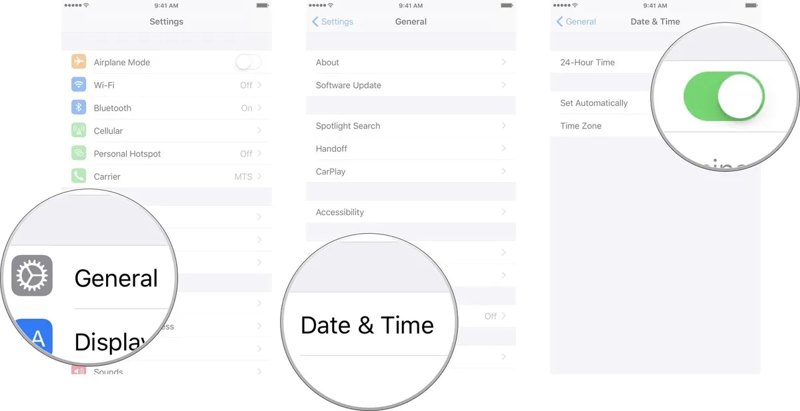
Krok 1. Otwórz swoje Ustawienia app.
Krok 2. Iść do Ogólne oraz Data i czas.
Krok 3. Przełącz na Ustaw automatycznie opcja.
Część 3: Ostateczne rozwiązanie problemu braku Apple ID na Twoim iPhonie
Jeśli typowe rozwiązania są niedostępne, możesz spróbować Apeaksoft iFoneKit iOS UnlockerUmożliwia usunięcie utraconego Apple ID z iPhone'a lub iPada bez żadnych ograniczeń. Co więcej, intuicyjna konstrukcja sprawia, że jest to dobra opcja dla początkujących.

Pobrano przez ponad 1,000,000 już nam zaufało
- Usuń nieaktualne Apple ID ze swojego iPhone'a w trzech krokach.
- Nie wymagaj kodu dostępu do iPhone'a ani hasła Apple ID.
- Zarządzaj zablokowanym lub wyłączonym kontem Apple.
- Kompatybilny z szeroką gamą modeli iPhone'a i iPada.

Jak naprawić błąd Apple ID, który nie został znaleziony na Twoim iPhonie
Krok 1. Zainstaluj iOS Unlocker
Uruchom oprogramowanie do usuwania Apple ID po zainstalowaniu go na komputerze. Działa ono w systemach Windows 11/10/8/7/XP/Vista oraz macOS 10.7 i nowszych. Wybierz Usuń Apple ID tryb.

Krok 2. Połącz się z urządzeniem
Podłącz iPhone'a do komputera kablem Lightning. Oprogramowanie natychmiast rozpozna urządzenie i załaduje jego dane.

Krok 3. Usuń Apple ID
Kliknij ikonę Zacząć teraz Kliknij przycisk, aby rozpocząć usuwanie Apple ID, jeśli funkcja Znajdź mój jest wyłączona. Jeśli funkcja Znajdź mój jest włączona, zresetuj wszystkie ustawienia na urządzeniu. Ten proces nie jest przywracanie ustawień fabrycznych, dzięki czemu możesz zachować wszystkie dane. Kliknij OK przycisk i uderz Potwierdź ponownie zainicjować proces.

Inne dokumenty
Wniosek
Ten artykuł pomógł Ci pozbyć się błędu Nie znaleziono Apple IDPowinieneś poznać możliwe przyczyny. Co ważniejsze, możesz skorzystać z naszych rozwiązań, aby naprawić ten błąd i prawidłowo korzystać z konta Apple. Apeaksoft iFoneKit iOS Unlocker to kompleksowe rozwiązanie umożliwiające usunięcie utraconego Apple ID z urządzenia iOS za pomocą hasła.

Powiązane artykuły




