


Co zrobić, jeśli w Ustawieniach brakuje Face ID i hasła

Apple wprowadziło Face ID i kod blokady ekranu, aby chronić dane na iPhone'ach. Ze względów bezpieczeństwa dostęp do urządzenia można uzyskać tylko po zeskanowaniu twarzy lub wprowadzeniu kodu. Po zakupie kompatybilnego iPhone'a można skonfigurować Face ID i kod blokady oraz je zmienić. Opcja ta może być jednak niedostępna lub może jej brakować w Ustawieniach. W tym artykule wyjaśniono, co zrobić, jeśli… W Ustawieniach brakuje opcji Face ID i hasła.
TREŚĆ STRONY:
Część 1: Co oznacza brak Face ID i kodu dostępu?
Zazwyczaj opcję Face ID i kod dostępu znajdziesz w aplikacji Ustawienia na iPhonie, tuż pod Siri i wyszukiwaniem. Jednak opcja ta znika lub zostaje ukryta. Ogólnie rzecz biorąc, Apple nie przenosi ani nie zmienia opcji Face ID i kodu dostępu.
Ten problem zazwyczaj pojawia się, gdy przypadkowo lub celowo ustawisz ograniczenia czasu spędzanego przed ekranem. Co więcej, przyczyną problemu mogą być błędy oprogramowania. W każdym razie problem ten jest spowodowany nieprawidłowymi ustawieniami i błędami oprogramowania.
Część 2: Co zrobić, jeśli brakuje opcji Face ID i kodu dostępu
Rozwiązanie 1: Zezwól na zmianę kodu dostępu
Jak wspomniano wcześniej, opcja Face ID i kodu dostępu nie jest dostępna w Ustawieniach na iPhonie z powodu ograniczeń. Aby rozwiązać ten problem i przywrócić tę opcję, należy włączyć opcję zmiany kodu dostępu.
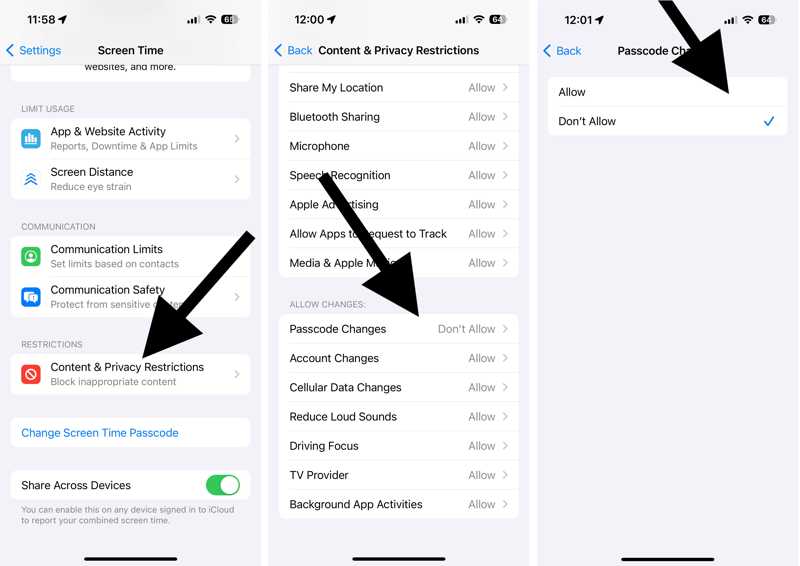
Krok 1. Otwórz Ustawienia aplikacja na Twoim iPhonie.
Krok 2. Iść do Czas ekranu i wprowadź hasło Czasu przed ekranem.
Wskazówka: Jeśli zapomniałeś kodu dostępu do funkcji Czas przed ekranem, musisz go najpierw zresetować przy użyciu hasła swojego Apple ID.
Krok 3. Dodaj Ograniczenia dotyczące treści i prywatności.
Krok 4. Zlokalizuj POZWÓL NA ZMIANY sekcja i dotknij Zmiany kodu dostępu.
Krok 5. Upewnij się, że ta opcja jest ustawiona na Dopuszczać.
Rozwiązanie 2: Wyłącz ograniczenia
Innym sposobem na przywrócenie brakującego Face ID i kodu dostępu jest całkowite wyłączenie ograniczeń na urządzeniu. W tym celu wymagane jest podanie kodu dostępu do Czasu przed ekranem. Co więcej, wszystkie ograniczenia zostaną wyłączone.
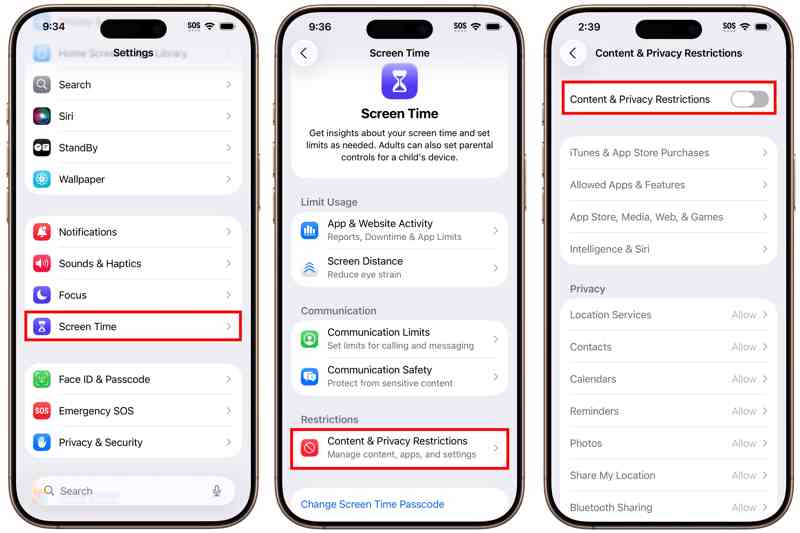
Krok 1. Iść do Czas ekranu w telefonie Ustawienia app.
Krok 2. Wprowadź kod dostępu do funkcji Czas przed ekranem.
Krok 3. Wybierz Ograniczenia dotyczące treści i prywatności opcja.
Krok 4. Następnie wyłącz Ograniczenia dotyczące treści i prywatności.
Rozwiązanie 3: Uruchom ponownie iPhone'a
Ponowne uruchomienie iPhone'a, jako podstawowa metoda rozwiązywania problemów, może naprawić szereg usterek oprogramowania, takich jak brakujące ustawienia Face ID i kodu dostępu. To rozwiązanie zamyka wszystkie aplikacje działające w tle, w tym aplikację Ustawienia.
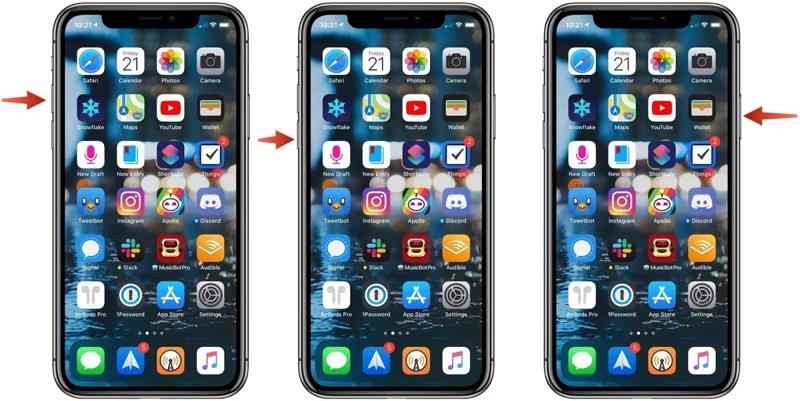
Krok 1. Naciśnij i przytrzymaj jeden z objętość przyciski + Bok aż pojawi się ekran wyłączania.
Krok 2. Przesuń suwak, aby wyłączyć iPhone'a.
Krok 3. Kilka minut później przytrzymaj Bok dopóki nie zobaczysz logo Apple.
Krok 4. Następnie otwórz aplikację Ustawienia i sprawdź, czy opcja pojawi się ponownie.
Rozwiązanie 4: Zresetuj wszystkie ustawienia
Jeśli w aplikacji Ustawienia brakuje opcji Face ID i kodu dostępu, możesz ją zresetować. Funkcja Reset All Settings (Resetuj wszystkie ustawienia) przywraca wszystkie ustawienia do ustawień fabrycznych i przywraca opcje Face ID i kodu dostępu.
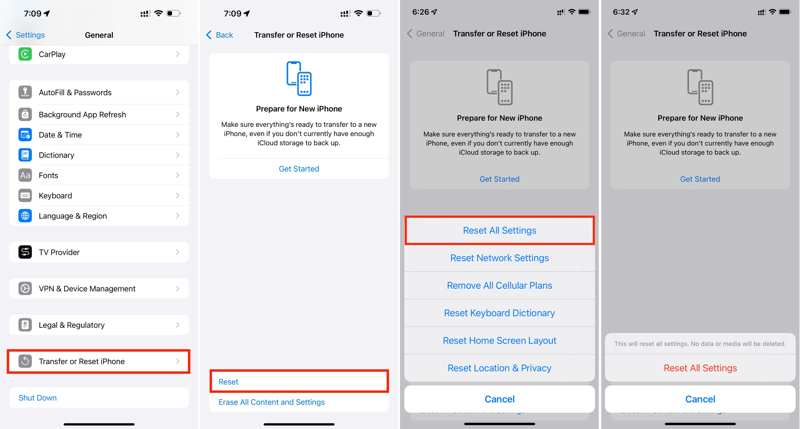
Krok 1. Uruchom swój Ustawienia aplikacja z ekranu głównego.
Krok 2. Iść do Ogólne, Przenieś lub zresetuj iPhone'a, Zresetuj.
Krok 3. Dodaj Resetuj wszystkie ustawienia.
Krok 4. Wprowadź kod dostępu do swojego iPhone'a.
Krok 5. Następnie stuknij Resetuj wszystkie ustawienia aby to potwierdzić.
Krok 6. Po zakończeniu wróć do Ustawienia aplikację i sprawdź, czy pojawi się opcja Face ID i kod dostępu.
Inne dokumenty
Część 3: Kompleksowe rozwiązanie problemu brakującego Face ID i kodu dostępu
Po zastosowaniu powyższych typowych rozwiązań, brakujące Face ID i kod dostępu powinny pojawić się ponownie w aplikacji Ustawienia. W przeciwnym razie będziesz potrzebować wydajnego narzędzia do odblokowywania iOS, takiego jak Apeaksoft iFoneKit iOS Unlocker. Jest w stanie usunąć nieprawidłowo działającą funkcję Face ID i kodu dostępu.

Pobrano przez ponad 1,000,000 już nam zaufało
- Usuń Face ID i kod dostępu na swoim iPhonie.
- Łatwy w użyciu, proces składa się z 3 kroków.
- Nie wymagaj podania kodu dostępu do iPhone'a ani hasła Apple ID.
- Obsługa najnowszych wersji systemów iOS i iPadOS.

Jak naprawić brak Face ID i kodu dostępu na iPhonie
Krok 1. Zainstaluj iFoneKit
Uruchom oprogramowanie do odblokowywania iPhone'a po zainstalowaniu go na komputerze. Dostępna jest inna wersja dla systemu macOS 10.7 i nowszych. Wybierz Odblokuj ekran iOS tryb, aby kontynuować.

Krok 2. Połącz się z Twoim iPhonem
Podłącz iPhone'a do komputera kablem Lightning. Gdy oprogramowanie wykryje urządzenie, odczyta i załaduje jego dane. Kliknij Zacząć teraz przycisk, aby pobrać oprogramowanie układowe.

Krok 3. Usuń Face ID i kod dostępu
Po pobraniu kliknij przycisk OK przycisk w oknie dialogowym potwierdzenia. Naciśnij Potwierdź ponownie Naciśnij przycisk, aby zweryfikować oprogramowanie. Następnie oprogramowanie rozpocznie usuwanie Face ID i kodu dostępu.

Wniosek
Teraz powinieneś zrozumieć, co zrobić, jeśli Brak ustawień Face ID i kodu dostępu. Aby rozwiązać problem i przywrócić tę opcję w aplikacji Ustawienia, skorzystaj z naszych rozwiązań. Apeaksoft iFoneKit iOS Unlocker jest w stanie usunąć Twój Face ID i kod dostępu z Twojego urządzenia iOS.

Powiązane artykuły




