

Co zrobić, jeśli zapomniałeś hasła do iPhone'a

Nie da się zaprzeczyć, że iPhone stał się nieodłącznym elementem naszego codziennego życia. Całkowicie zmienia sposób, w jaki się komunikujemy. Aby chronić dane i informacje użytkowników, Apple dodało blokadę ekranu i hasło do blokowania urządzeń z systemem iOS. Jednak każdy medal ma dwie strony. zapomniane hasło do iPhone'a może zablokować Ci dostęp do urządzenia i uniemożliwić dostęp do wszystkich danych. Ten przewodnik wyjaśnia, co możesz zrobić w przypadku wystąpienia tego problemu.
TREŚĆ STRONY:
Część 1: Co zrobić, jeśli zapomniałeś kodu dostępu do iPhone’a
Co się stanie, jeśli zapomnę hasła do iPhone'a? Pierwszą rzeczą, którą powinieneś zrobić, to wypróbować używane hasła, takie jak data urodzenia, numer telefonu i inne. Możesz również spróbować użyć Face ID lub Touch ID. Istnieje jednak kilka sytuacji, w których nie uda się odblokować iPhone'a za pomocą biometrii, na przykład po naładowaniu lub włączeniu urządzenia. Pamiętaj, że możesz spróbować 6 razy z rzędu wprowadzić nieprawidłowe hasło. Po 6 błędnych próbach iPhone zostanie zablokowany na minutę. Po 10 błędnych próbach iPhone zostanie trwale wyłączony.
Aby odblokować iPhone'a, gdy zapomniałeś hasła, może być konieczne zresetowanie lub przywrócenie urządzenia. Dlatego lepiej najpierw wykonać kopię zapasową iPhone'a, aby uniknąć utraty danych.
Jak wykonać kopię zapasową iPhone'a na iCloud
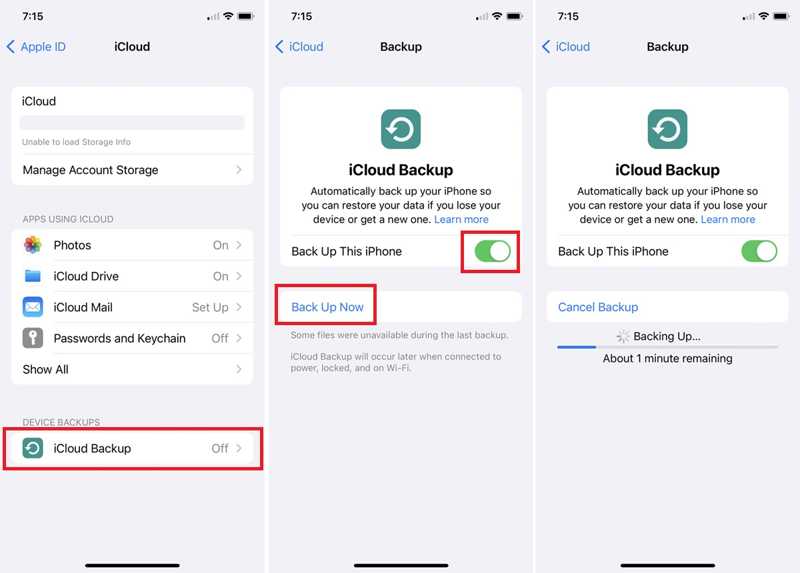
Krok 1. Uruchom Ustawienia aplikacja na Twoim iPhonie.
Krok 2. Połącz się z siecią Wi-Fi lub siecią komórkową.
Krok 3. Kliknij na swój profil, wybierz iCloudi dotknij iCloud kopii zapasowej.
Krok 4. Włącz Utwórz kopię zapasową tego iPhone'a aby automatycznie utworzyć kopię zapasową urządzenia. Jeśli się nie uruchomi, dotknij Utwórz kopię zapasową teraz przycisk.
Jak wykonać kopię zapasową iPhone'a na komputerze
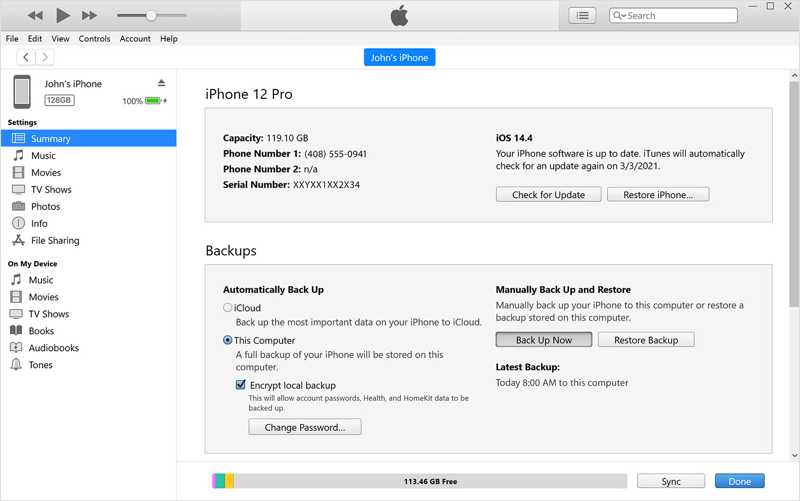
Krok 1. Podłącz swój iPhone do komputera za pomocą kabla USB.
Krok 2. Otwórz iTunes w systemie Windows lub macOS Mojave i starszych. Możesz też uruchomić Findera w macOS Catalina i nowszych.
Krok 3. Kliknij ikonę Phone przycisk lub nazwę swojego urządzenia.
Krok 4. Przejdź do Podsumowanie or Ogólne patka.
Krok 5. Kliknij ikonę Utwórz kopię zapasową teraz przycisk w Kopie zapasowe
Część 2: Jak dostać się do iPhone'a, gdy zapomniałeś hasła
Apple wprowadziło blokadę bezpieczeństwa wraz z wydaniem systemu iOS 15.2. Umożliwia ona dostęp do iPhone'a w przypadku zapomnienia hasła. Ta metoda wymaga uruchomienia blokady bezpieczeństwa i podania hasła Apple ID.
Na iOS 17 i nowszych
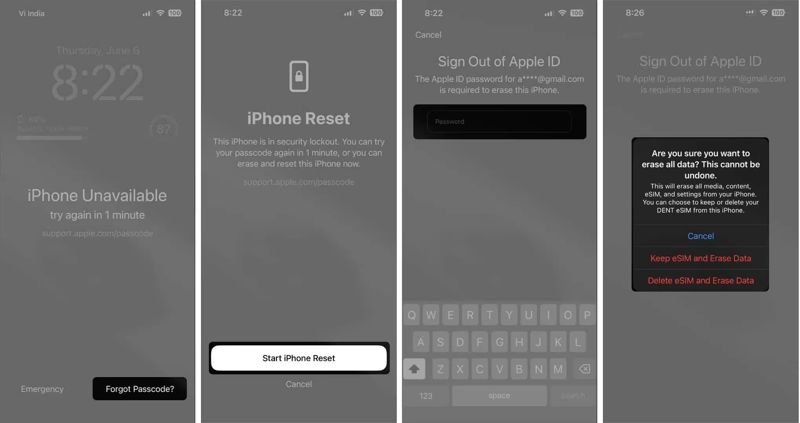
Krok 1. Ciągłe wprowadzanie nieprawidłowych kodów dostępu, aż do iPhone niedostępny or Blokada bezpieczeństwa wyskakuje ekran.
Krok 2. Stuknij w Zapomniałeś hasła i wybierz Rozpocznij resetowanie iPhone'a.
Krok 3. Wprowadź swoje hasło Apple ID.
Krok 4. Stuknij Zachowaj eSIM i usuń dane or Wymaż urządzenie w stanie gotowości.
Na iOS 15.2 i nowszych
Krok 1. Stuknij Wymaż iPhone'a na iPhone niedostępny or Blokada bezpieczeństwa ekran.
Krok 2. Przeczytaj wiadomość i dotknij Wymaż iPhone'a.
Krok 3. Wpisz hasło swojego Apple ID i potwierdź usunięcie.
Krok 4. Gdy odzyskasz dostęp do urządzenia, zresetuj zapomniane hasło iPhone'a.
Część 3: Jak odblokować starego iPhone'a. Zapomniałem hasła.
Jak odblokować starego iPhone'a w aplikacji Znajdź mój telefon, gdy zapomniałeś hasła
Nawet jeśli nie masz obecnie przy sobie starego iPhone'a, możesz odblokować zapomniane hasło iPhone'a na innym urządzeniu Apple. Warunkiem jest włączenie funkcji Znajdź mój iPhone na starym urządzeniu. odblokowanie iPhone'a bez kodu dostępu lub Face ID.
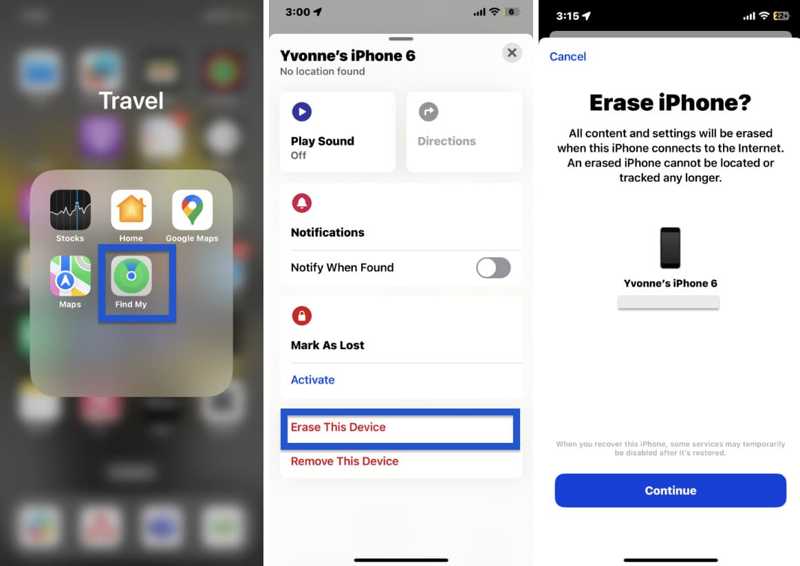
Krok 1. Uruchom Znajdź moje aplikację na innym iPhonie lub Macu.
Krok 2. Przejdź do urządzenia na dole i wybierz nazwę swojego iPhone'a z listy.
Wskazówka: Jeśli nie możesz go znaleźć, dotknij Dodaj obok urządzeniai wybierz Dodaj AirTag aby dodać swoje urządzenie.
Krok 3. Kliknij i rozwiń dolny pasek narzędzi, a następnie wybierz Wymaż to urządzenie.
Krok 4. Stuknij KONTUNUUJ, wprowadź ponownie hasło Apple ID i potwierdź wymazanie iPhone'a.
Uwaga: Jeśli Twój iPhone jest podłączony do sieci, Twoje urządzenie jest przywracanie ustawień fabrycznych natychmiast.
Jak odblokować zapomniany kod PIN iPhone'a online
Jeśli nie masz innego urządzenia Apple, możesz odblokować zapomniany kod dostępu do iPhone'a bez konieczności przywracania go online. Warunkiem jest włączenie funkcji Znajdź mój iPhone na urządzeniu. Dodatkowo musisz pamiętać swój Apple ID i hasło.
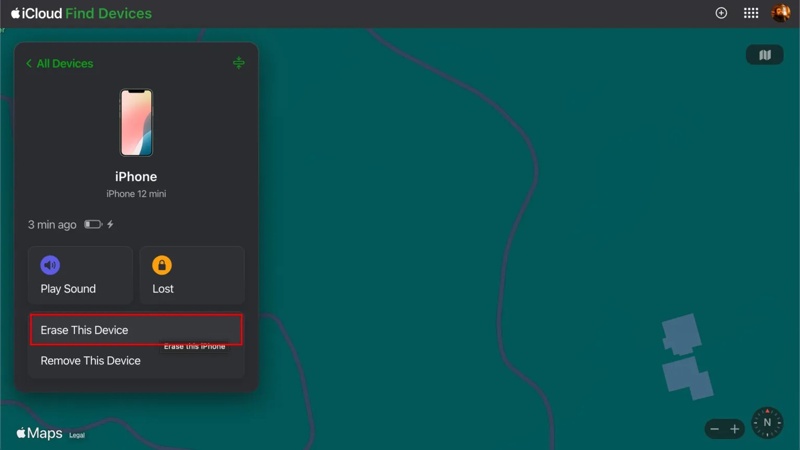
Krok 1. Wejdź na stronę www.icloud.com/find/ w przeglądarce i zaloguj się, używając swojego Apple ID i hasła.
Krok 2. rozwiń Wszystkie urządzenia opcję i wybierz swój iPhone..
Krok 3. Domyślnie aplikacja Znajdź mój będzie śledzić Twoje urządzenie na mapie.
Krok 4. Kliknij ikonę Wymaż to urządzenie w wyskakującym oknie dialogowym.
Krok 5. Dobranie (Hit) KONTUNUUJ, wprowadź swój numer telefonu lub zignoruj go i potwierdź usunięcie danych z iPhone'a.
Jak przejść do trybu odzyskiwania iPhone'a, gdy zapomniałeś kodu dostępu
Bez hasła Apple ID musisz odblokować zapomniany kod dostępu na iPhonie w trybie odzyskiwania. Ta metoda wymaga komputera, najnowszej wersji iTunes lub Findera oraz kompatybilnego kabla.
Krok 1. Uruchom iTunes, Finder lub Apple Devices, zależnie od posiadanego systemu operacyjnego.
Krok 2. Podłącz iPhone'a do komputera za pomocą kabla USB.
Krok 3. Przełącz urządzenie w tryb odzyskiwania:
Na iPhonie 6s i starszych
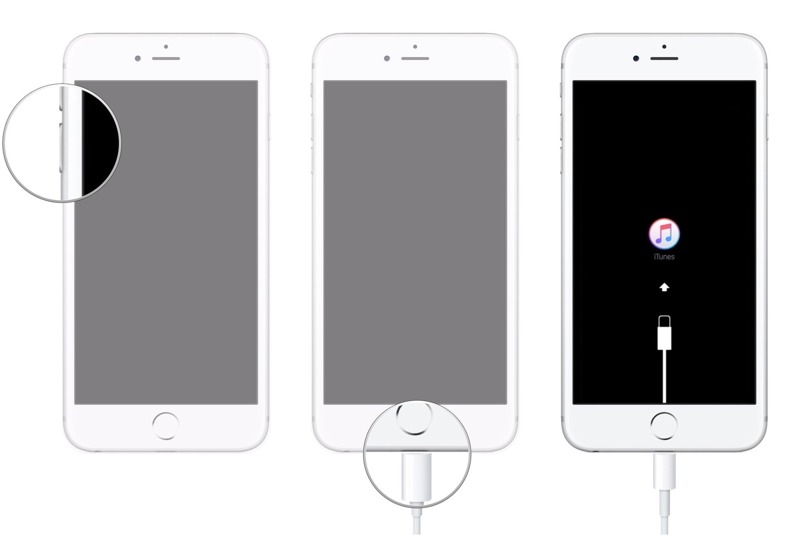
Przytrzymaj przycisk Strona główna + Sen / Wake przyciski razem.
Puść je, gdy zobaczysz ekran trybu odzyskiwania.
Na iPhonie 7/7 Plus
Naciśnij i przytrzymaj Ciszej + Bok przyciski jednocześnie.
Pozostaw je, aż Twój iPhone przejdzie w tryb odzyskiwania.
Na iPhonie 8 i nowszych
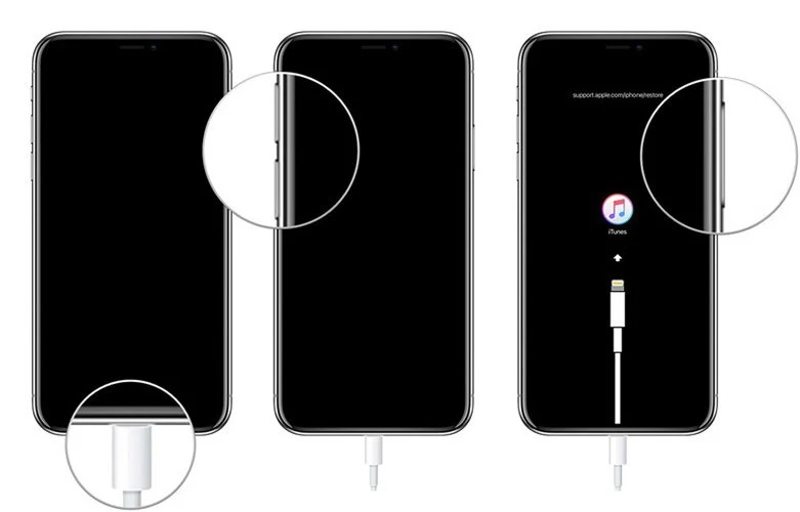
Szybko naciśnij i zwolnij Maksymalna objętość przycisk.
Zrób to samo z Ciszej przycisk.
Przytrzymaj przycisk Bok Naciskaj przycisk, aż pojawi się komunikat Tryb odzyskiwania.
Krok 4. Gdy iTunes lub Finder wykryje, że urządzenie znajduje się w trybie odzyskiwania, pojawi się okno dialogowe.
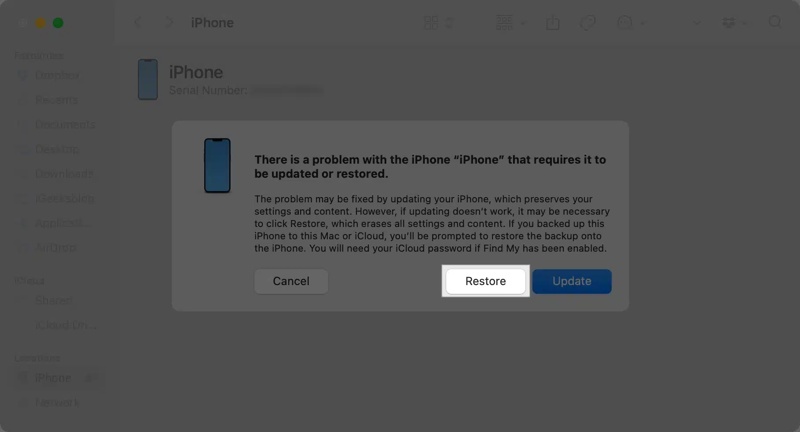
Krok 5. Kliknij ikonę Przywracać przycisk, aby zainicjować odblokowanie zapomnianego kodu dostępu do iPhone'a.
Część 4: Ostateczna opcja resetowania zapomnianego kodu dostępu do iPhone'a
Jeśli powyższe metody nie są dostępne dla zapomnianego hasła do iPhone'a, będziesz potrzebować wydajnego narzędzia do odblokowywania, takiego jak Apeaksoft Odblokowujący iOS. Jest w stanie usunąć kod dostępu do Twojego iPhone'a bez żadnych wymagań.
Najlepszy sposób na zresetowanie zapomnianego hasła do iPhone'a
- Usuń kod dostępu iPhone'a bez użycia hasła.
- Działa z cyfrowymi kodami dostępu, Face ID i Touch ID.
- Dostępne dla każdego urządzenia z systemem iOS, w tym wyłączonego iPhone’a.
- Obsługuje najnowsze wersje iPhone'ów i iPadów.

Jak odblokować zapomniane hasło do iPhone'a
Krok 1. Połącz swój iPhone
Uruchom oprogramowanie do odblokowywania iOS po zainstalowaniu go na komputerze. Podłącz iPhone'a do komputera za pomocą kabla Lightning. Wybierz Odblokuj ekran iOS tryb, aby kontynuować.

Krok 2. Sprawdź swoje informacje
Po rozpoznaniu urządzenia zostaną załadowane informacje o Twoim iPhonie. Kliknij Zacząć teraz Kliknij przycisk, aby rozpocząć pobieranie pakietu oprogramowania. Może to chwilę potrwać i musisz uzbroić się w cierpliwość.

Krok 3. Odblokuj iPhone'a
Kliknij ikonę OK Kliknij przycisk w oknie dialogowym potwierdzenia. Następnie potwierdź go ponownie w oknie dialogowym weryfikacji. Po zakończeniu pobierania oprogramowanie natychmiast odblokuje iPhone'a. Po usunięciu hasła iPhone uruchomi się ponownie, a Ty będziesz mógł skonfigurować go jako nowe urządzenie lub przywrócić z kopii zapasowej.

Wniosek
W tym przewodniku wyjaśniono co zrobić, jeśli zapomniałeś hasła do iPhone'aPrzede wszystkim należy wykonać kopię zapasową urządzenia, aby uniknąć utraty danych. Jeśli nie pamiętasz hasła, możesz odzyskać dostęp do urządzenia po wymazaniu, zresetowaniu lub przywróceniu ustawień fabrycznych iPhone'a. Apeaksoft iOS Unlocker to najlepsze rozwiązanie do usuwania hasła do iPhone'a, gdy je zapomnisz. Dzięki temu możesz odblokować urządzenie bez problemu.
Powiązane artykuły
Przeczytaj ten artykuł o odzyskiwaniu danych z iPhone'a po przywróceniu ustawień fabrycznych, jeśli okaże się, że nie wykonałeś kopii zapasowej czegoś ważnego.
Jeśli Twój iPhone utknął w trybie odzyskiwania, możesz poznać kilka sposobów, aby szybko wyprowadzić iPhone'a z tego trybu.
Jeśli Twój iPhone utknął w trybie odzyskiwania, nie panikuj! Skorzystaj z naszych sprawdzonych rozwiązań, aby rozwiązać problem i odzyskać dostęp.
Zanim oddasz swojego iPhone'a do rozliczeń, nasz poradnik opowie Ci o całym procesie sprzedaży iPhone'a bez utraty danych.



