

Jak naprawić problem braku synchronizacji zdjęć iCloud na iPhonie 16/15

Funkcja Zdjęcia iCloud firmy Apple ułatwia bezpieczne, uporządkowane i dostępne na wszystkich urządzeniach przechowywanie zdjęć i filmów. Niezależnie od tego, czy robisz zdjęcie na iPhonie, edytujesz obraz na iPadzie, czy pobierasz zdjęcie na Maca, iCloud dba o to, aby wszystko było zawsze aktualne. Możesz jednak napotkać Zdjęcia iCloud nie synchronizują się. Mimo wielu prób nadal nie możesz zsynchronizować swoich zdjęć z iCloud.
Ten problem jest naprawdę męczący. Nie martw się jednak, ten artykuł wyjaśni go i pokaże Ci sprawdzone sposoby na rozwiązanie problemu braku synchronizacji zdjęć z iCloud na iPhonie, iPadzie, a nawet na komputerze Mac.
TREŚĆ STRONY:
Część 1: Najczęstsze przyczyny braku synchronizacji zdjęć w iCloud
1. Słabe lub niestabilne połączenie internetowe: Ponieważ usługa iCloud opiera się wyłącznie na transmisji danych przez Wi-Fi lub sieć komórkową, słabe połączenie może uniemożliwić przesyłanie nowych zdjęć do usługi Zdjęcia iCloud.
2. Mała ilość miejsca w iCloud: Jeśli Twój plan iCloud nie ma wystarczającej ilości miejsca, Twoje zdjęcia nie będą synchronizowane z iCloud. W takim przypadku musisz przejść na plan iCloud premium, jeśli chcesz nadal korzystać z usługi Zdjęcia iCloud.
3. Specjalne warunki dotyczące urządzeń iOS: Jeśli Twój iPhone jest w trybie niskiego zużycia energii, trybie niskiego transferu danych, trybie optymalizacji baterii lub innym trybie z ograniczeniami, synchronizacja w Zdjęciach iCloud zostanie przerwana. Nie martw się, gdy Twój iPhone nie będzie w żadnym z trybów, w Zdjęciach iCloud zdjęcia będą nadal synchronizowane na Twoim urządzeniu.
4. Biblioteka współdzielona: Jeśli masz bibliotekę współdzieloną, właściciel mógł osiągnąć limit miejsca. Możesz więc przenieść zdjęcia do swojej biblioteki osobistej, a usługa Zdjęcia iCloud może nadal je synchronizować.
Część 2: Jak naprawić brak synchronizacji zdjęć w iCloud
1. Sprawdź stan synchronizacji iCloud
Synchronizacja zdjęć z iCloud na iPhonie lub Macu nie jest trudna. Aby rozwiązać problem braku synchronizacji Zdjęć z iCloud, nadal warto sprawdzić, czy w sekcji Synchronizacja z iCloud zaznaczona jest opcja Zdjęcia.
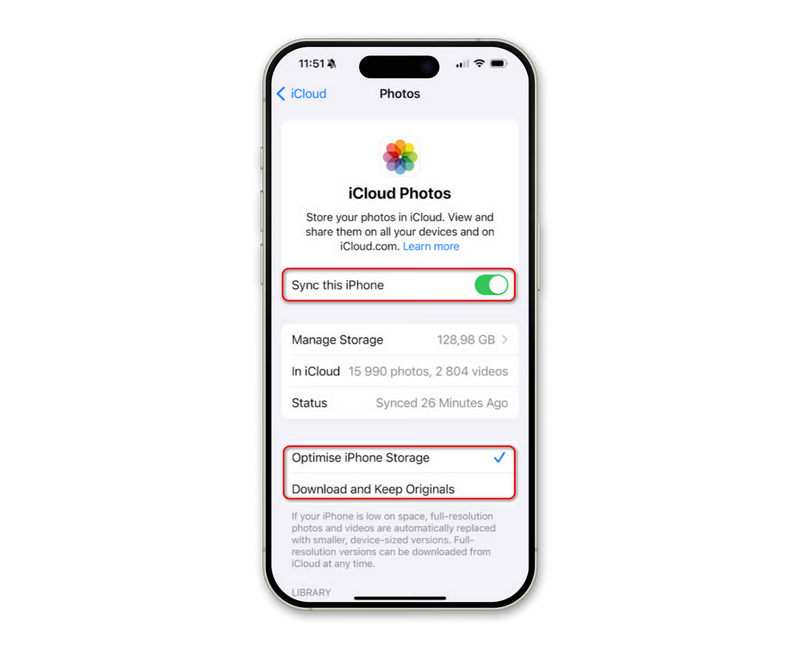
na iPhonie lub iPadzie:
Otwórz Ustawienia i stuknij swoją nazwę (Apple ID) u góry. Następnie przejdź do iCloud i wybierz ZDJĘCIA. Upewnij się, że masz włączone Zsynchronizuj ten iPhone or Zsynchronizuj tego iPada.
Na komputerze Mac:
Kliknij Jabłko przycisk w lewym górnym rogu. Następnie kliknij Ustawienia systemowe przycisk lub Preferencje systemowe Następnie kliknij swój Apple ID i wybierz iCloudW obszarze Aplikacje korzystające z iCloud należy upewnić się, że ZDJĘCIA jest wybrany.
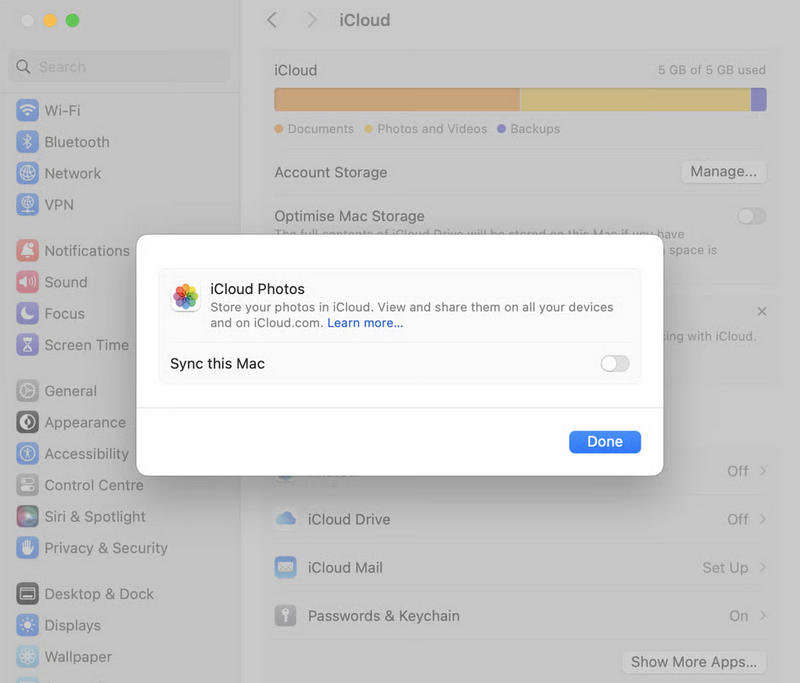
Uwaga: Jeśli ustawienia synchronizacji iCloud są prawidłowe i miejsca jest wystarczająco dużo, ale Zdjęcia iCloud nadal się nie synchronizują, możesz sprawdzić poniższe metody.
2. Wyłącz niektóre tryby z ograniczeniami
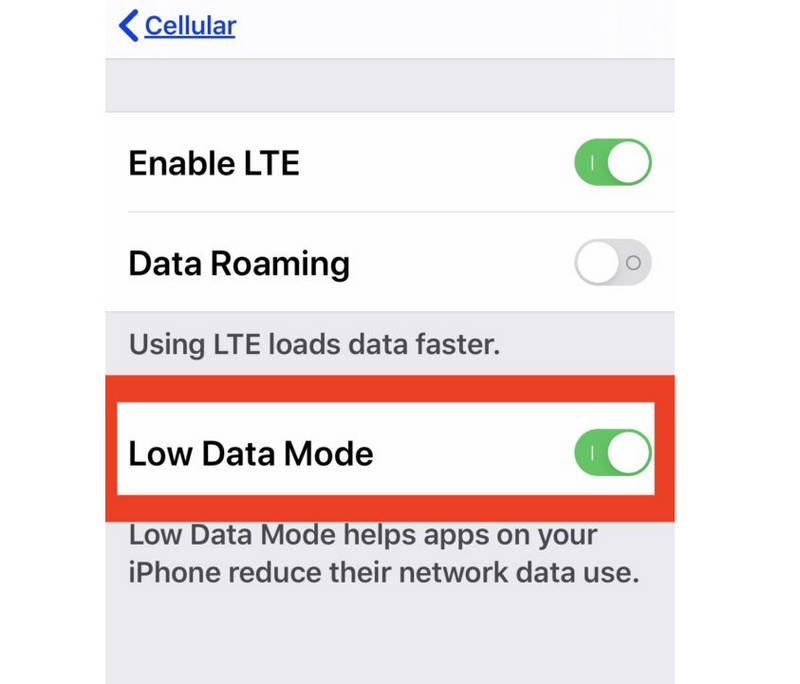
Jak wspomniano powyżej, tryb niskiego zużycia energii, tryb niskiego transferu danych i inne mogą zatrzymać synchronizację iCloud. Dlatego należy je wyłączyć. Pamiętaj, że jeśli bateria iPhone'a jest słaba, podłącz urządzenie do źródła zasilania. Następnie sprawdź, czy problem z synchronizacją Zdjęć iCloud został rozwiązany.
3. Uruchom ponownie iPhone'a lub Maca
Proste ponowne uruchomienie może naprawić wiele usterek systemu, które mogą powodować Synchronizacja iCloud problem. Możesz ponownie uruchomić iPhone'a, iPada lub MacBooka, aby sprawdzić, czy zdjęcia mogą się normalnie synchronizować z iCloud.
4. Zaktualizuj system iOS lub macOS
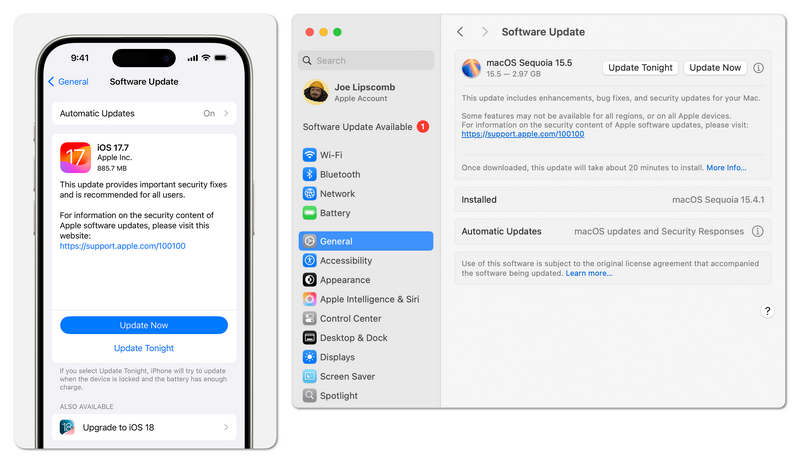
To nie jest pilne rozwiązanie. W końcu ponowne uruchomienie może naprawić błędy systemowe, a aktualizacja iOS lub macOS może również naprawić błędy systemowe w starej wersji systemu. Jeśli Twój iPhone lub Mac ma poważne problemy z systemem, być może to najlepszy sposób na naprawę urządzenia i usunięcie problemu z brakiem synchronizacji zdjęć z iCloud.
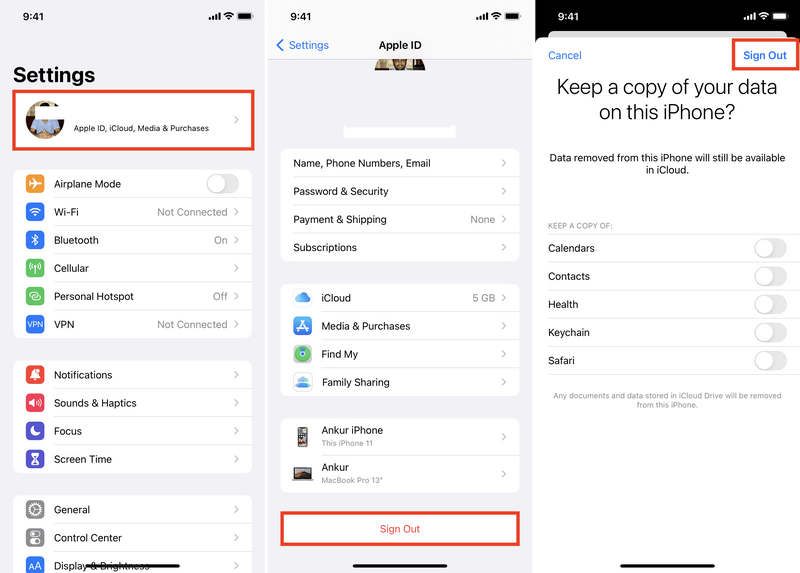
5. Wyloguj się i zaloguj z konta iCloud (Apple ID)
Możesz również wylogować się z Apple ID i zalogować się ponownie, aby spróbować naprawić problem z synchronizacją Zdjęć iCloud. Ta metoda jest również pomocna, gdy iPhone nie może wykonać kopii zapasowej w iCloud.
Krok 1. Idź do Ustawienia aplikację na swoim iPhonie i dotknij swojego profilu. Przesuń w dół, aby dotknąć Wyloguj przycisk. Wprowadź hasło swojego Apple ID, aby potwierdzić.
Krok 2. Następnie zaloguj się ponownie do swojego Apple ID. Po zakończeniu sprawdź, czy zdjęcia mogą się normalnie synchronizować z iCloud.
Część 3: Najlepszy sposób synchronizacji zdjęć między urządzeniami Apple
Jeśli iPhone nie tworzy kopii zapasowej w iCloud, to fatalnie, bo nie możesz synchronizować zdjęć z iCloud i nie będziesz mógł przeglądać wszystkich swoich zdjęć w iCloud. W takim przypadku Apeaksoft iPhone Transfer pomoże Ci łatwo przesyłać zdjęcia między urządzeniami Apple lub przechowywać je w pamięci masowej. Zarządzanie zdjęciami i ich edycja na iPhonie, iPadzie i komputerze Mac lub Windows będą bardzo proste.
Łatwa synchronizacja zdjęć między urządzeniami Apple
- Podłącz swoje urządzenia iOS, aby synchronizować zdjęcia między nimi.
- Synchronizuj zdjęcia między urządzeniami iOS i komputerami Mac.
- Umożliwia synchronizację zdjęć pomiędzy urządzeniami Apple i komputerami z systemem Windows.
- Obsługuje wszystkie urządzenia Apple (w tym iOS 26 i macOS 26)

Krok 1. Pobierz i zainstaluj Apeaksoft iPhone Transfer na komputerze z systemem Windows lub Mac i uruchom go. Podłącz iPhone'a lub iPada (ewentualnie kilka urządzeń z systemem iOS) do komputera.
Krok 2. Jeśli chcesz synchronizować zdjęcia między urządzeniami z systemem iOS, upewnij się, że dwa urządzenia z systemem iOS są podłączone do komputera. Następnie kliknij Telefon do telefonu kliknij przycisk i wybierz zdjęcia, które chcesz przenieść.

Krok 3. Jeśli chcesz synchronizować zdjęcia na komputerze Mac lub Windows z iPhonem lub iPadem, wybierz opcję ZDJĘCIA kartę na pasku menu po lewej stronie, a następnie kliknij Dodaj przycisk w lewym górnym rogu. Możesz kliknąć Dodaj pliki or Dodaj folder przycisk umożliwiający synchronizację zdjęć z komputera do iPhone'a lub iPada.

Krok 4. Wręcz przeciwnie, jeśli chcesz zsynchronizować zdjęcia z iPhone'a lub iPada z komputerem, po prostu kliknij PC przycisk na górze, a następnie kliknij Eksportuj do komputera or Eksportuj do iTunes przycisk.

Podsumowanie
To łatwe synchronizuj zdjęcia z usługą iCloudIstnieje oficjalna metoda, aby to zrobić na iPhonie, iPadzie lub komputerze Mac. Jeśli jednak nie chcesz aktualizować systemu iOS do najnowszej wersji lub Twoje urządzenie nie może synchronizować zdjęć z iCloud, możesz skorzystać z Apeaksoft iPhone Transfer. Umożliwia łatwą i szybką synchronizację zdjęć pomiędzy urządzeniami Apple i komputerami z systemem Windows.
Powiązane artykuły
Aby chronić swoje dane i zwiększyć bezpieczeństwo, możesz skorzystać z naszego przewodnika krok po kroku, który pomoże Ci szybko zmienić hasło do iCloud.
Jeśli zapomniałeś hasła iCloud, tutaj dowiesz się, jak odzyskać hasło iCloud na iPhonie, iPadzie lub online.
W tym artykule dowiesz się, jak przenosić dokumenty z usługi iCloud na komputer Mac, aby móc z nich korzystać bez ograniczeń sieciowych.
Oto trzy skuteczne metody przywracania kontaktów z iPhone'a z iCloud i odzyskiwania utraconych lub usuniętych kontaktów.



