

Jak naprawić wyłączonego iPhone'a z iTunes i bez iTunes

A wyłączony iPhone Może to być irytujące doświadczenie. Jeśli widzisz alert na ekranie, oznacza to, że urządzenie zostało tymczasowo lub trwale zablokowane z powodu zbyt wielu błędnych prób podania hasła i błędów oprogramowania. W rzeczywistości jest to funkcja bezpieczeństwa wbudowana w niemal wszystkie urządzenia z systemem iOS. Ta funkcja została zaprojektowana w celu ochrony Twoich danych osobowych przed nieautoryzowanym dostępem. W tym artykule wyjaśniono, jak szybko rozwiązać ten problem.
TREŚĆ STRONY:
Część 1: Co oznacza wyłączony iPhone?
Co oznacza zablokowanie iPhone'a? Oznacza to, że urządzenie zostało zablokowane z powodu zbyt wielu błędnych prób podania hasła. Ogólnie rzecz biorąc, jeśli urządzenie jest tymczasowo zablokowane, pojawi się monit o ponowną próbę za N minut. Jeśli iPhone jest trwale zablokowany, zostaniesz poproszony o połączenie z iTunes.
Część 2: Dlaczego mój iPhone jest wyłączony
Kod blokady ekranu w iPhonie ma na celu ochronę bezpieczeństwa danych. Ze względu na ustawienia bezpieczeństwa, Twój iPhone zostanie zablokowany, jeśli Ty lub ktoś inny kilkakrotnie wprowadzi nieprawidłowy kod. Powody, dla których mój iPhone jest zablokowany, to między innymi:
- Nie pamiętasz kodu dostępu do iPhone'a i zbyt wiele razy wprowadziłeś nieprawidłowe kody.
- Nie pomyl innych haseł z kodem dostępu do ekranu.
- Przez pomyłkę wcisnąłeś na ekranie zły numer.
- Ekran Twojego iPhone'a został niespodziewanie naciśnięty przez inną osobę lub zwierzę.
- Błędy oprogramowania.
Część 3: Jak naprawić wyłączonego iPhone'a Połącz z iTunes
Jak pokazuje ekran, możesz naprawić uszkodzonego iPhone'a i połączyć się z iTunes za pomocą najnowszej wersji iTunes lub Findera. Wadą jest to, że proces ten przywróci urządzenie do działania i usunie wszystkie dane.
Krok 1. Uruchom najnowszą wersję iTunes lub Findera:
W systemach Windows i macOS Mojave lub starszych otwórz iTunes.
W systemie macOS Catalina lub nowszym otwórz Finder.
Krok 2. Podłącz swój iPhone z wyłączonym ekranem do komputera za pomocą kompatybilnego kabla USB.
Krok 3. Przełącz iPhone'a w tryb odzyskiwania:
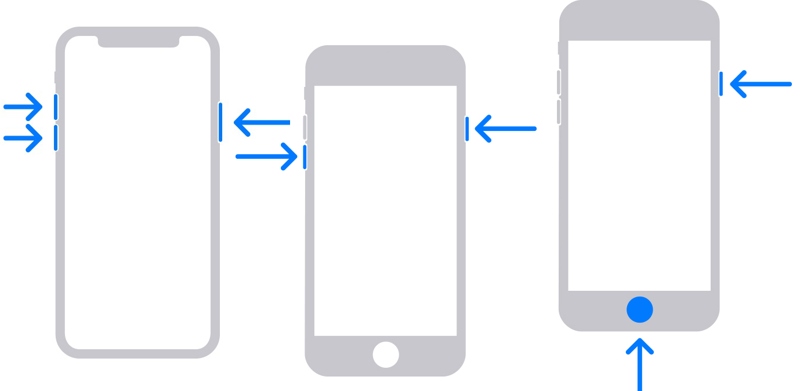
Na iPhonie 8 lub nowszym
Szybko naciśnij i zwolnij Maksymalna objętość przycisk.
Zrób to samo z Ciszej przycisk.
Naciśnij i przytrzymaj przycisk Bok przycisk, aż zobaczysz ekran trybu odzyskiwania.
Na iPhonie 7/7 Plus
Naciśnij i przytrzymaj Ciszej + Bok przyciski razem.
Gdy pojawi się ekran trybu odzyskiwania, zwolnij przyciski.
Na iPhonie 6s lub wcześniejszym
Naciśnij i przytrzymaj przycisk Home + Sleep / Power przyciski jednocześnie.
Puść przyciski, gdy pojawi się komunikat Recovery Mode.
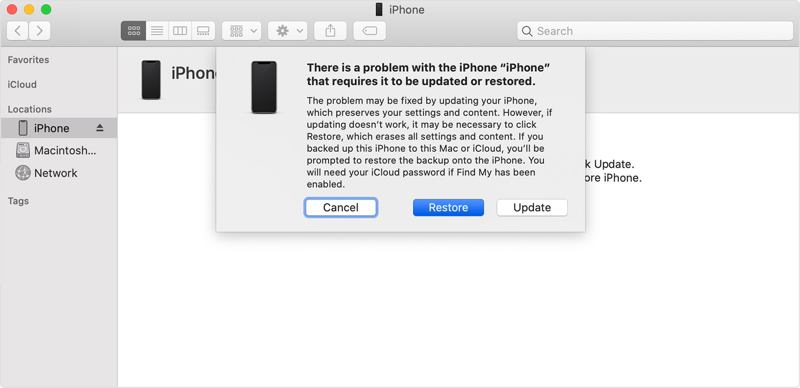
Krok 4. Gdy iTunes lub Finder wykryje, że urządzenie znajduje się w trybie odzyskiwania, pojawi się okno dialogowe.
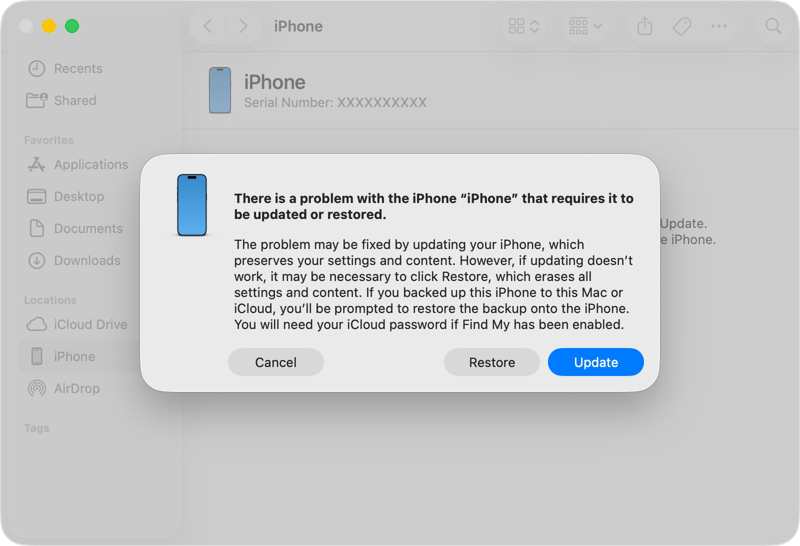
Krok 5. Kliknij ikonę Przywracać Kliknij przycisk w oknie dialogowym, aby rozpocząć naprawianie wyłączonego iPhone'a i połącz się z iTunes.
Część 4: Jak zresetować wyłączonego iPhone’a bez iTunes
Czy można odblokować wyłączonego iPhone'a? Odpowiedź brzmi: tak. Nawet jeśli Twoje urządzenie z systemem iOS jest wyłączone, możesz odzyskać do niego dostęp, resetując iPhone'a za pomocą aplikacji Znajdź mój iPhone. To rozwiązanie jest dostępne na innym urządzeniu Apple lub komputerze. Warunkiem jest włączenie aplikacji Znajdź mój iPhone.
Jak zresetować wyłączonego iPhone'a bez iTunes Online
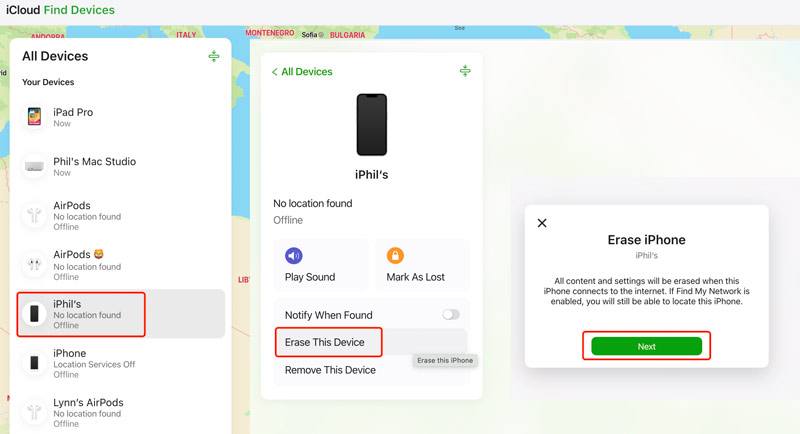
Krok 1. Przejdź do strony www.icloud.com/find/ w przeglądarce i zaloguj się, używając swojego Apple ID i hasła.
Porady: Jeśli włączono uwierzytelnianie dwuskładnikowe (2FA), wprowadź kod weryfikacyjny, który pojawi się na ekranie.
Krok 2. Kliknij i rozwiń Wszystkie urządzenia lista.
Krok 3. Wybierz wyłączony iPhone na liście i kliknij Wymaż to urządzenie przycisk.
Krok 4. Przeczytaj ostrzeżenie i naciśnij Następna.
Krok 5. Postępuj zgodnie z instrukcjami wyświetlanymi na ekranie, aby zresetować wyłączonego iPhone'a bez iTunes.
Jak zresetować wyłączonego iPhone'a za pomocą innego urządzenia Apple
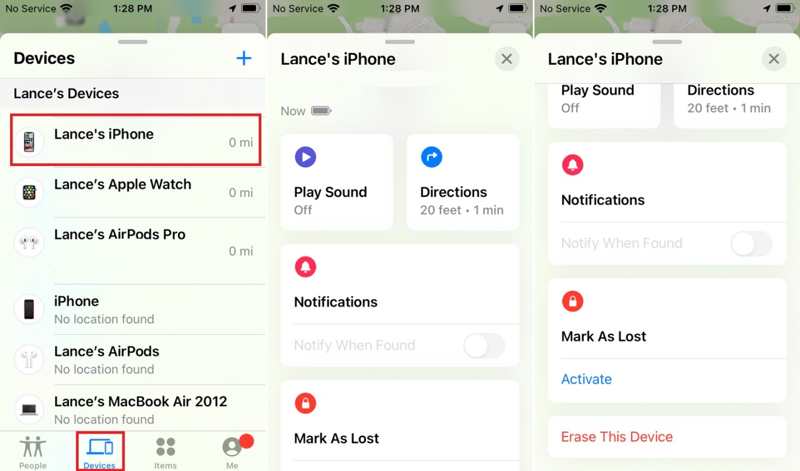
Krok 1. Zainstaluj aplikację Znajdź mój na innym urządzeniu Apple powiązanym z tym samym Apple ID.
Krok 2. Przejdź do urządzenia i wybierz wyłączony iPhone.
Porady: Jeśli nie widzisz swojego iPhone'a na liście, dotknij + obok urządzenia etykieta, wybierz Dodaj AirTagi dodaj swoje urządzenie.
Krok 3. Kliknij i rozwiń dolny pasek narzędzi, a następnie naciśnij Wymaż to urządzenie.
Krok 4. Następnie postępuj zgodnie z instrukcjami, aby zresetować urządzenie.
Część 5: Jak ominąć wyłączony iPhone
Jeśli zapomniałeś hasła do swojego Apple ID, trudno będzie ominąć wyłączony iPhone. Na szczęście Apeaksoft iFoneKit Może pomóc Ci rozwiązać ten problem. Jest w stanie usunąć dowolną blokadę ekranu z wyłączonego urządzenia z systemem iOS bez żadnych ograniczeń.
Szybki sposób na ominięcie wyłączonego iPhone’a bez hasła
- Odblokuj wyłączonego iPhone'a bez żadnych ograniczeń.
- Dostępne dla kodów cyfrowych, Face ID i Touch ID.
- Nie wymagaj podawania hasła podczas procesu.
- Oferuj dodatkowe funkcje, takie jak Omijanie czasu ekranowego.
- Obsługuje szeroką gamę urządzeń iPhone i iPad.

Jak ominąć wyłączonego iPhone'a bez hasła
Krok 1. Zainstaluj iFoneKit
Uruchom oprogramowanie do odblokowywania iOS po zainstalowaniu go na komputerze. Dostępna jest również wersja dla użytkowników komputerów Mac. Podłącz iPhone'a do komputera kablem Lightning. Jeśli pojawi się monit, stuknij. Bezpieczeństwo na ekranie, aby zaufać temu komputerowi. Wybierz Odblokuj ekran iOS tryb, aby kontynuować.

Krok 2. Pobierz oprogramowanie
Kliknij ikonę Zacząć teraz Jeśli Twój iPhone zostanie wykryty, kliknij przycisk. Oprogramowanie rozpocznie pobieranie oprogramowania układowego. Po zakończeniu kliknij przycisk OK przycisk w oknie dialogowym potwierdzenia.

Krok 3. Odblokuj wyłączonego iPhone'a
Następnie uderz w Potwierdź ponownie Kliknij przycisk w wyskakującym oknie dialogowym, aby zweryfikować oprogramowanie układowe. Następnie oprogramowanie automatycznie odblokuje wyłączonego iPhone'a. Po zakończeniu odłącz iPhone'a i zamknij oprogramowanie. Teraz możesz odblokować wyłączonego iPhone'a bezpośrednio, bez żadnych ograniczeń.

Inne dokumenty
Wniosek
W tym artykule wyjaśniono, jak naprawić iPhone jest wyłączony i nie można połączyć się z iTunesJak wskazuje błąd, możesz podłączyć wyłączonego iPhone'a do komputera i przywrócić go za pomocą iTunes lub Findera, w zależności od systemu operacyjnego. Bez iTunes możesz również rozwiązać ten problem za pomocą aplikacji Znajdź mój na innym urządzeniu Apple lub online. Apeaksoft iFoneKit to najlepsze rozwiązanie pozwalające ominąć blokadę ekranu na wyłączonym iPhonie i odzyskać dostęp do urządzenia.
Powiązane artykuły




