


Jak skutecznie odblokować iPhone'a zablokowanego dla właściciela

Załóżmy, że kupujesz używanego iPhone'a, istnieje duże prawdopodobieństwo, że urządzenie zostanie zablokowane na właściciela i stanie się cegłą. Ten problem może wystąpić w każdym modelu iPhone'a, od starszych wersji po najnowsze. Apple zaprojektowało to zabezpieczenie, aby uniemożliwić nieautoryzowany dostęp do zgubionych lub skradzionych urządzeń z systemem iOS. Ten poradnik wyjaśnia, jak ominąć blokadę. iPhone zablokowany dla swojego właściciela i uzyskaj dostęp do swojego urządzenia z systemem iOS.
TREŚĆ STRONY:
Część 1: Co oznacza iPhone zablokowany dla właściciela?
Co oznacza „iPhone jest zablokowany dla właściciela”? Odnosi się to do funkcji blokady aktywacji, którą Apple wprowadziło w aplikacji Znajdź mój iPhone. Po włączeniu funkcji Znajdź mój iPhone blokada aktywacji jest włączana automatycznie. Ta funkcja utrzymuje iPhone'a powiązanego z Apple ID pierwotnego właściciela. Tylko pierwotny właściciel może go odblokować za pomocą danych logowania Apple. Przywrócenie ustawień fabrycznych nie jest w stanie usunąć blokady aktywacji.
Część 2: Jak odblokować iPhone'a zablokowanego dla właściciela
To zabezpieczenie jest pomocne na wiele sposobów, ale jeśli masz zablokowanego iPhone'a, może to być nie lada wyzwanie. Na szczęście istnieje kilka sposobów na odblokowanie iPhone'a zablokowanego na jego właściciela.
Sposób 1: Skontaktuj się z poprzednim właścicielem
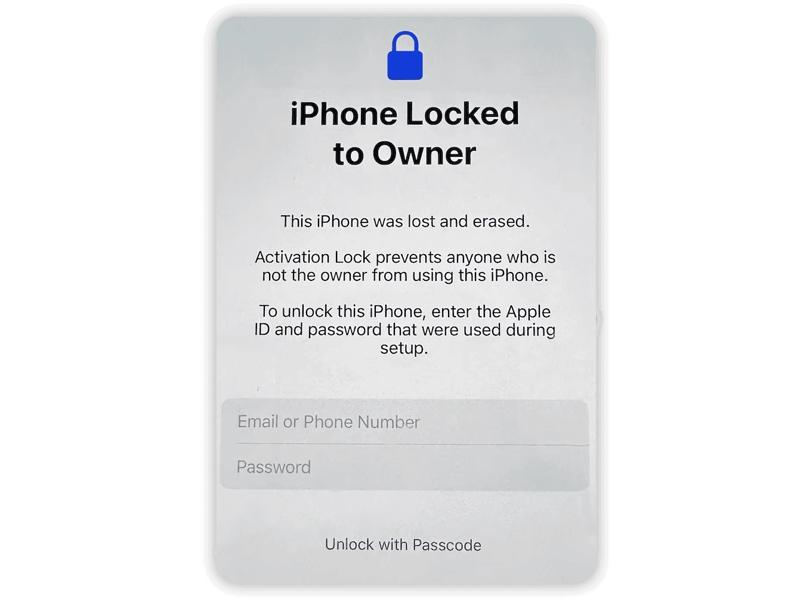
Jednym z prostych rozwiązań jest skontaktowanie się z osobą, która sprzedała lub dała Ci iPhone'a. Skontaktuj się z poprzednim właścicielem, aby uzyskać dane uwierzytelniające Apple ID powiązane z urządzeniem. Następnie możesz odblokować iPhone'a zablokowanego na nazwisko właściciela po przywróceniu ustawień fabrycznych.
Sposób 2: Ominięcie blokady iPhone'a dla właściciela za pomocą kodu dostępu
Od iOS 15 Apple umożliwia usunięcie iPhone'a zablokowanego dla właściciela za pomocą kodu blokady ekranu. Po przywróceniu ustawień fabrycznych urządzenia możesz rozpocząć jego konfigurację jako nowego urządzenia. Następnie wypróbuj poniższe kroki:
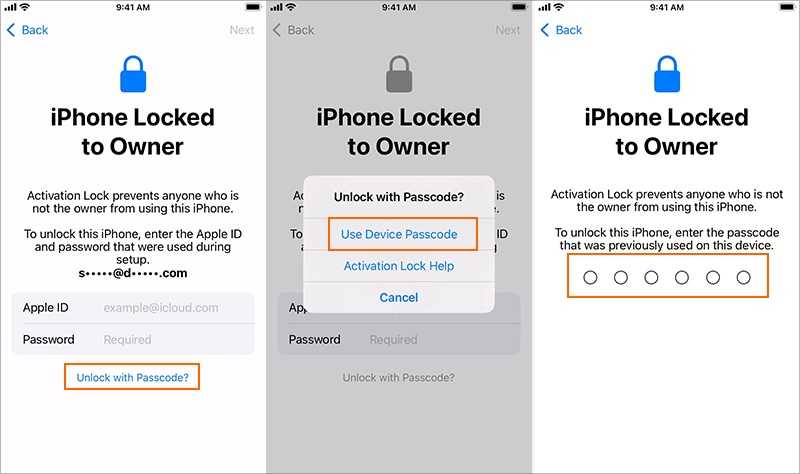
Krok 1. Naciśnij przycisk Odblokuj za pomocą hasła na iPhone zablokowany dla właściciela ekran.
Krok 2. Dodaj Użyj hasła urządzenia.
Krok 3. Następnie wprowadź kod dostępu, aby odblokować urządzenie.
Sposób 3: Odblokowanie iPhone'a zablokowanego dla właściciela na innym urządzeniu Apple
Jeśli Twój iPhone jest zablokowany na nazwisko właściciela, a Ty nim jesteś, prostym sposobem na jego odblokowanie jest usunięcie konta z innego urządzenia Apple powiązanego z tym samym Apple ID. Oto kroki, aby odblokować urządzenie z systemem iOS:
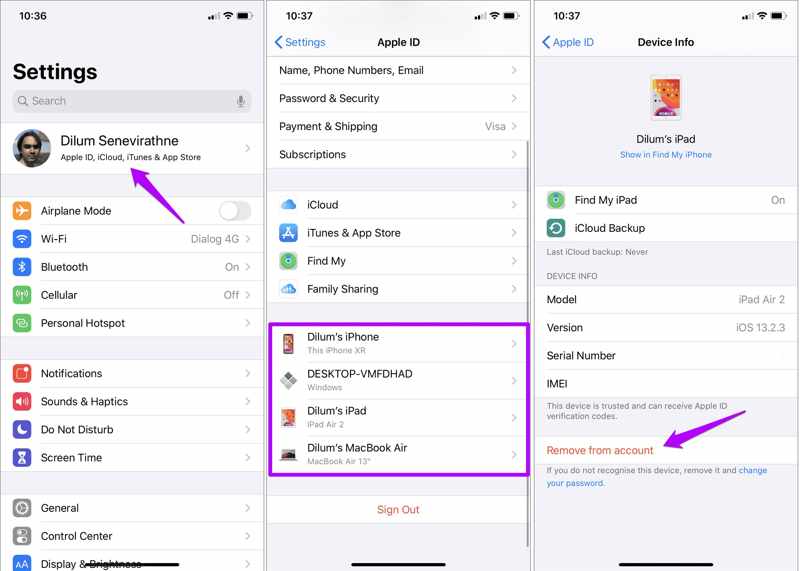
Krok 1. Otwórz Ustawienia or Ustawienia systemowe app.
Krok 2. Kliknij swój profil i znajdź urządzenia powiązane z tym samym kontem.
Krok 3. Wybierz zablokowanego iPhone'a.
Krok 4. Naciśnij Usuń z konta przycisk.
Krok 5. Jeśli pojawi się monit, naciśnij Usunąć ponownie, aby to potwierdzić.
Sposób 4: Usuń blokadę iPhone'a dla właściciela w iCloud
iCloud to kolejna opcja zdalnego odblokowania iPhone'a przypisanemu do właściciela za pomocą komputera. Oznacza to, że poprzedni właściciel może usunąć urządzenie z konta, nawet jeśli obecnie nie posiada iPhone'a.
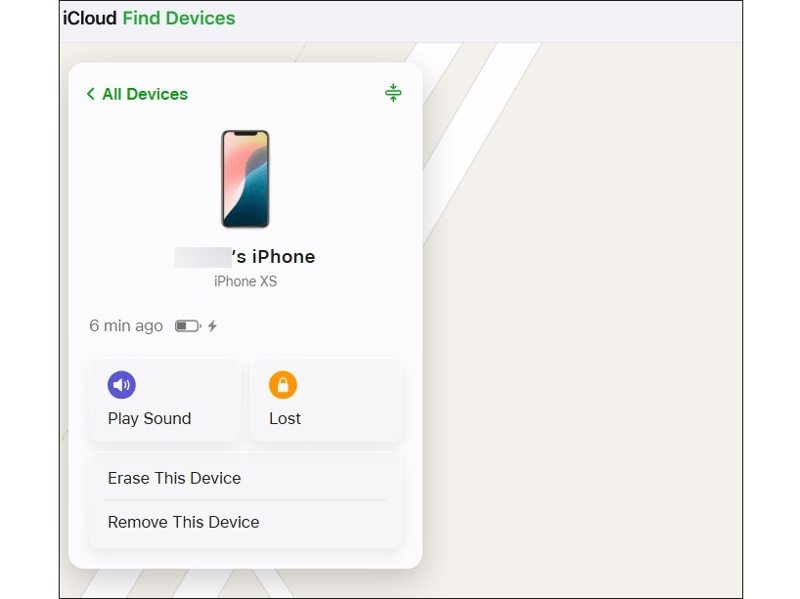
Krok 1. Wejdź na stronę www.icloud.com w przeglądarce.
Krok 2. Zaloguj się, używając powiązanego Apple ID i hasła.
Krok 3. Dodaj Znajdź moje i wybierz zablokowanego iPhone'a na Wszystkie urządzenia lista.
Krok 4. Kliknij ikonę Usuń to urządzenie przycisk.
Krok 5. Aby potwierdzić czynność, postępuj zgodnie z instrukcjami wyświetlanymi na ekranie.
Sposób 5: Naprawa zablokowanego iPhone'a dla właściciela w aplikacji Znajdź mój
Aplikacja Znajdź Mój umożliwia zdalne przywrócenie iPhone'a zablokowanego na własność, bez użycia komputera. Oznacza to, że możesz poprosić poprzedniego właściciela o odblokowanie urządzenia na innym urządzeniu Apple, takim jak iPhone, iPad lub MacBook.
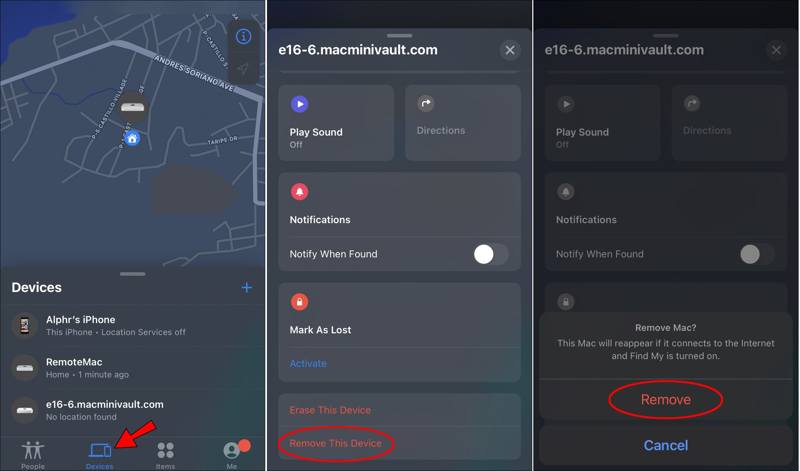
Krok 1. Otwórz Znajdź moje aplikację na innym urządzeniu Apple powiązanym z tym samym kontem Apple.
Krok 2. Przejdź do urządzenia i wybierz zablokowanego iPhone'a z listy.
Krok 3. Naciśnij i rozwiń pasek narzędzi i wybierz Usuń to urządzenie opcja.
Krok 4. Jeśli zostaniesz o to poproszony, wybierz Usunąć aby pozbyć się blokady aktywacji.
Sposób 6: Odblokowanie iPhone'a zablokowanego dla właściciela za pomocą obejścia DNS w iCloud
Obejście DNS iCloud To opcja odblokowania iPhone'a zablokowanego dla właściciela w przypadku starszych urządzeń. Działa ona nadal w systemie iOS 10 i starszych, ale skuteczność jest niska. Jeśli Twój stary iPhone jest zablokowany, możesz wypróbować tę metodę.
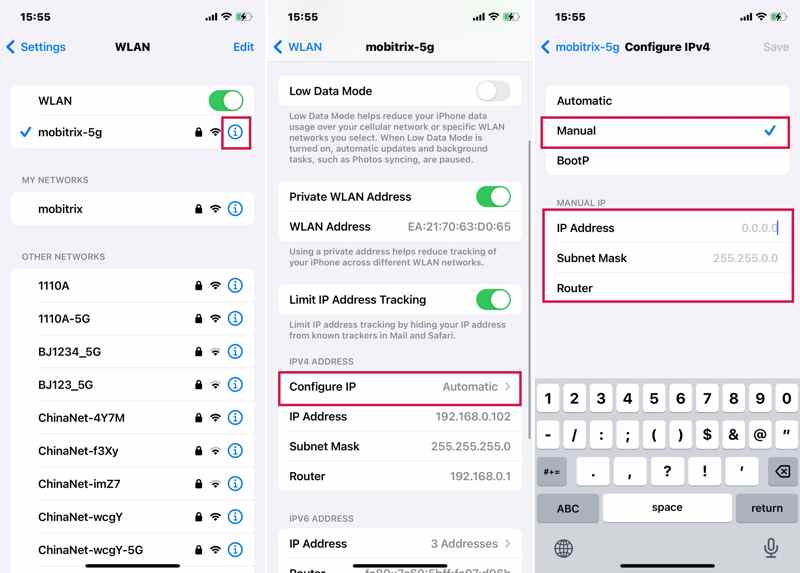
Krok 1. Przywróć ustawienia fabryczne iPhone'a.
Krok 2. Skonfiguruj je jako nowe urządzenie, postępując zgodnie z instrukcjami.
Krok 3. Gdy pojawi się monit o połączenie z siecią Wi-Fi, wybierz sieć.
Krok 4. Stuknij w Informacje i wybierz Zapomnij tę sieć.
Krok 5. Stuknij w Informacje naciśnij przycisk ponownie i wybierz Skonfiguruj DNS.
Krok 6. Wybierz opcję Ręcznie i wprowadź właściwy adres IP serwera DNS:
USA: 104.154.51.7 (Status podczas testu: Aktywny)
Europa: 104.155.28.90
Azja: 104.155.220.58
Australia i Oceania: 35.189.47.23
Pozostałe regiony: 104.155.28.90 tys
Krok 7. Stuknij Zapisz i ponownie połącz się z siecią Wi-Fi.
Krok 8. Stuknij Wstecz i kontynuuj konfigurację.
Krok 9. Dodaj Pomoc aktywacyjna na ekranie Zablokowany dla właściciela iPhone'a, aby uzyskać dostęp do swojego urządzenia.
Część 3: Jak ominąć blokadę iPhone’a dla właściciela
Czy można odblokować iPhone'a zablokowanego na właściciela bez Apple ID? Jak wspomniano wcześniej, urządzenie należy odblokować za pomocą poprzedniego konta Apple ID lub kodu blokady ekranu. Jeśli nie można skontaktować się z poprzednim właścicielem, potrzebny będzie zaawansowany program do odblokowywania, taki jak… Apeaksoft iFoneKitUmożliwia usunięcie Apple ID z urządzenia iOS bez hasła i bez żadnych ograniczeń. Co ważniejsze, przyjazny dla użytkownika interfejs ułatwia nawigację.

Pobrano przez ponad 1,000,000 już nam zaufało
- Omiń blokadę iPhone'a dla właściciela bez podawania hasła.
- Usuń poprzednie Apple ID bezpośrednio.
- Oferuj dodatkowe funkcje, takie jak Ominięcie MDM.
- Kompatybilny z najnowszymi wersjami systemów iOS i iPadOS.

Jak ominąć blokadę iPhone'a dla właściciela bez Apple ID
Krok 1. Zainstaluj iFoneKit
Uruchom oprogramowanie do odblokowywania iOS po zainstalowaniu go na komputerze. Jest ono dostępne w systemach Windows 11/10/8/7/XP/Vista oraz macOS 10.7 i nowszych. Podłącz iPhone'a do komputera kablem Lightning. Wybierz Usuń Apple ID tryb, aby kontynuować.

Krok 2. Omiń blokadę iPhone'a dla właściciela
Kliknij ikonę Zacząć teraz Po wykryciu urządzenia naciśnij przycisk. Postępuj zgodnie z instrukcjami wyświetlanymi na ekranie, aby zresetować wszystkie ustawienia na iPhonie. Następnie kliknij OK w oknie dialogowym potwierdzenia i naciśnij Potwierdź ponownie aby rozpocząć odblokowanie urządzenia.

Wniosek
W tym artykule przedstawiono wiele sposobów ominąć blokadę iPhone'a dla właścicielaMożesz wybrać właściwą metodę i postępować zgodnie z naszymi instrukcjami, aby pozbyć się blokady aktywacji za pomocą powiązanego hasła Apple ID lub kodu blokady ekranu. Jeśli nie masz hasła, Apeaksoft iFoneKit to szybka opcja na błyskawiczne odblokowanie urządzenia.

Powiązane artykuły




