

Szybkie rozwiązania problemów z zablokowanym ekranem ładowania iPhone'a

Może to być bardzo frustrujące, gdy iPhone utknął na ekranie ładowania, logo Apple, kręcące się kółko, a nawet czarny ekran podczas uruchamiania. Ten problem może uniemożliwić dostęp do danych, wykonywanie połączeń lub korzystanie z aplikacji. Niezależnie od tego, czy problem występuje po aktualizacji, nieudanym przywracaniu systemu, czy nieoczekiwanie podczas normalnego użytkowania, ten przewodnik przeprowadzi Cię przez możliwe przyczyny i sprawdzone rozwiązania, aby Twój iPhone znów działał.
TREŚĆ STRONY:
Część 1: Możliwe przyczyny zacinania się iPhone'a na ekranie ładowania
Problem z zablokowaniem iPhone'a na ekranie ładowania jest zazwyczaj związany z problemami z oprogramowaniem, a nie uszkodzeniem sprzętu. W tej sekcji podsumowano najczęstsze przyczyny omawiane przez społeczność. Zanim skontaktujesz się z pomocą techniczną, zrozumienie przyczyny może pomóc w skutecznym wdrożeniu odpowiedniego rozwiązania.
1. Nieudana lub przerwana aktualizacja systemu iOS
Technicznie rzecz biorąc, aktualizacja wersji iOS wymaga spełnienia pewnych warunków dotyczących baterii, wolnego miejsca na dysku itp. Jeśli wymagane warunki nie zostaną spełnione, aktualizacja iOS może zostać przerwana, co ostatecznie doprowadzi do zawieszenia się iPhone'a na ekranie ładowania. Często powoduje to zawieszenie się iPhone'a na logo Apple lub ekranie ładowania podczas uruchamiania.
2. Uszkodzone pliki systemowe lub błędy oprogramowania
Czasami, jeśli Twój iPhone napotka nieoczekiwane awarie systemu lub błędy oprogramowania układowego, system iOS może zostać przerwany lub uszkodzony. Gdy krytyczne pliki startowe nie załadują się poprawnie, urządzenie może wpaść w pętlę rozruchową lub utknąć w kręcącym się kółku.
3. Niewystarczająca przestrzeń do przechowywania
Gdy pamięć iPhone'a jest prawie pełna, system może mieć trudności z ukończeniem procesów w tle lub załadowaniem wymaganych zasobów startowych. Może to prowadzić do długiego czasu uruchamiania lub zawieszenia się iPhone'a na ekranie ładowania.

4. Problemy podczas przywracania lub przesyłania danych
Jeśli proces przywracania z iTunes/Findera lub migracja danych z innego urządzenia zostanie przerwana, system może stracić stabilność. Niepełne przywracanie może uniemożliwić iPhone'owi dokończenie sekwencji rozruchowej.
Część 2: Szybkie rozwiązania problemu z zablokowanym ekranem ładowania iPhone'a
Zanim skorzystasz z zaawansowanych narzędzi naprawczych, aby przywrócić iPhone'a do działania po zablokowaniu ekranu ładowania, wypróbuj kilka prostych kroków rozwiązywania problemów. Te szybkie rozwiązania rozwiązują tymczasowe usterki systemu i drobne konflikty oprogramowania bez użycia profesjonalnych narzędzi.
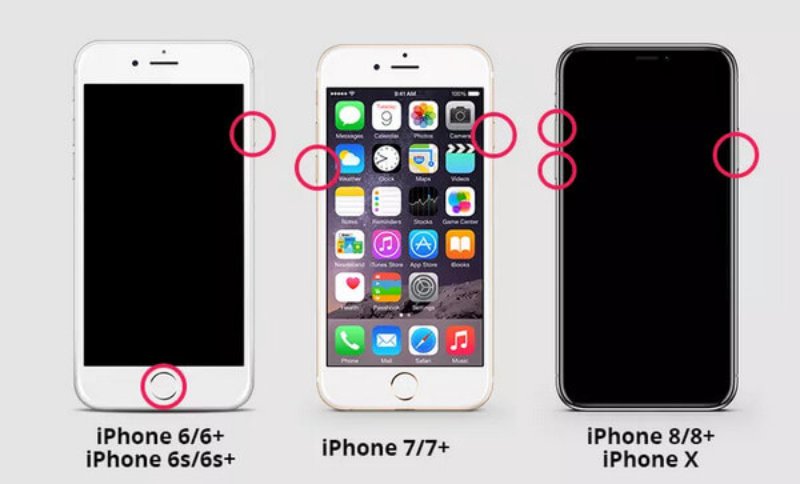
1. Szybki restart
Szybki restart to często najprostszy i najskuteczniejszy sposób na rozwiązanie tymczasowych usterek systemu. Jeśli iPhone utknął na ekranie ładowania z powodu drobnej awarii oprogramowania, wymuszone ponowne uruchomienie urządzenia może odświeżyć system i przywrócić normalne uruchamianie bez wpływu na dane.
2. Naładuj iPhone'a
Niski poziom naładowania baterii może czasami uniemożliwić prawidłowe uruchomienie iPhone'a. Możesz podłączyć iPhone'a do ładowarki i poczekać na naładowanie. Gdy poziom naładowania baterii będzie wystarczający do kontynuowania procesu aktualizacji wersji iOS lub podobnej procedury oprogramowania, iPhone przestanie zawieszać się na ekranie ładowania i wróci do działania.
3. Tryb odzyskiwania
Jeśli podstawowe rozwiązywanie problemów nie pomoże, Recovery Mode może pomóc w naprawie głębszych błędów systemowych. Podłączając iPhone'a do komputera i włączając tryb odzyskiwania, możesz zaktualizować lub przywrócić system iOS za pomocą iTunes lub Findera, aby rozwiązać problemy z uruchamianiem.
Krok 1. Uruchom iTunes i podłącz iPhone'a do komputera za pomocą kabla USB/Lightning.
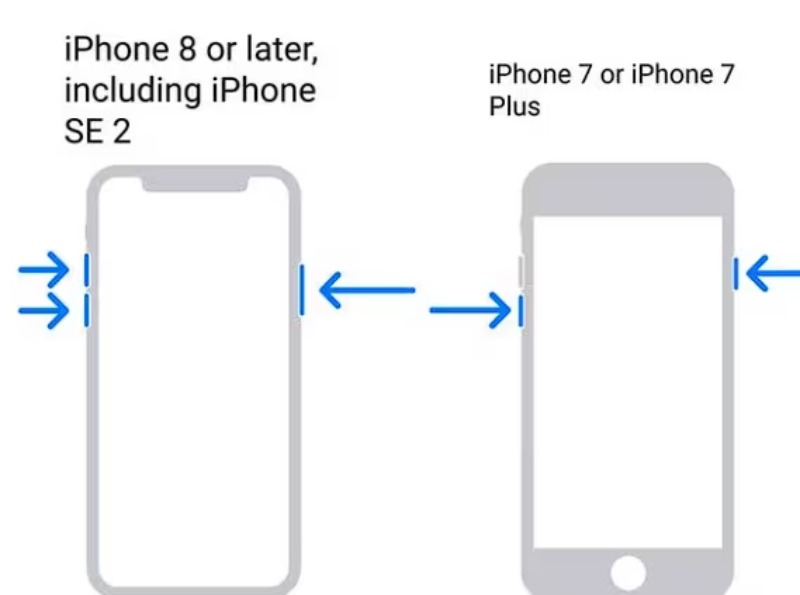
Krok 2. Aby aktywować tryb odzyskiwania na swoim iPhonie, naciśnij i przytrzymaj Maksymalna objętość, Ciszej, Bok razem, jeśli trzymasz iPhone'a 8 lub nowszego. W przypadku iPhone'a 7 lub 7 Plus naciśnij i przytrzymaj Ciszej oraz Bok razem.
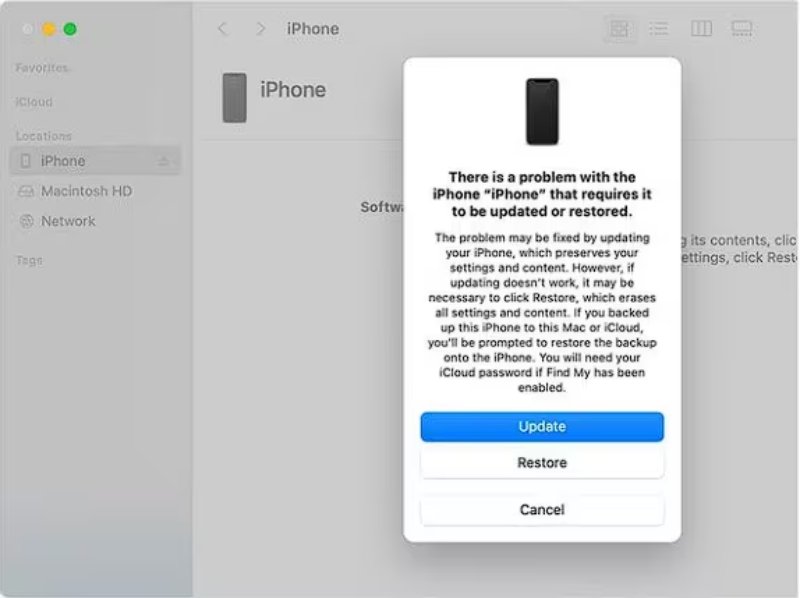
Krok 3. Teraz na głównym interfejsie iTunes pojawi się okno. Kliknij Aktualizacja or Przywracać naprawić problem z zablokowanym ekranem ładowania iPhone'a i przywrócić go do działania.
Część 3: Najbardziej skuteczny sposób na naprawę iPhone’a, który utknął na ekranie ładowania
Jeśli podstawowe rozwiązywanie problemów nie przyniesie rezultatu, problem może dotyczyć głębszych błędów systemu iOS. W takich przypadkach warto skorzystać z profesjonalnego rozwiązania, takiego jak Apeaksoft iOS System Recovery zapewnia bezpieczniejszą i bardziej niezawodną naprawę. Niezależnie od tego, jakie problemy powodują zablokowanie ekranu ładowania na Twoim iPhonie, zawsze możesz wykonać poniższe kroki, aby sprawnie i bezpiecznie naprawić iPhone'a.
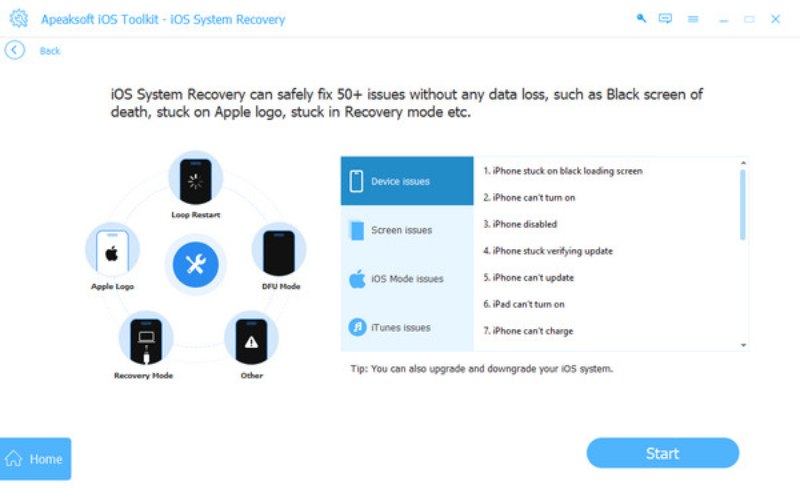
Krok 1. Pobierz bezpłatnie i zainstaluj Apeaksoft iOS System Recovery na swoim urządzeniu. Podłącz iPhone'a do komputera kablem USB. Następnie kliknij Odzyskiwanie systemu iOS kontynuować.
Krok 2. po kliknięciu RozpocznijTwój iPhone zostanie wykryty automatycznie. Zostaną wyświetlone szczegółowe informacje.
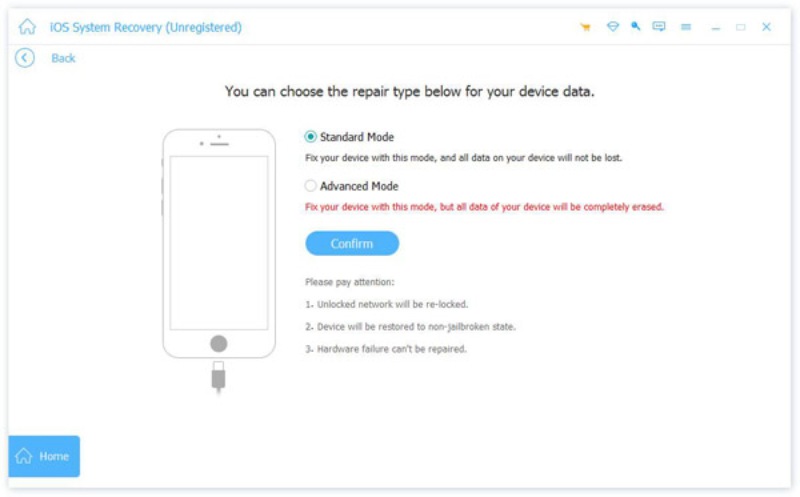
Krok 3. Aby całkowicie naprawić problem z zablokowaniem iPhone'a na ekranie ładowania, kliknij Fix, a zobaczysz dwa typy naprawy. Kliknij Tryb standardowy , a następnie Potwierdzać aby mieć pewność, że Twoje dane nie zostaną usunięte w trakcie procesu.
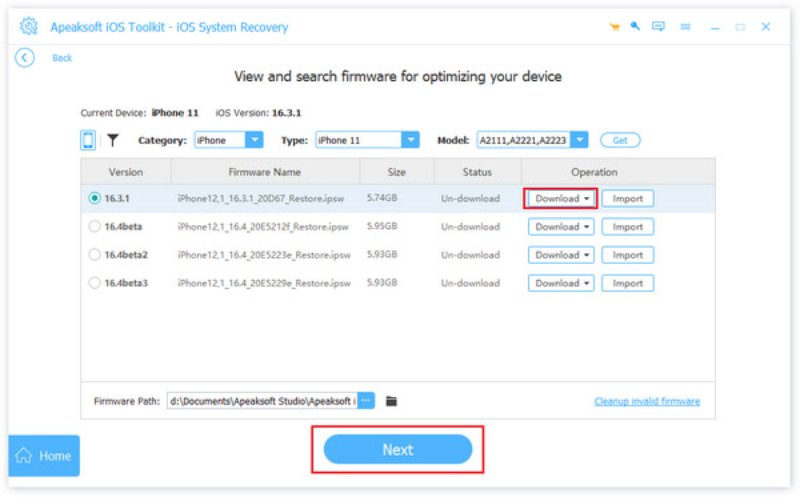
Krok 4. Teraz kliknij, aby wybrać kategorię, typ i odpowiedni model iOS swojego iPhone'a. Kliknij Następna aby rozpocząć proces.
Porady: Apeaksoft iOS System Recovery może również pomóc napraw iPhone zatrzymany w trybie odzyskiwania.
Wniosek
Nie musisz się teraz martwić, nawet jeśli napotkasz problemy takie jak iPhone utknął na logo Apple z paskiem ładowaniaW tym poście znajdziesz zarówno szybkie rozwiązania, jak i profesjonalne narzędzia, które pomogą przywrócić iPhone'owi standardową funkcjonalność. Jeśli potrzebujesz Apeaksoft iOS System RecoveryPobierz teraz i napraw swojego iPhone’a, korzystając z bezpłatnego okresu próbnego.
Powiązane artykuły




