


Jak zakończyć indeksowanie wiadomości na iPhonie: 8 sprawdzonych rozwiązań

Wielu użytkowników iPhone'a zauważa, że ich wiadomości są nadal indeksowane po aktualizacji i wyświetla się komunikat „Więcej wyników zostanie wyświetlonych po zakończeniu indeksowania MessageKomunikat. Jest to szczególnie normalne w przypadku starszych modeli iPhone'a po aktualizacji do nowszej wersji iOS. Jeśli zastanawiasz się, jak rozwiązać problem z indeksowaniem wiadomości, przeczytaj ten poradnik, a znajdziesz w nim skuteczne rozwiązania.
TREŚĆ STRONY:
Część 1: Co oznacza indeksowanie wiadomości na iPhonie
Jeśli podczas wyszukiwania wiadomości na iPhonie zobaczysz powiadomienie „Więcej wyników pojawi się po zakończeniu indeksowania w aplikacji Wiadomości”, oznacza to, że urządzenie skanuje wszystkie wiadomości tekstowe, SMS-y i załączniki oraz tworzy w tle przeszukiwalną bazę danych. Ten proces nazywa się indeksowaniem. Indeksowanie wiadomości na iPhonie zazwyczaj odbywa się po przywróceniu iPhone'a z kopii zapasowej lub aktualizacji do nowszej wersji systemu iOS. Jeśli nie możesz znaleźć niektórych wiadomości, nie oznacza to, że zostały one trwale utracone – mogą się pojawić po zakończeniu indeksowania.
Część 2: Dlaczego moje wiadomości są ciągle indeksowane na iPhonie
Zazwyczaj proces indeksowania trwa od kilku sekund do kilku minut. Jeśli Twój iPhone indeksuje wiadomości przez wiele godzin, a nawet dni, mogą występować problemy. Typowe problemy to:
- Problemy z siecią: Słaba jakość połączenia sieciowego może zakłócić synchronizację wiadomości i opóźnić indeksowanie.
- Niewystarczająca ilość miejsca do przechowywania: Jeśli pamięć masowa jest prawie pełna, proces może się zatrzymać.
- Duża ilość danych: Zbyt duża liczba wiadomości lub załączników multimedialnych może spowolnić proces indeksowania.
- Niezgodna kopia zapasowa: Przywracanie danych z iPhone'a z niekompatybilnej kopii zapasowej, zwłaszcza jeśli pochodzi ona ze starszej wersji systemu iOS, może spowodować problemy z indeksowaniem.
Część 3: Jak dokończyć indeksowanie wiadomości na iPhonie – 8 poprawek
Jak przyspieszyć indeksowanie wiadomości na iPhonie?
Rozwiązanie 1. Uruchom ponownie iPhone'a
Najprostsza metoda jest zawsze najskuteczniejszym rozwiązaniem. Pierwszą rzeczą, którą powinieneś zrobić, to zrestartować iPhone'a. Szybki restart może odświeżyć system i rozwiązać drobne problemy.
- iPhone'y z Face ID: Naciśnij i przytrzymaj jednocześnie przycisk boczny i przycisk głośności, a następnie przeciągnij suwak, aby wyłączyć iPhone'a.
- iPhone'y z Touch ID: Naciśnij i przytrzymaj przycisk boczny, a następnie przeciągnij suwak, aby wyłączyć iPhone'a.
Po wyłączeniu iPhone'a odczekaj 20–30 sekund, a następnie włącz urządzenie ponownie.
Poprawka 2. Dostosuj ustawienia indeksowania wyszukiwania
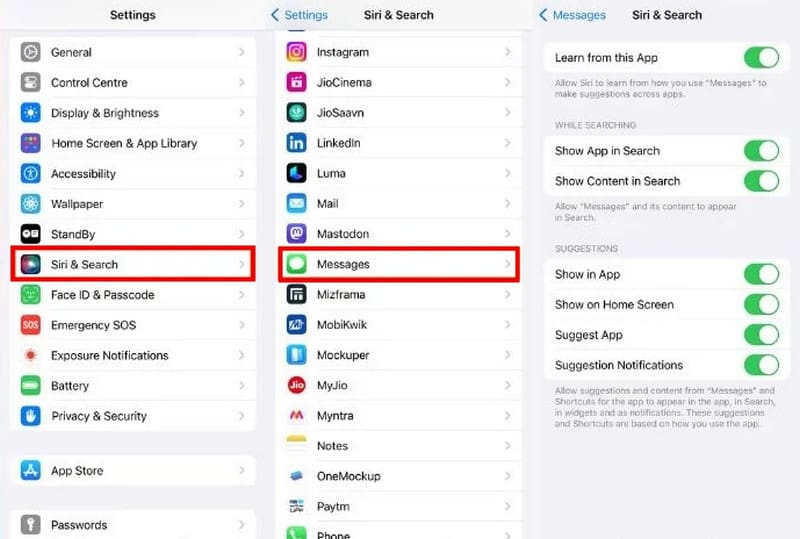
Ustawienia indeksowania wyszukiwania są ściśle powiązane z wynikami indeksowania wiadomości. Wyłączenie niektórych ustawień może spowodować problem z indeksowaniem wiadomości na iPhonie.
Krok 1. Iść do Ustawienia > Siri & Search.
Krok 2. Przewiń w dół, aby znaleźć i wybrać Wiadomości.
Krok 3. Włącz wszystkie opcje na tej stronie. Jeśli którekolwiek z ustawień są wyłączone, musisz je włączyć.
Rozwiązanie 3. Wyłącz i włącz Wiadomości iCloud
Jeśli korzystasz z Wiadomości w iCloud, synchronizacja z iCloud Problemy mogą być główną przyczyną blokowania się indeksowania wiadomości na iPhonie. Wyłączenie i ponowne włączenie aplikacji Wiadomości w iCloud może rozwiązać problem.
Krok 1. Iść do Ustawienia > [Twoje imię] > iCloud.
Krok 2. Znajdź Wiadomości i wyłącz go. Odczekaj kilka sekund, a następnie włącz go ponownie.
Krok 3. Upewnij się, że Twój iPhone jest podłączony do sieci Wi-Fi i poczekaj na zakończenie synchronizacji.
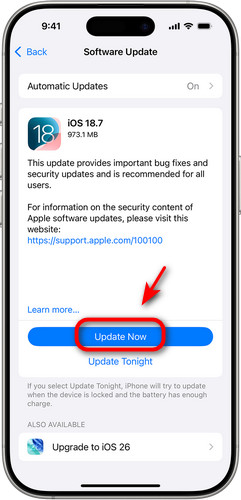
Poprawka 4. Zaktualizuj najnowszą wersję systemu iOS
Możesz zaktualizować iPhone'a do najnowszej wersji, aby rozwiązać problem z indeksowaniem wiadomości. Aby to zrobić, otwórz Ustawienia na której: Ogólne. Kran Aktualizacja oprogramowania aby sprawdzić, czy jest dostępna aktualizacja, naciśnij Pobierz i zainstaluj kontynuować.
Rozwiązanie 5. Wyłącz i włącz kopię zapasową iCloud
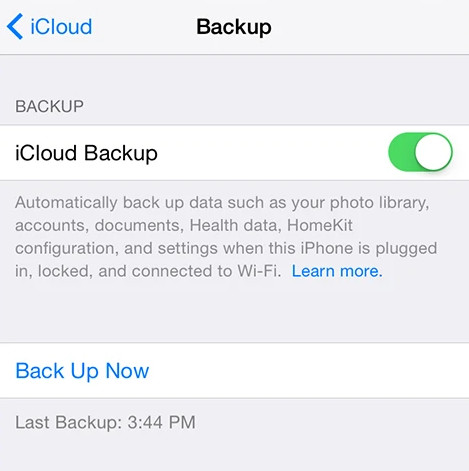
Możesz tymczasowo wyłączyć kopię zapasową w iCloud, aby sprawdzić, czy problem z indeksowaniem wiadomości na iPhonie został rozwiązany. Przejdź do Ustawienia > [Twoje imię] > iCloud. Wyłączyć iCloud kopii zapasowej i uruchom ponownie iPhone'a. Jeśli problem został rozwiązany, włącz iCloud kopii zapasowej ponownie, aby uniknąć przypadkowej utraty danych.
Poprawka 6. Sprawdź ustawienia językowe iPhone'a
Nieprawidłowe ustawienia języka mogą uniemożliwić indeksowanie wiadomości na iPhonie.
Krok 1. Otwarte Ustawienia > Ogólne > Język i region.
Krok 2. Sprawdź, czy aktualny język iPhone'a jest ustawiony prawidłowo.
Krok 3. Powrót do Ustawienia strona i dotknij Siri & SearchKliknij opcję Języki i upewnij się, że Siri używa tego samego języka, co Twój iPhone.
Rozwiązanie 7. Sprawdź pamięć iPhone'a i iCloud
Jeśli pamięć Twojego iPhone'a działa wolno, może to mieć wpływ na proces indeksowania wiadomości na iPhonie. Aby sprawdzić pamięć swojego iPhone'a, otwórz Ustawienia > Ogólne > iPhone StorageJeśli Twoja pamięć masowa jest pełna, rozważ usunięcie dużych lub nieużywanych plików, zdjęć i aplikacji, aby zwolnić miejsce.
Powinieneś również sprawdzić ilość miejsca w iCloud. Przejdź do Ustawienia > [Twoje imię] > iCloudZobaczysz pasek pokazujący, ile miejsca w iCloud wykorzystałeś i ile jest jeszcze dostępnego. Wyczyść pamięć iCloud jeśli to nie wystarczy.
Poprawka 8. Zresetuj wszystkie ustawienia
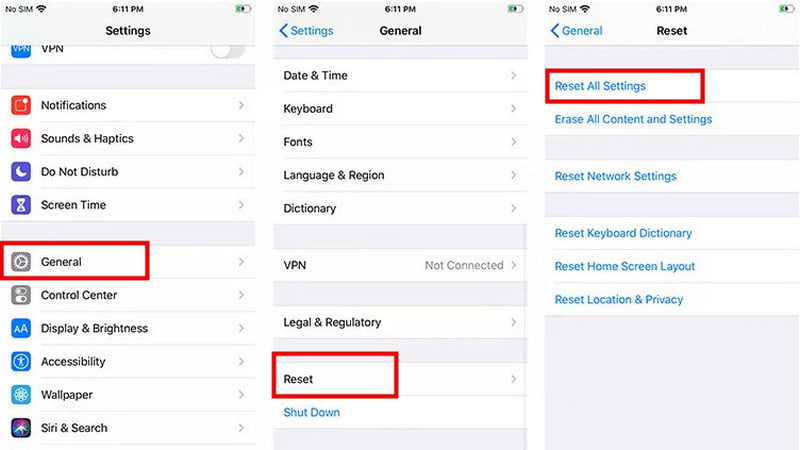
Zresetowanie ustawień może pomóc rozwiązać ten problem. Ten proces usunie wszystkie Twoje ustawienia, w tym preferencje sieciowe, ustawienia klawiatury i konfiguracje prywatności.
Krok 1. Otwarte Ustawienia > Ogólne > Zresetuj.
Krok 2. Dodaj Resetuj wszystkie ustawienia.
Krok 3. Aby potwierdzić operację, może zostać poproszony o podanie kodu dostępu.
Część 4: Jak odzyskać wiadomości, które nie pojawiają się po indeksowaniu
Jeśli niektóre wiadomości nie wyświetlają się po zakończeniu indeksowania na iPhonie, czy to oznacza, że utraciłeś je na zawsze? Jeszcze nie! Apeaksoft iPhone Data Recovery pomoże Ci odzyskać utracone wiadomości po indeksowaniu! Niezależnie od tego, czy dane zostały utracone po przywróceniu ustawień fabrycznych, przypadkowym usunięciu, czy usterkach systemu, to potężne narzędzie może bezpiecznie odzyskać je z Twojego iPhone'a, iPada lub iPoda.

Pobrano przez ponad 1,000,000 już nam zaufało
- Odzyskiwanie utraconych lub usuniętych wiadomości w różnych scenariuszach.
- Przywracanie danych z urządzeń iOS lub kopii zapasowej iTunes/iCloud.
- Pobieraj zdjęcia, dokumenty, notatki i inne typy danych.
- Obsługuje prawie wszystkie wersje i modele systemu iOS.

Krok 1. Otwórz program i wybierz Odzyskaj z urządzeń z systemem iOS z interfejsu, a następnie podłącz urządzenia iOS przez USB. Stuknij Bezpieczeństwo ufać swojemu komputerowi.

Krok 2. Kliknij ikonę Rozpocznij skanowanie przycisk, a program przeskanuje wszystkie dane na Twoim iPhonie.

Krok 3. Po zeskanowaniu możesz wyświetlić podgląd wszystkich możliwych do odzyskania danych. Wybierz dane, które chcesz odzyskać, a następnie kliknij Recover w prawym dolnym rogu.

Wniosek
Kiedy indeksowanie wiadomości na iPhonie Trwa zbyt długo, może być naprawdę frustrujące i sprawiać wrażenie, że niektóre wiadomości zniknęły na zawsze. Jednak w większości przypadków problem można rozwiązać, wypróbowując 8 rozwiązań opisanych w tym przewodniku. Jeśli po ich wypróbowaniu nadal nie możesz znaleźć niektórych wiadomości, możesz użyć Apeaksoft iPhone Data Recovery, aby je odzyskać!
 Apeaksoft iPhone Data Recovery
 Odzyskaj usunięte lub utracone dane z urządzeń iOS, iTunes i kopii zapasowej iCloud.
Powiązane artykuły




