

Jak zresetować zablokowanego iPada, gdy zapomnisz kodu dostępu

Jeśli Twój iPad zostanie skradziony lub ktoś spróbuje go odblokować bez pozwolenia, hasło chroni Twoje dane, blokując te próby. W większości przypadków ustawienie hasła to jeden z najskuteczniejszych sposobów na zachowanie prywatności i bezpieczeństwa Twoich danych.
Co jednak, jeśli zapomnisz kodu dostępu do iPada i zostaniesz zablokowany tak jak inni?
Nie martw się – nie jesteś sam. Wielu użytkowników iPadów spotkało się z tą sytuacją przynajmniej raz. Niezależnie od tego, czy Twoje urządzenie jest wyłączone, zawieszone, czy zablokowane na ekranie blokady, zresetowanie iPada może pomóc Ci odzyskać do niego dostęp. Przeczytaj poniższe akapity, aby znaleźć najodpowiedniejszy sposób. zresetuj zablokowanego iPada do ustawień fabrycznych.
TREŚĆ STRONY:
- Część 1: Pierwsza próba: Jak zresetować zablokowanego iPada bez kodu dostępu
- Część 2: Jak przywrócić ustawienia fabryczne zablokowanego iPada za pomocą iTunes
- Część 3: Jak przywrócić ustawienia fabryczne zablokowanego iPada za pośrednictwem iCloud
- Część 4: Jak wykonać twardy reset zablokowanego iPada za pomocą trybu odzyskiwania
- Część 5: Ostatnia próba: zresetowanie zablokowanego iPada za pomocą trybu DFU
- Część 6: Często zadawane pytania dotyczące resetowania zablokowanego iPada
Część 1: Pierwsza próba: Jak zresetować zablokowanego iPada bez kodu dostępu
Jeśli Twój iPad został zablokowany przez zapomnienie lub zablokowany przez wielokrotne błędne wpisanie hasła, jedynym sposobem na jego zresetowanie jest wyczyszczenie hasła. Najprostszym sposobem na usunięcie hasła blokady ekranu jest użycie oprogramowania innej firmy. Apeaksoft Odblokowujący iOS.
Apeaksoft iOS Unlocker to profesjonalne oprogramowanie do odblokowywania iPada. Umożliwia bezpośrednie przywrócenie ustawień fabrycznych iPada bez hasła, dzięki czemu można go używać jak nowego.
Profesjonalne oprogramowanie do odblokowywania iPada
- Wyczyść blokady iPada z Face ID, Touch ID, 4-cyfrowe, 6-cyfrowe, niestandardowe liczby i kod alfanumeryczny.
- Przywróć ustawienia fabryczne iPada, nawet jeśli zapomniałeś swojego Apple ID lub hasła.
- Kompatybilny z iPadem, iPadem Pro, iPadem Air i iPadem mini.

Jak zresetować zablokowanego iPada
Krok 1. Pobierz za darmo iOS Unlocker i otwórz ten program po udanej instalacji.
Krok 2. Uruchom iOS Unlocker i wybierz Odblokuj ekran iOS tryb.

Krok 3. Następnie informacje z Twojego urządzenia iOS zostaną automatycznie załadowane. Potwierdź. Informacje z Twojego urządzenia iOS zostaną załadowane. Potwierdź informacje samodzielnie i kliknij Zacząć teraz aby kontynuować.

Krok 4. Następnie rozpocznie się pobieranie pakietu oprogramowania układowego z serwera Apple. Proces ten zajmie trochę czasu, więc po prostu cierpliwie czekaj.

Krok 5. Będzie Potwierdzenie Po pomyślnym pobraniu oprogramowania układowego pojawia się okno dialogowe. Należy potwierdzić dwukrotnie, aby program mógł zweryfikować oprogramowanie układowe.

Część 2: Jak przywrócić ustawienia fabryczne zablokowanego iPada za pomocą iTunes
Jeśli ufasz swojemu komputerowi lub wykonałeś kopię zapasową iPada na iPadzie, możesz przywrócić ustawienia fabryczne zablokowanego iPada za pomocą iTunes (lub Findera na komputerze Mac) bez podawania hasła.
Krok 1. Podłącz iPada do zaufanego komputera
Zaktualizuj iTunes do najnowszej wersji. Użyj kabla USB Lightning, aby podłączyć iPada do zaufanego komputera, który zsynchronizowałeś. Dzięki temu nie zostaniesz poproszony o podanie zapomnianego hasła do iPada.
Krok 2. Resetowanie zablokowanego iPada za pomocą iTunes
Wybierz Podsumowanie kartę w lewym panelu i kliknij Przywracanie kopii zapasowej pod Kopie zapasowe Sekcja. Trafienie Przywracać aby potwierdzić, czy iTunes ma przywrócić ustawienia fabryczne Twojego iPada, czy nie.
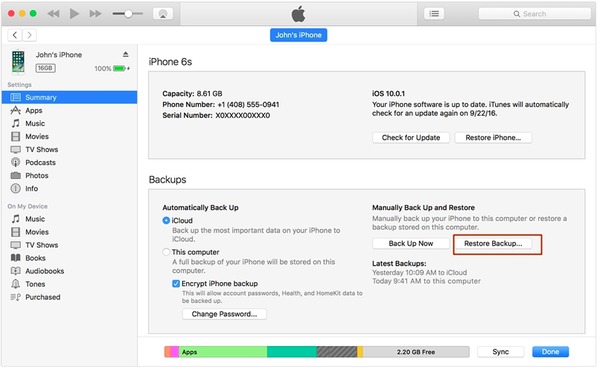
Krok 3. Przywróć z kopii zapasowej iTunes na iPadzie
Twój iPad uruchomi się ponownie po przywróceniu ustawień fabrycznych. Gdy osiągniesz Ustawiać ekran, wybierz Przywróć z kopii zapasowej iTunes i wybierz najbardziej odpowiednią kopię zapasową iTunes do przywrócenia.
Porady: Ta metoda sprawdza się również świetnie, gdy chcesz resetowanie iPada bez Apple ID kiedy o tym zapomnisz.
Część 3: Jak przywrócić ustawienia fabryczne zablokowanego iPada za pośrednictwem iCloud
Jeśli w przeszłości zdarzyło Ci się włączyć funkcję Znajdź mój iPad, możesz zdalnie zresetować zablokowanego iPada za pomocą iCloud. W ten sposób zaoszczędzisz znacznie więcej czasu.
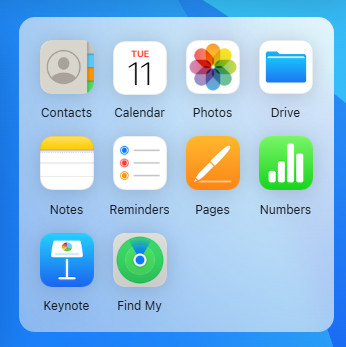
Krok 1. Odwiedź iCloud.com w przeglądarce i zaloguj się za pomocą swojego Apple ID i hasła. Wybierz Znajdź moje opcja.
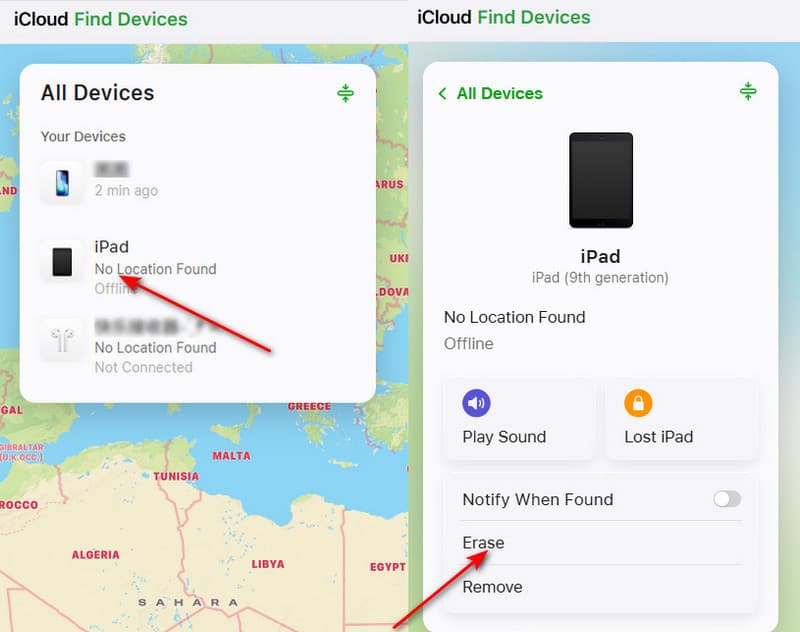
Krok 2. Musisz wybrać swój iPad z Wszystkie urządzenia Lista rozwijana.
Krok 3. Naciśnij wymazać Kliknij przycisk w oknie podręcznym. Zaznacz i potwierdź, aby zresetować zablokowanego iPada.
Następnie możesz przywrócić iPada z kopii zapasowej lub skonfigurować go jako nowego. Ta metoda działa również wtedy, gdy iPad ciągle się restartuje lub zapomniałeś hasła do iPada itp.
Część 4: Jak wykonać twardy reset zablokowanego iPada za pomocą trybu odzyskiwania
Jeśli nie zsynchronizowałeś iPada z iTunes lub nie skonfigurowałeś Znajdź moje W przeszłości, aby przywrócić ustawienia fabryczne wyłączonego iPada, należało użyć trybu recovery. Kroki są również proste:
Krok 1. Ustaw iPada w tryb odzyskiwania
Uruchom iTunes i podłącz iPada do komputera. Naciśnij i przytrzymaj Strona główna Przycisk i Sen / Wake jednocześnie. Nie zwalniaj ich, dopóki nie zobaczysz ekranu trybu odzyskiwania.
Porady: Jeśli Twój iPad nie ma przycisku Home, możesz nacisnąć i przytrzymać Top Naciśnij jednocześnie przycisk i dowolny z przycisków głośności, aby najpierw wyłączyć urządzenie. Następnie naciśnij i przytrzymaj górny przycisk, aż pojawi się ekran trybu odzyskiwania.
Krok 2. Potwierdź zresetowanie zablokowanego iPada bez Apple ID
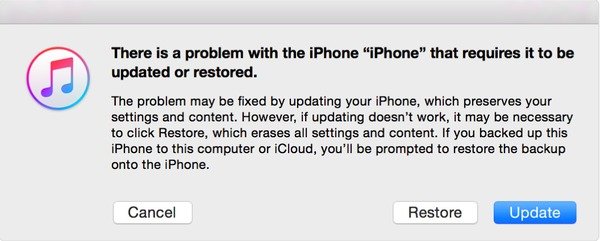
Kliknij Przywracać Gdy zobaczysz wyskakujące okienko z powiadomieniem o aktualizacji lub przywróceniu iPada. W momencie potwierdzenia przywrócenia wyłączonego iPada, iTunes rozpocznie pobieranie oprogramowania w ciągu 15 minut. Później możesz skonfigurować iPada z ustawieniami fabrycznymi.
Część 5: Ostatnia próba: zresetowanie zablokowanego iPada za pomocą trybu DFU
Jeśli nie uda Ci się przywrócić zablokowanego iPada do ustawień fabrycznych za pomocą trybu odzyskiwania, możesz spróbować przełączyć urządzenie w tryb Tryb DFUTryb DFU działa głębiej niż tryb odzyskiwania, umożliwiając iTunes lub Finderowi całkowitą reinstalację oprogramowania układowego i systemu operacyjnego iPada. Ta metoda jest często uważana za „ostateczność”, gdy inne opcje resetowania nie działają.
Krok 1. Podłącz swój iPad
Uruchom iTunes i podłącz iPada do komputera za pomocą kabla USB.
Krok 2. Ustaw iPada w tryb DFU
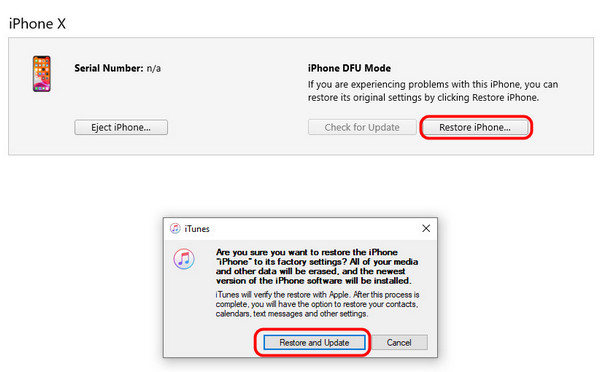
Naciśnij i przytrzymaj przycisk Prąd przycisk przez 3 sekundy, a następnie naciśnij Prąd oraz Strona główna jednocześnie przez 10 sekund. Puść Prąd przycisk, ale trzymaj go cały czas Strona główna naciśnij przycisk przez 5–10 sekund, aż ekran stanie się czarny i komputer wykryje tryb DFU.
Porady: Jeżeli na Twoim iPadzie nie ma przycisku Home, możesz szybko nacisnąć Maksymalna objętość oraz Ciszej przyciski jeden po drugim. Przytrzymaj Topy Naciskaj przycisk, aż ekran stanie się czarny. Następnie przytrzymaj Topy oraz Ciszej jednocześnie naciśnij przyciski przez 5 sekund, zwolnij Topyale trzymaj się dalej Ciszej przez około 10 sekund, aż komputer wykryje tryb DFU.
Krok 3. Przywracanie iPada
Naciśnij Przywracanie iPada przycisk w oknie pop-up i wybierz Przywracanie i aktualizacja przemieszczac sie.
Przywróć dane iPada po zresetowaniu
- Odzyskaj 19 rodzajów danych z iPada bez kopii zapasowej.
- Selektywne przywracanie utraconych danych z kopii zapasowej iTunes.
- Przeglądaj szczegółowo wszystkie pliki, zarówno utracone, jak i istniejące.
- Obsługuje najnowszy system iOS i wszystkie urządzenia iPad.

Część 6: Często zadawane pytania dotyczące resetowania zablokowanego iPada
Jak dostać się do zablokowanego iPada?
Możesz użyć narzędzia odblokowującego iOS, takiego jak Apeaksoft Odblokowujący iOS Aby uzyskać dostęp do iPada, usuń kod dostępu z iPhone'a.
Jak wykonać kopię zapasową zablokowanego iPada?
Możesz wykonać kopię zapasową zablokowanego iPada za pomocą iTunes bez konieczności jego odblokowywania.
Jak odblokować iPhone'a zablokowanego w iCloud?
Gdy Twój iPhone jest zablokowany i zapomnisz konta Apple ID, musisz je odblokować, usuwając Apple ID. Możesz użyć Apeaksoft iOS Unlocker, aby odblokować zablokowane iCloud dla iPhone'a, iPada i iPoda.
Podsumowanie
Teraz możesz przywracanie ustawień fabrycznych zablokowanego iPada A następnie szybko przywrócić go z iTunes lub kopii zapasowej iCloud. Właściwie nie ma znaczenia, że zapomniałeś hasła do iPada – po prostu zresetuj iPada, jeśli jest zablokowany do ustawień fabrycznych, korzystając z metod, które podaliśmy powyżej, i to z łatwością!
Powiązane artykuły
Niezależnie od tego, czy chcesz przywrócić ustawienia fabryczne iPada, czy odtworzyć iPada z kopii zapasowej, np. z iCloud lub iTunes, szczegółowe instrukcje znajdziesz w tym poście.
Czy Twój iPad utknął na logo Apple? Zastanawiasz się, dlaczego Twój iPad utknął na logo Apple? Ten post pokaże Ci szczegółowe powody i konkretne rozwiązania!
Nie pamiętasz hasła do iPada? Nie martw się, możesz skorzystać z siedmiu skutecznych sposobów rozwiązania problemu i odzyskać dostęp do iPada.
Jeśli Twój iPad nie włącza się i ekran się zawiesza, nie panikuj! Możesz skorzystać z naszych sprawdzonych rozwiązań, aby szybko rozwiązać ten problem.



