


Jak pozbyć się białej plamy na ekranie iPhone'a

„Kupiłem iPhone'a 11 i kilka miesięcy temu zauważyłem białą kropkę na ekranie. Myślę, że się powiększa. Co może być przyczyną i czy można to naprawić?” Urządzenia z systemem iOS to zaawansowane smartfony. Ekran dotykowy reaguje na stuknięcia, przesunięcia i gesty dotknięcia i przytrzymania. Mogą jednak wystąpić różne problemy, podobnie jak w przypadku innych wyświetlaczy cyfrowych. biała plama na ekranie iPhone'a, na przykład, można usunąć, postępując zgodnie z naszymi instrukcjami rozwiązywania problemów.
TREŚĆ STRONY:
Część 1: Dlaczego na ekranie iPhone’a pojawia się biała plama
Biała plama na ekranie iPhone'a może być myląca i niepokojąca, zwłaszcza jeśli się nie porusza lub znika. Przyczyny mogą być różne – od prostej funkcji po problem sprzętowy. Główne przyczyny białej plamy na ekranie iPhone'a to:
- Bąbel pod folią ochronną ekranu.
- Przycisk AssistiveTouch.
- Zablokowany piksel i problem z wyświetlaczem.
- Błąd aktualizacji.
- Błędy oprogramowania.
- Uszkodzenie czujnika dotyku lub nacisku.
- Uszkodzenie sprzętu.
Część 2: Jak usunąć białą plamę na ekranie iPhone'a
Sytuacja 1: Biała plama pod folią ochronną ekranu
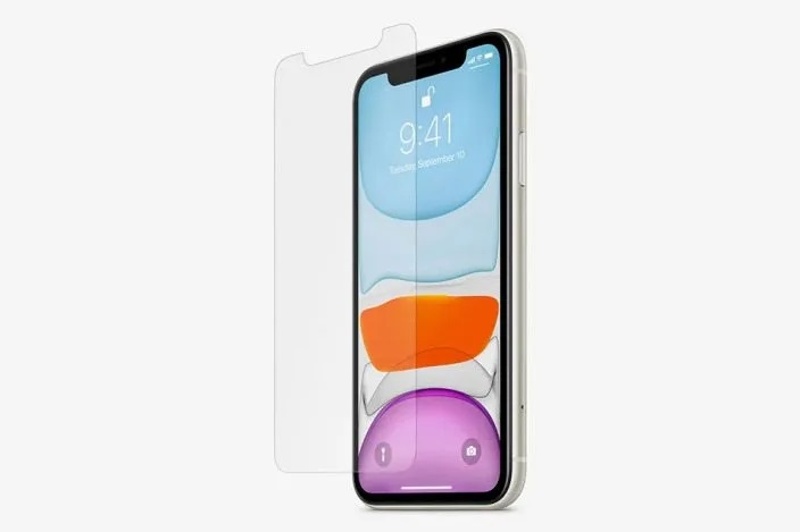
Niektórzy użytkownicy chronią ekrany dotykowe swoich iPhone'ów foliami ochronnymi. Jednak niewłaściwa folia ochronna lub niewłaściwe postępowanie mogą spowodować pojawienie się białej kropki na ekranie, blokującej dostęp do treści.
Jak powiedzieć:
- 1. Kropka unosi się nad ekranem i pod osłoną.
- 2. Nie poruszy się, gdy dotkniesz ekranu.
Jak usunąć małą białą plamkę na iPhonie
Najprostszym sposobem na usunięcie małej białej plamki na ekranie jest zdjęcie folii ochronnej. Następnie wyczyść ekran, a plamka powinna zniknąć. Jeśli nadal chcesz używać folii ochronnej, kup odpowiednią i zleć jej nałożenie profesjonaliście.
Sytuacja 2: Przycisk AssistiveTouch
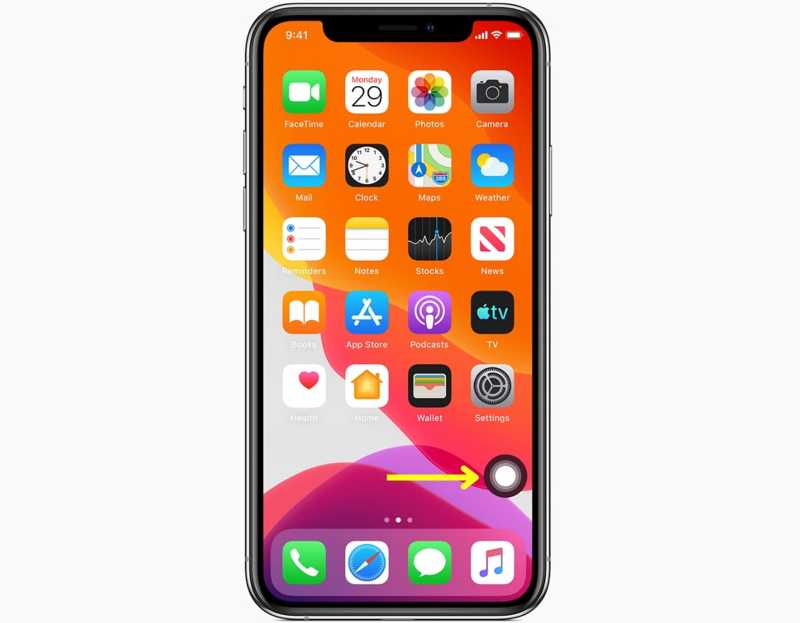
AssistiveTouch to wbudowana funkcja iPhone'a. Działa jak wirtualny, ruchomy przycisk. Po aktywacji tej funkcji możesz szybko wykonywać wiele czynności bez naciskania fizycznych przycisków.
Jak powiedzieć:
- 1. Na ekranie pojawia się biała plama.
- 2. Po dotknięciu otworzy się pole menu.
- 3. Możesz przeciągnąć ten punkt i ustawić go w dowolnym miejscu na ekranie.
Jak pozbyć się białej plamy na ekranie iPhone'a
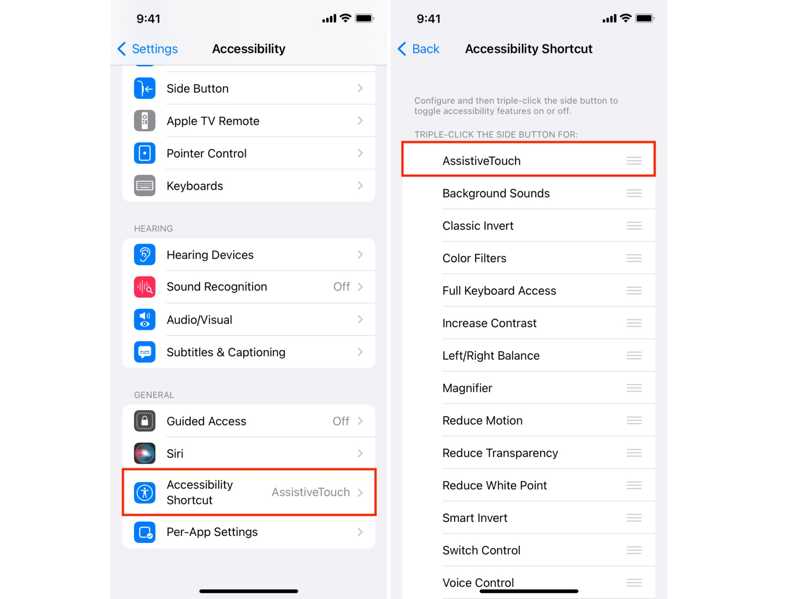
Krok 1. Otwórz Ustawienia aplikacja na Twoim iPhonie.
Krok 2. Przewiń w dół i dotknij Skrót dostępności.
Krok 3. Odznacz opcję AssistiveTouch i pozbądź się białej plamy na ekranie iPhone'a.
Uwaga: Przycisk AssistiveTouch nie jest błędem, ale przydatną funkcją. Jeśli Ci to nie przeszkadza, możesz dostosować jego opcje.
Sytuacja 3: Zablokowany piksel
Zablokowany lub martwy piksel to częsta przyczyna białej plamy na ekranie iPhone'a. Ekran dotykowy składa się z milionów pikseli. Jeśli piksel nie działa lub nie reaguje, zobaczysz białą kropkę lub plamkę.
Jak powiedzieć:
- 1. Biała plama się nie porusza.
- 2. Pojawia się zawsze w tym samym miejscu.
- 3. Widać to nawet na zrzucie ekranu.
Jak naprawić białą plamę na ekranie iPhone'a
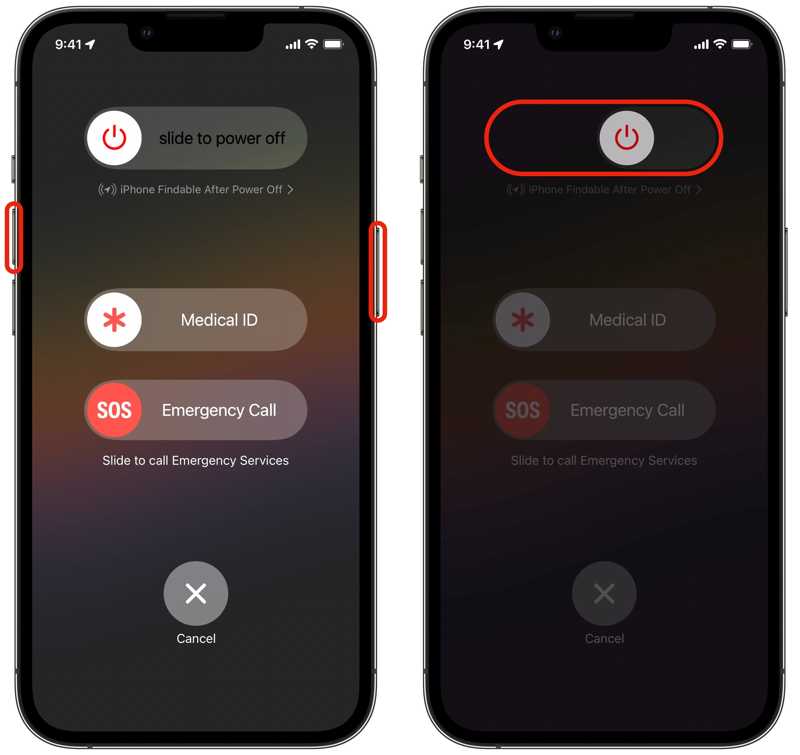
Krok 1. Naciśnij i przytrzymaj jeden z przycisków głośności + Bok przycisk na iPhonie z Face ID. Jeśli Twój iPhone nie ma Face ID, przytrzymaj Bok or Zasilanie przycisk.
Krok 2. Gdy pojawi się ekran wyłączania, zwolnij przyciski.
Krok 3. Przesuń suwak, aby wyłączyć iPhone'a.
Krok 4. Kilka minut później przytrzymaj Bok or Zasilanie dopóki nie zobaczysz logo Apple.
Krok 5. Następnie włącz urządzenie i sprawdź, czy biała plama zniknęła z ekranu iPhone'a.
Sytuacja 4: Biała plama po aktualizacji oprogramowania
Niektórzy użytkownicy zgłaszali, że po aktualizacji oprogramowania na ekranie iPhone'a pojawiła się biała plama. Może to być spowodowane błędem aktualizacji, zwłaszcza w przypadku wersji beta. Rozwiązanie jest proste: zainstaluj najnowszą lub standardową wersję.
Jak powiedzieć:
- 1.Biała plama pojawia się po aktualizacji.
- 2.Wyświetla się cały czas na ekranie lub na ekranie głównym.
Jak naprawić białą plamę na ekranie iPhone'a
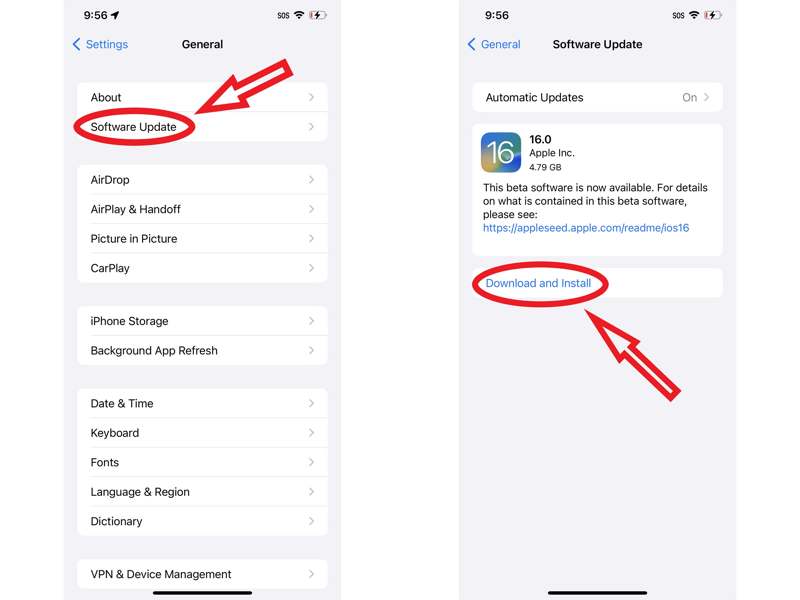
Krok 1. Uruchom Ustawienia app.
Krok 2. Nawigować do Ogólne oraz Aktualizacja oprogramowania aby wyszukać aktualizacje.
Krok 3. Jeśli aktualizacja jest dostępna, dotknij Pobierz i zainstaluj.
Uwaga: Jeśli po zainstalowaniu wersji beta pojawi się biała plama, należy dokonać aktualizacji do zwykłej wersji systemu iOS.
Sytuacja 5: usterki oprogramowania iOS
Co powoduje białą plamę na ekranie iPhone'a? Przyczyną mogą być błędy oprogramowania, takie jak nieprawidłowe ustawienia, nieprawidłowa data i godzina itp. Czasami trudno jest ustalić dokładną przyczynę.
Jak powiedzieć:
- 1.Biała plama może być wadą wizualną.
Jak usunąć białą plamę na ekranie iPhone'a
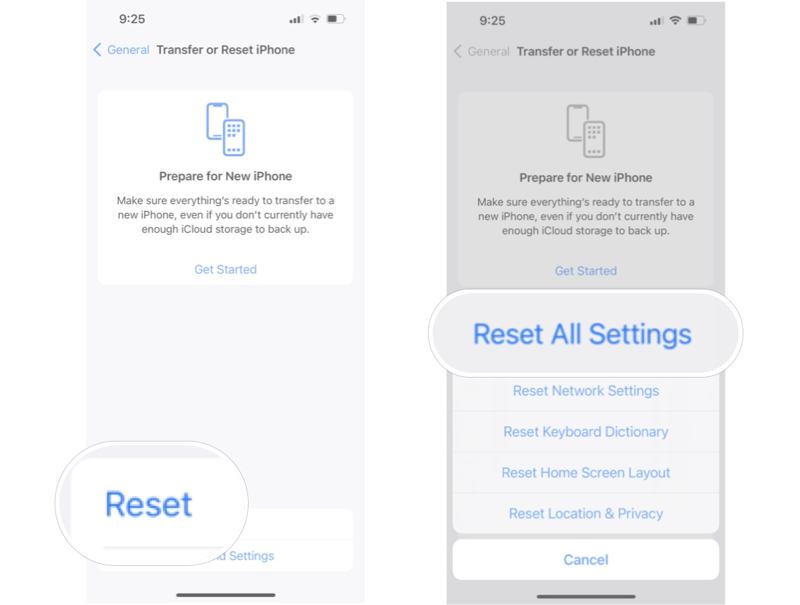
Krok 1. Uruchom swój Ustawienia app.
Krok 2. Zmierzać do Ogólne, A następnie Przenieś lub zresetuj.
Krok 3. Stuknij Zresetuj i wybierz Resetuj wszystkie ustawienia.
Krok 4. Jeśli zostaniesz o to poproszony, wprowadź kod dostępu do iPhone'a lub hasło Apple ID, aby usunąć białą plamę na ekranie iPhone'a.
Inne dokumenty
Sytuacja 6: Uszkodzenie ekranu dotykowego
Uszkodzenia fizyczne to kolejny czynnik powodujący powstawanie białych plam na ekranie iPhone'a. Jeśli niedawno upuściłeś lub uszkodziłeś urządzenie, ekran dotykowy może być uszkodzony. W takim przypadku konieczna może być naprawa lub wymiana ekranu w pobliskim sklepie Apple Store. Nie próbuj samodzielnie demontować iPhone'a. Co więcej, przed naprawą zaleca się wykonanie kopii zapasowej iPhone'a.
Część 3: Ostateczne rozwiązanie umożliwiające usunięcie białej plamy na ekranie iPhone'a
Jeśli nie możesz poradzić sobie z białą plamą na ekranie swojego iPhone'a przy użyciu typowych rozwiązań, lepiej poszukaj wydajnego narzędzia, takiego jak Apeaksoft iOS System RecoveryPotrafi przeskanować urządzenie z systemem iOS, znaleźć błąd i naprawić go za pomocą zaawansowanej technologii. Co ważniejsze, przyjazny dla użytkownika interfejs usprawnia przepływ pracy.

Pobrano przez ponad 1,000,000 już nam zaufało
- Automatyczne wykrywanie usterek oprogramowania na urządzeniach z systemem iOS.
- Radzenie sobie z szeroką gamą błędów, usterek i usterek oprogramowania.
- Zaktualizuj lub obniż wersję systemu iOS.
- Chroń swoje dane podczas procesu.
- Obsługa najnowszych wersji systemów iOS i iPadOS.

Jak usunąć białą plamę na ekranie iPhone'a
Krok 1. Zainstaluj odzyskiwanie systemu iOS
Uruchom oprogramowanie iOS System Recovery po zainstalowaniu go na komputerze. Dostępna jest również wersja dla systemu macOS 10.7 i nowszych. Podłącz iPhone'a do komputera kablem Lightning. Gdy pojawi się monit, upewnij się, że ufasz temu komputerowi. Wybierz Odzyskiwanie systemu iOSkliknij Zacząć teraz pod Naprawa systemu sekcja i naciśnij Rozpocznij przycisk.

Porady: Jeśli potrzebujesz aktualizacji lub obniżyć wersję iOS, kliknij Rozpocznij teraz w sekcji Uaktualnianie/obniżanie wersji systemu iOS.
Krok 2. Wybierz tryb
Naciśnij Darmowa szybka poprawka Link do wypróbowania szybkiego rozwiązania. Jeśli nie działa, kliknij Fix aby kontynuować. Następnie wybierz Tryb standardowy or Tryb zaawansowany, w zależności od sytuacji. Kliknij Potwierdzać przycisk, aby kontynuować. Należy pamiętać, że Tryb zaawansowany rozwiąże wszystkie problemy wymazywanie iPhone'a.

Krok 3. Napraw białą plamę
Następnie sprawdź informacje o urządzeniu i pobierz odpowiednie oprogramowanie układowe. Po zakończeniu pobierania kliknij Następna przycisk, aby rozpocząć naprawianie białej plamy na ekranie iPhone'a.

Wniosek
W tym przewodniku wyjaśniono dlaczego na ekranie iPhone'a pojawiają się białe plamyCo więcej, możesz poznać sprawdzone rozwiązania, które pomogą rozwiązać ten problem w różnych sytuacjach. Jeśli zastosowałeś typowe rozwiązania, ale biała plama nadal pojawia się na ekranie, spróbuj… Apeaksoft iOS System Recovery. To dobra opcja dla początkujących i przeciętnych ludzi.
 Apeaksoft iOS System Recovery
 Napraw złośliwe problemy z systemem iOS na iPhonie, iPadzie i iPodzie.
Powiązane artykuły




