

Jak przełączyć iPada Pro/Air/mini w tryb odzyskiwania

Tryb odzyskiwania iPada to wbudowane rozwiązanie do rozwiązywania problemów. Pozwala użytkownikom naprawić kilka usterek oprogramowania, np. w przypadku braku aktualizacji iPada, jego wyłączenia lub awarii. Krótko mówiąc, jest to niezbędny krok w przypadku problemów z iPadem. Według naszej ankiety, niektórzy użytkownicy mają wątpliwości co do tej funkcji, częściowo dlatego, że różne modele iPada mają różne procedury w tym trybie. Nasz artykuł wyjaśnia, jak to działa. jak przełączyć iPada w tryb odzyskiwania i co możesz zrobić, jeśli Twoje urządzenie utknie w trybie odzyskiwania.
TREŚĆ STRONY:
Część 1: Jak przełączyć iPada w tryb odzyskiwania
Aby przełączyć iPada Pro/Air/mini w tryb odzyskiwania, potrzebny jest komputer, kabel USB oraz najnowsza wersja iTunes lub Findera. Co więcej, kombinacja przycisków różni się w zależności od modelu urządzenia.
Krok 1. Podłącz iPada do komputera za pomocą kompatybilnego kabla.
Krok 2. Uruchom najnowszą wersję iTunes. W systemie macOS Catalina i nowszych uruchom Findera.
Krok 3. Przełącz iPada w tryb odzyskiwania:
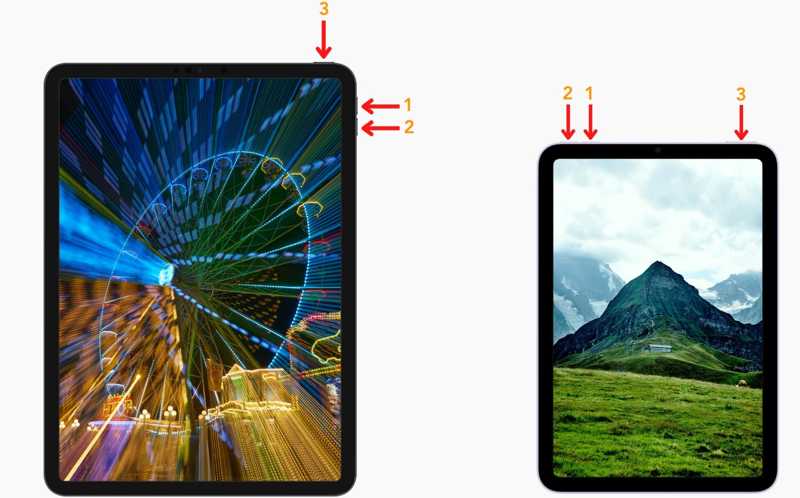
Do iPada bez przycisku Home
Szybko naciśnij i zwolnij Maksymalna objętość przycisk.
Szybko naciśnij i zwolnij Ciszej przycisk.
Naciśnij i przytrzymaj Naciskaj przycisk zasilania, aż pojawi się ekran umożliwiający połączenie z komputerem.
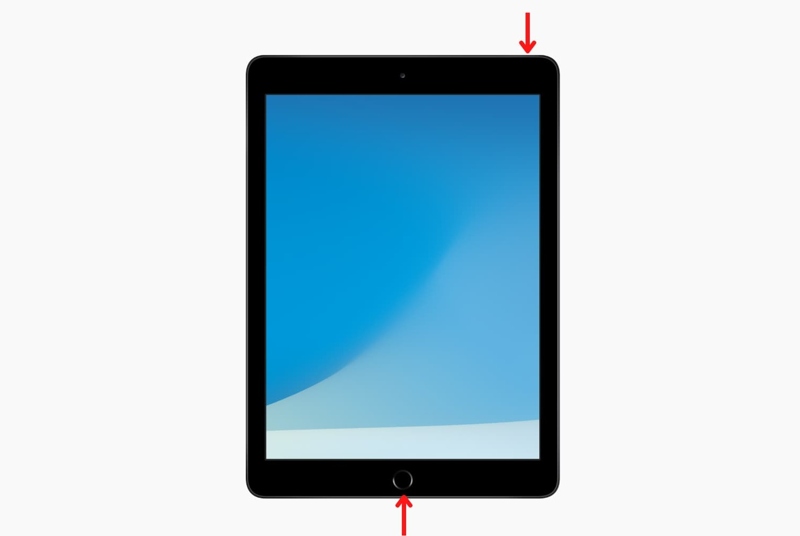
Dla iPada z przyciskiem Home
Trzymaj Dom i Naciśnij jednocześnie przyciski Uśpij/Obudź.
Gdy pojawi się ekran łączenia z komputerem, zwolnij te przyciski.
Krok 4. Następnie postępuj zgodnie z instrukcjami wyświetlanymi na ekranie, aby zaktualizować lub przywrócić urządzenie.
Krok 5. Po wykonaniu tej czynności iPad wyjdzie z trybu odzyskiwania.
Część 2: Jak naprawić iPada zablokowanego w trybie odzyskiwania
Co zrobić, jeśli iPad utknął w trybie odzyskiwania? Jeśli iTunes lub Finder nie rozpoczynają aktualizacji ani przywracania urządzenia, możesz wymusić ponowne uruchomienie urządzenia, aby wyjść z trybu odzyskiwania.

Dla iPada bez przycisku Home
Odłącz iPada od komputera.
Naciśnij Maksymalna objętość naciśnij przycisk i puść.
Naciśnij Ciszej naciśnij przycisk i puść.
Trzymaj Topy or Prąd dopóki nie zobaczysz logo Apple.
Dla iPada z przyciskiem Home
Odłącz iPada od komputera i wszelkich dostępnych urządzeń.
Trzymaj Strona główna + Sen / Wake przyciski jednocześnie.
Gdy zobaczysz logo Apple, puść kombinację przycisków.
Część 3: Jak naprawić problem z przejściem iPada w tryb odzyskiwania
Niektórzy użytkownicy zgłaszali, że ich iPad nie przechodzi w tryb odzyskiwania, gdy urządzenie jest wyłączone, zawiesza się lub uległo awarii. Nie panikuj. Możesz wypróbować poniższe rozwiązania, aby szybko rozwiązać ten problem.
Rozwiązanie 1: Zaktualizuj iTunes/Finder
iTunes i Finder są ważnymi elementami podczas instalacji iPada Recovery ModeJeśli coś jest nie tak z iTunes lub Finderem, np. przestarzała wersja, tryb odzyskiwania iPada nie działa. Na szczęście aktualizacja iTunes i Findera jest prosta.
Aktualizacja iTunes
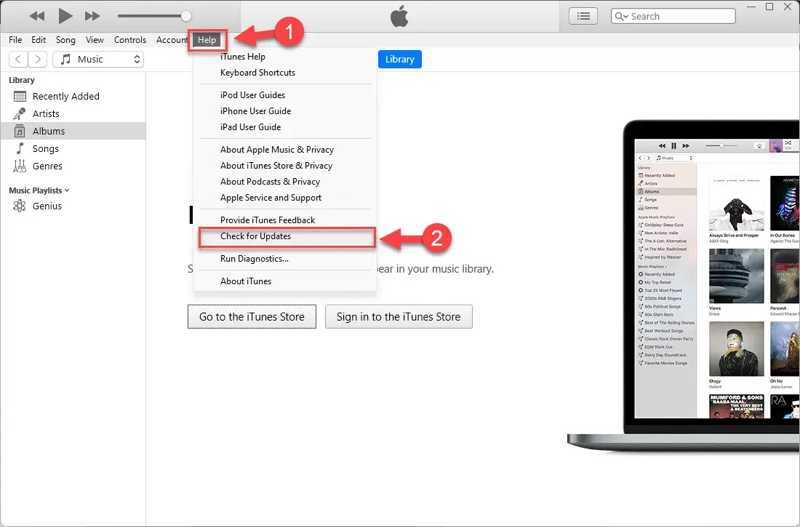
Krok 1. Otwórz iTunes na pulpicie.
Krok 2. Idź do Pomoc menu w iTunes dla PC lub iTunes menu w iTunes dla macOS.
Krok 3. Dodaj Sprawdź aktualizacje aby znaleźć dostępne aktualizacje.
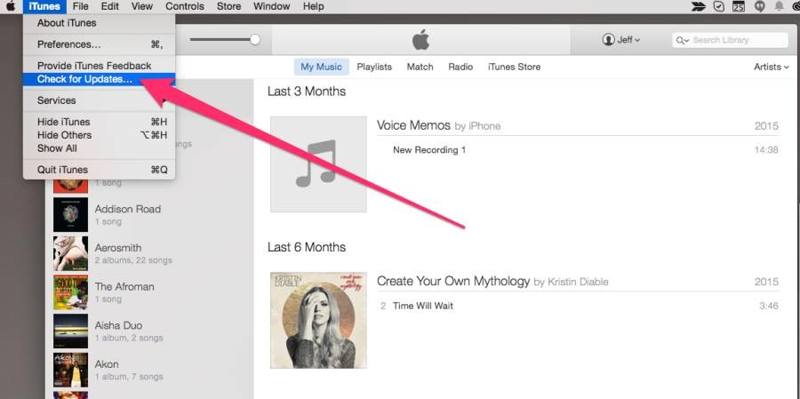
Krok 4. Postępuj zgodnie z instrukcjami wyświetlanymi na ekranie, aby zaktualizować iTunes.
Krok 5. Następnie podłącz iPada do iTunes lub Findera i przełącz go w tryb odzyskiwania.
Aktualizuj Finder
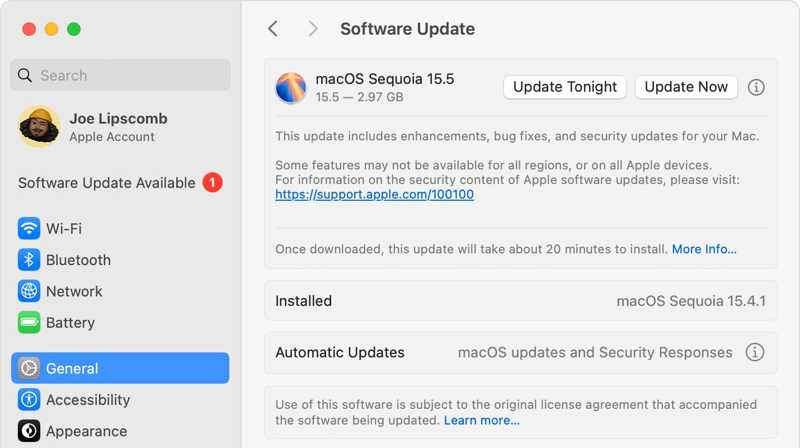
Krok 1. Kliknij Jabłko menu i wybierz Ustawienia systemowe or Preferencje systemowe.
Krok 2. Po uruchomieniu funkcji Aktualizacja oprogramowania automatycznie sprawdzane są nowe aktualizacje.
Krok 3. Jeśli dla Twojego komputera Mac dostępna jest aktualizacja, kliknij Aktualizacja przycisk, aby go zainstalować.
Krok 4. Po zakończeniu procesu Finder zostanie zaktualizowany do najnowszej wersji.
Rozwiązanie 2: Wypróbuj tryb DFU
Jeśli iPad nie przejdzie w tryb odzyskiwania, możesz również przełączyć urządzenie w tryb DFU, aby rozwiązać problemy. DFU to skrót od Device Firmware Update (aktualizacja oprogramowania sprzętowego urządzenia), który może rozwiązać poważne problemy z oprogramowaniem iPada.
Krok 1. Podłącz iPada do komputera za pomocą kabla USB.
Krok 2. Uruchom iTunes lub Finder.
Krok 3. Naciśnij i przytrzymaj Góra, Moclub Naciskaj przycisk Uśpij/Obudź, aż pojawi się ekran wyłączania zasilania.
Krok 4. Przesuń suwak, aby wyłączyć urządzenie.
Krok 5. Przełącz iPada w tryb DFU:
Dla iPada bez przycisku Home
Szybko naciśnij i zwolnij Maksymalna objętość przycisk.
Szybko naciśnij i zwolnij Ciszej przycisk.
Trzymaj Prąd Naciskaj przycisk, aż ekran stanie się czarny.
Trzymaj Prąd i naciśnij Ciszej przycisk na 5 sekund.
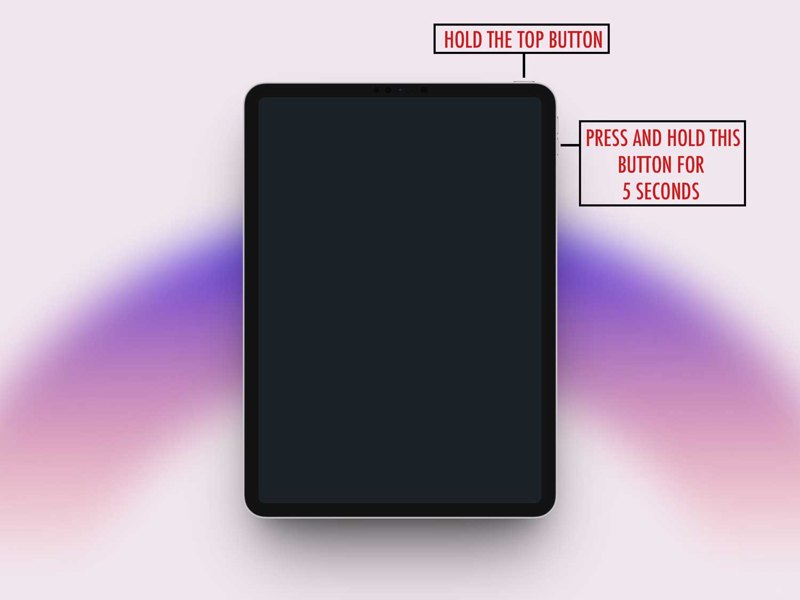
Opublikować Prąd przycisk trzymając Ciszej Naciskaj przycisk, aż iTunes lub Finder wykryje Twojego iPada.
Dla iPada z przyciskiem Home
Naciśnij i przytrzymaj przycisk Strona Główna oraz Sen / Wake przyciski razem.
Gdy ekran stanie się czarny, zwolnij Sen / Wake przycisk, trzymając wciśnięty Strona Główna przycisk.
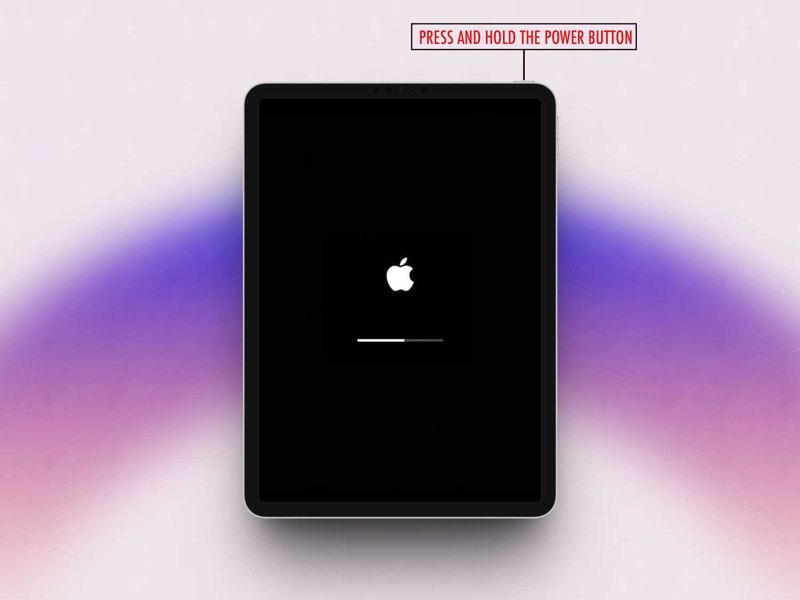
Gdy iTunes lub Finder rozpozna Twoje urządzenie, zwolnij przycisk.
Krok 6. Następnie zaktualizuj lub uruchom ponownie iPada.
Część 4: Jak odzyskać dane z iPada po przywróceniu w trybie odzyskiwania
Tryb odzyskiwania iPada służy do przywracania lub aktualizacji iPada w celu rozwiązywania problemów. Jeśli Twoje dane zostaną utracone podczas tego procesu, Apeaksoft iPhone Data Recovery może pomóc Ci odzyskać dane bez tworzenia kopii zapasowej.
Najlepsze oprogramowanie do odzyskiwania danych dla iPada po przywróceniu w trybie odzyskiwania
- Odzyskaj dane bezpośrednio z pamięci iPada.
- Wyodrębnij utracone pliki z kopii zapasowej iTunes lub iCloud.
- Podgląd danych na iPadzie w celu ich selektywnego odzyskania.
- Kompatybilny z najnowszymi modelami iPada.

Jak odzyskać dane z iPada bez kopii zapasowej
Krok 1. Połącz się z iPadem
Uruchom najlepsze oprogramowanie do odzyskiwania danych z iPada po zainstalowaniu go na komputerze. Podłącz iPada do komputera kablem Lightning. Przejdź do Odzyskaj z urządzenia iOS kartę i kliknij przycisk Rozpocznij skanowanie przycisk.
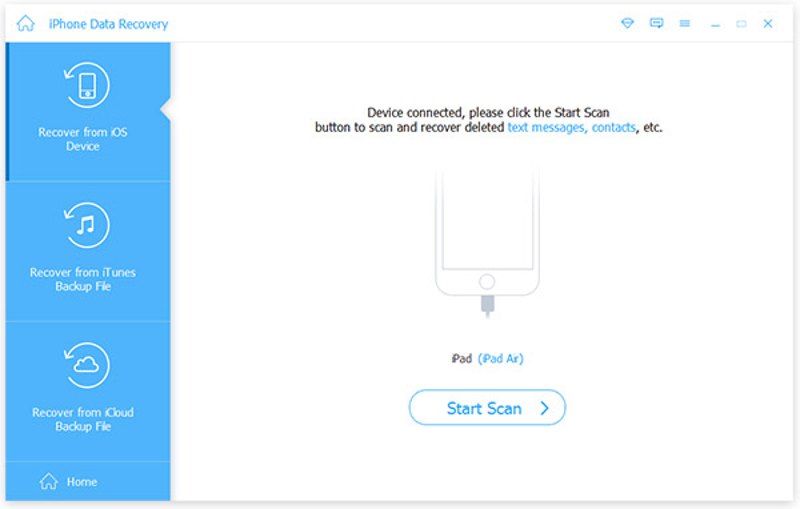
Krok 2. Podgląd danych iPada
Po zakończeniu skanowania iPada Twoje dane zostaną uporządkowane według typu. Zaznacz typy danych, które chcesz wyświetlić, takie jak Rolka aparatu, Wiadomości, Kontakty, itp.
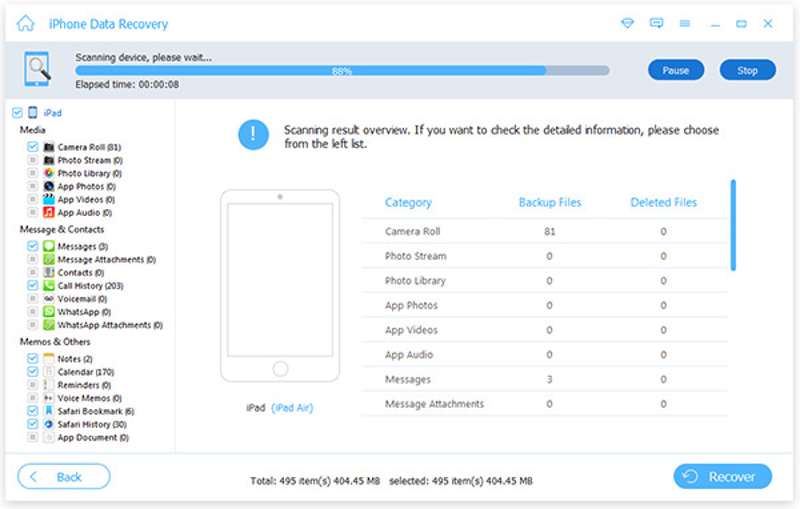
Krok 3. Odzyskiwanie danych z iPada
Wybierz pliki i elementy, które chcesz odzyskać i kliknij Recover przycisk. Ustaw folder wyjściowy i naciśnij Recover.
Podsumowanie
W tym przewodniku wyjaśniono Czym jest tryb odzyskiwania iPada i jak przełączyć iPada w tryb odzyskiwania. Ponadto pokazaliśmy, co można zrobić, jeśli iPad się zawiesi lub nie przejdzie w tryb odzyskiwania. Apeaksoft iPhone Data Recovery pomaga odzyskać dane w przypadku utraty plików na iPadzie podczas rozwiązywania problemów w trybie odzyskiwania.
Powiązane artykuły
Czy Twój iPad utknął na logo Apple? Zastanawiasz się, dlaczego Twój iPad utknął na logo Apple? Ten post pokaże Ci szczegółowe powody i konkretne rozwiązania!
Jeśli chcesz pozbyć się konieczności zarządzania urządzeniem mobilnym i uzyskać pełną kontrolę nad swoim urządzeniem, oto jak usunąć MDM na iPadzie.
Niezależnie od tego, czy chcesz przywrócić ustawienia fabryczne iPada, czy odtworzyć iPada z kopii zapasowej, np. z iCloud lub iTunes, szczegółowe instrukcje znajdziesz w tym poście.
Jeśli nie możesz uzyskać dostępu do iPada, możesz go zresetować za pomocą iTunes, iCloud, trybu odzyskiwania, trybu DFU lub profesjonalnego narzędzia do odblokowywania, takiego jak Apeaksoft iOS Unlocker.



