Szczegółowy przewodnik na stronie iforgot.apple.com – zawiera wszystkie funkcje

To dość powszechna sytuacja, że zapominasz hasła Apple ID i nie możesz zalogować się do swojego konta Apple. Dlatego Apple ma specjalną stronę iforgot.apple.com, na której użytkownicy mogą odblokować swoje Apple ID i zresetować hasła. Jeśli masz problemy z zalogowaniem się, możesz przejść na stronę iforgot.apple.com, aby rozwiązać problem.
Ten post poprowadzi Cię przez proces użytkowania odblokowanie iforgot.apple.com odblokować Apple ID krok po kroku. Ponadto przedstawiamy Ci potężny iOS Unlocker, aby łatwo odblokować Twoje konto Apple.
TREŚĆ STRONY:
Część 1. Co to jest iforgot.apple.com
Czy słyszałeś kiedyś o iforgot.apple.com? To oficjalna strona internetowa do odzyskiwania haseł opracowana przez Apple, która pomaga użytkownikom zresetować hasło do Apple ID (obecnie nazywane hasłem do konta Apple) w przypadku zapomnienia hasła. Jest ona niezwykle przydatna dla użytkowników iPhone'ów, iPadów i komputerów Mac, którzy napotykają problemy z logowaniem do konta Apple.
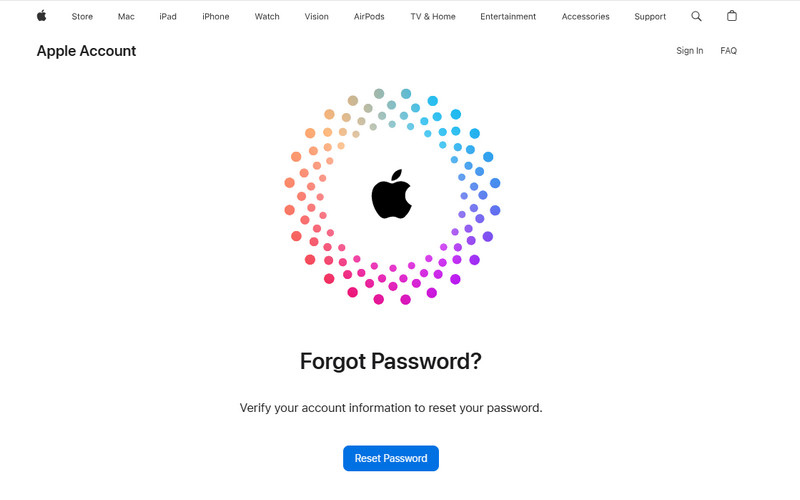
Ile jest sposobów na zresetowanie hasła Apple ID dostępnych na stronie iforgot.apple.com?
iForgot.apple.com oferuje 3 główne sposoby resetowania hasła do konta Apple w zależności od dostępnych opcji weryfikacji: resetowanie hasła za pomocą zaufanego urządzenia lub odzyskiwanie konta, gdy nie można uzyskać dostępu do zaufanego urządzenia.
| Metoda wykonania | Jak to działa |
| Resetowanie za pomocą zaufanego urządzenia | Zresetuj hasło bezpośrednio za pomocą zaufanego iPhone'a, iPada lub komputera Mac, na którym jesteś już zalogowany na swoim koncie Apple. |
| Resetowanie bez zaufanego urządzenia | Zresetuj hasło za pomocą innego urządzenia Apple, na przykład nowego urządzenia, czyjegoś iPhone’a/iPada lub urządzenia ze sklepu Apple Store. |
| odzyskiwanie konta | Poproś o odzyskanie konta, gdy nie możesz uzyskać dostępu do zaufanych urządzeń lub ukończyć weryfikacji. |
Kiedy używać iforgot.apple.com?
- Zapomniałeś Apple ID i hasła.
- Chcesz zresetować hasło swojego konta Apple.
- Twoje Apple ID zostało w jakiś sposób zablokowane.
- Podejrzewasz, że hasło do Twojego konta Apple zostało naruszone.
- Nie możesz uzyskać dostępu do swojego zaufanego urządzenia, aby zweryfikować swoją tożsamość.
- Usługa jest bezpłatna, więc nie musisz płacić dodatkowych pieniędzy, aby uzyskać pomoc w najbliższym centrum wsparcia Apple.
- Jest on rekomendowany przez Apple, więc jest absolutnie bezpieczny. Nie musisz się martwić o trwałą utratę danych konta Apple.
- Prawdopodobieństwo sukcesu zależy od tego, czy podasz pewne informacje, których możesz nie pamiętać.
- Proces ten jest stosunkowo powolny i wymaga cierpliwości.
Część 2. Jak zresetować Apple ID za pomocą iforgot.apple.com [Każdy opis]
Załóżmy, że zapomniałeś hasła do konta Apple ID i otrzymujesz komunikat informujący, że Twój identyfikator Apple ID został zablokowany ze względów bezpieczeństwa lub ten identyfikator Apple ID został wyłączony ze względów bezpieczeństwa, ponieważ zbyt wiele razy wprowadziłeś nieprawidłowe hasło. W takim przypadku możesz przejść do witryny iforgot.apple.com, aby zresetować hasło, zweryfikować swoją tożsamość i odblokować konto Apple.
1. Zresetuj hasło do konta Apple za pomocą zaufanego urządzenia
Oto kroki dotyczące korzystania z funkcji odblokowania iforgot.apple.com:
Krok 1. Przejdź do iForgot.apple.com w swojej zaufanej przeglądarce.
Krok 2. Kliknij ikonę Zresetuj hasło Aby kontynuować, wprowadź swój numer telefonu i znaki, aby kontynuować. Jeśli nie możesz uzyskać numeru telefonu, możesz wpisać swój adres e-mail, aby skorzystać z usługi odblokowania bez numeru telefonu na stronie iforgot.apple.com.
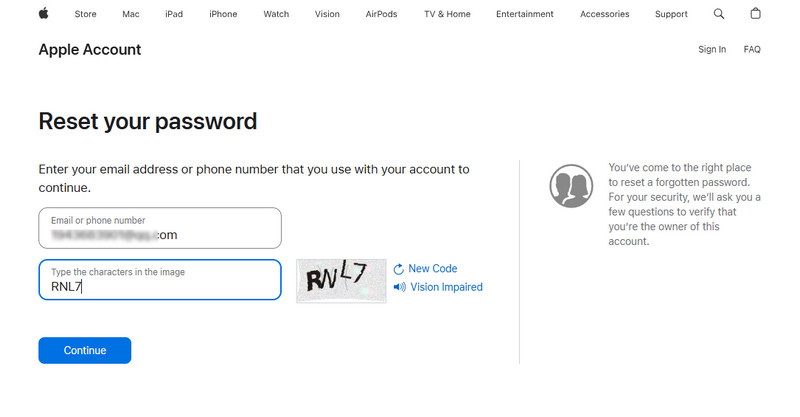
Porady: Jeśli podpisujesz konto za pomocą poczty e-mail, musisz wykonać dodatkowy krok, w ramach którego potwierdzisz swój numer telefonu.
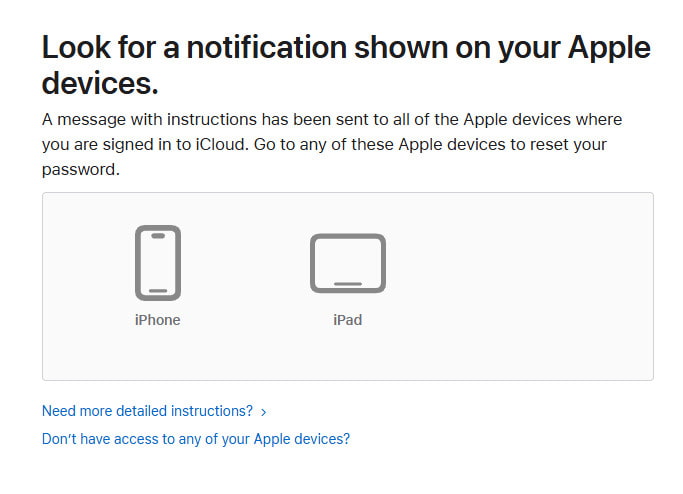
Krok 3. Na następnej stronie zobaczysz zaufane urządzenia. Przejdź do swojego zaufanego urządzenia i postępuj zgodnie z instrukcjami wyświetlanymi na ekranie, aby zresetować hasło do konta Apple.
2. Zresetuj hasło do konta Apple bez zaufanego urządzenia
Jeśli nie masz zaufanego urządzenia, nie martw się. Na stronie iforgot.apple.com znajdziesz również kilka sposobów na zresetowanie hasła Apple ID za pomocą innych urządzeń:
Krok 1. Wprowadź jak zwykle dane swojego konta Apple i znaki widoczne na obrazku.
Krok 2. Na stronie zaufanego urządzenia kliknij Nie masz dostępu do żadnego ze swoich urządzeń Apple w niebieskim.
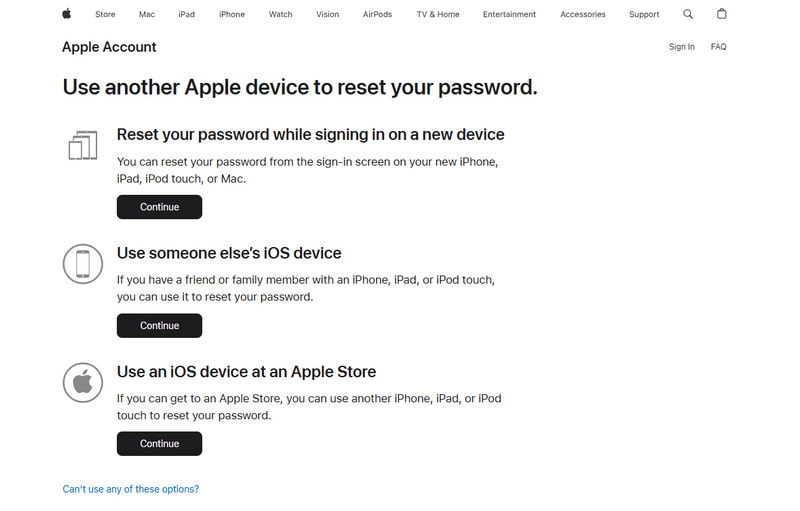
Krok 3. Następnie iforgot.apple.com udostępni Ci 3 alternatywne sposoby resetowania hasła do konta Apple na innych urządzeniach, w tym na nowym urządzeniu, na urządzeniu z systemem iOS należącym do innej osoby, a nawet na urządzeniach w sklepie Apple Store. Kliknij KONTUNUUJ przycisk, a zobaczysz szczegółowe instrukcje.
3. Zresetuj hasło do konta Apple za pomocą funkcji odzyskiwania konta w iForgot
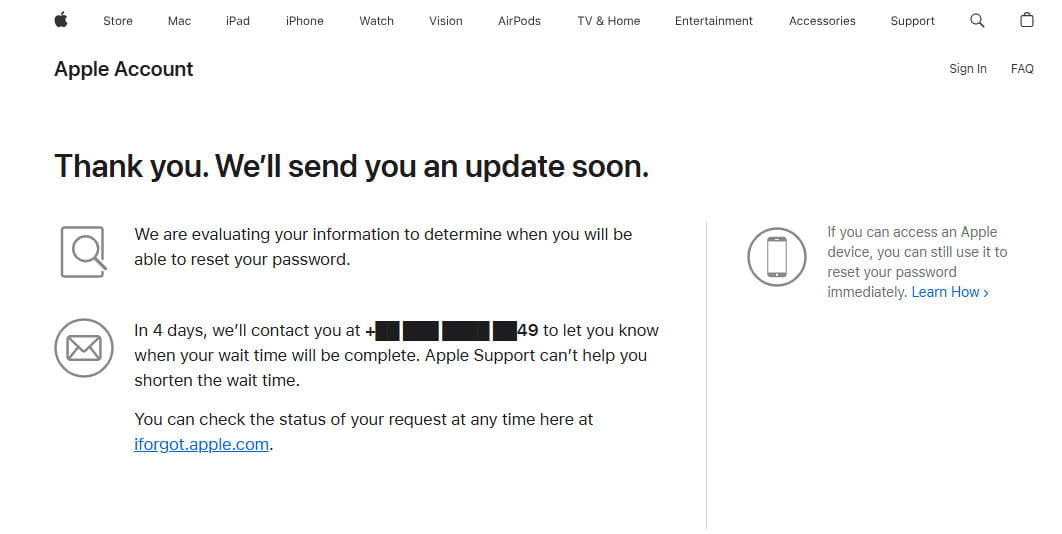
Jeśli nie możesz zresetować hasła do konta Apple za pomocą zaufanego urządzenia ani ukończyć standardowego procesu weryfikacji, możesz skorzystać z funkcji odzyskiwania konta w iForgot. Podczas tego procesu Apple może poprosić Cię o podanie dostępnego numeru telefonu, aby otrzymywać aktualizacje odzyskiwania, nawet jeśli różni się on od Twojego pierwotnego zaufanego numeru telefonu.
Krok 1. Kontynuuj od kroku 3 w poprzedniej metodzie. Zamiast klikać KONTUNUUJ, Wybierz Nie można użyć żadnej z tych opcji? aby kontynuować odzyskiwanie konta.
Krok 2. Postępuj zgodnie z instrukcjami wyświetlanymi na ekranie, aby podać numer telefonu, pod którym Apple będzie się z Tobą kontaktować w sprawie prośby o odzyskanie konta. Wprowadź kod weryfikacyjny.
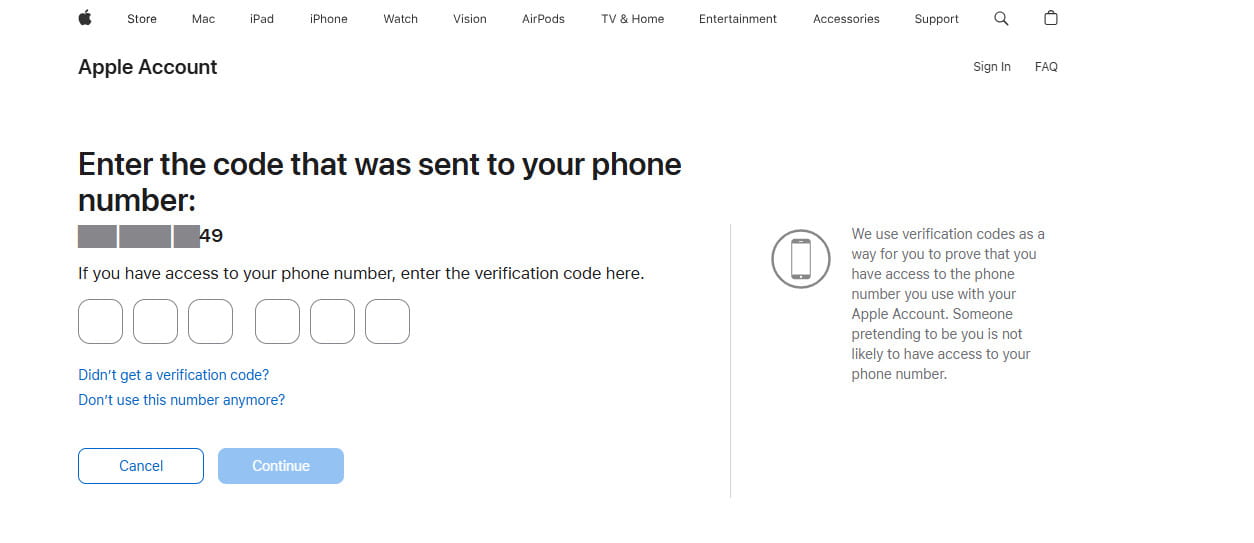
Krok 3. Złóż wniosek o odzyskanie konta i poczekaj, aż Apple zakończy proces weryfikacji. Czas oczekiwania zależy od stanu Twojego konta.
Bonus: Jak usunąć Apple ID z iPhone’a bez hasła
Jeśli chcesz usunąć Apple ID, z którego jesteś aktualnie zalogowany na swoim iPhonie, ale nie możesz tego zrobić, ponieważ zapomniałeś hasła i nie skorzystałeś z iforgot.apple.com, czy mogę odblokować konto Apple bez iforgot.apple.com? Odpowiedź brzmi: tak! Możesz skorzystać z profesjonalnego narzędzia do odblokowywania iOS, takiego jak Apeaksoft iFoneKit iOS Unlocker, aby usunąć Apple ID ze swojego urządzenia.

Pobrano przez ponad 1,000,000 już nam zaufało
- Odblokuj i usuń Apple ID bez użycia hasła, łatwo.
- Zresetuj hasło iCloud i Apple ID ze 100% bezpieczeństwem.
- Odblokuj blokadę ekranu iPhone'a, Face ID, Touch ID i hasło cyfrowe.
- Kompatybilny zarówno z komputerami Mac, jak i Windows.
- Obsługuje wszystkie urządzenia i wersje systemu iOS (w tym iOS 26/27).

Aby dowiedzieć się, jak odblokować Apple ID bez konieczności użycia blokady iforgot.apple.com, wykonaj poniższe czynności:
Krok 1. Aby bezpłatnie pobrać narzędzie do odblokowywania systemu iOS na swój komputer, kliknij przycisk pobierania powyżej.
Krok 2. Wybierz Usuń Apple ID funkcję, a następnie musisz podłączyć iPhone'a do komputera za pomocą kabla USB.
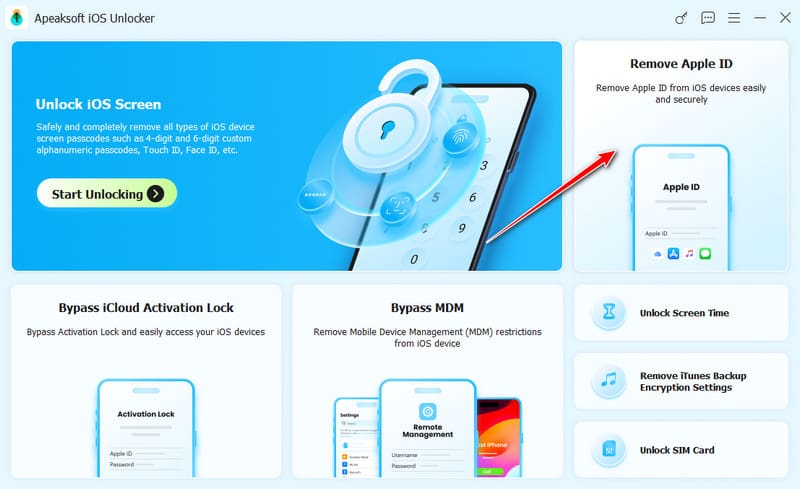
Krok 3. Kliknij na Rozpocznij przycisk, aby usunąć swój identyfikator Apple ID i powiązane hasło. Jeśli Znajdź moje jest wyłączone na Twoim iPhonie, zakończy cały proces bez żadnych innych operacji.
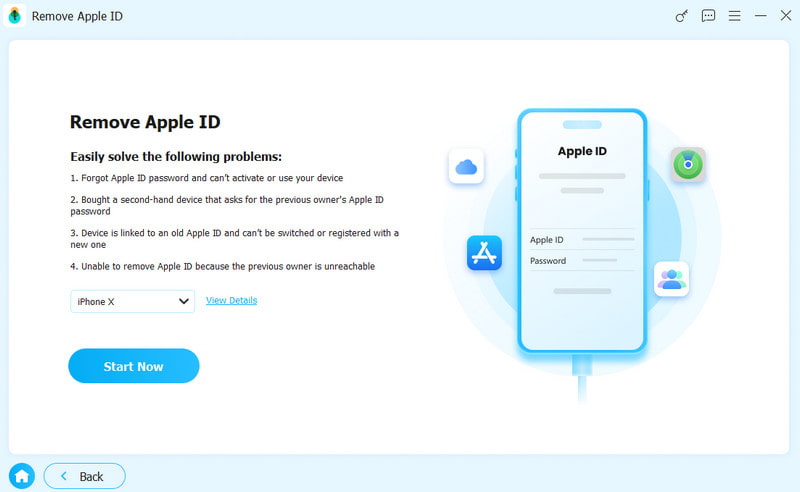
Krok 4. Jeśli funkcja „Znajdź mój” jest włączona na Twoim urządzeniu z systemem iOS, postępuj zgodnie z instrukcjami wyświetlanymi na ekranie, aby zresetować iPhone'a. Jeśli proces resetowania się nie powiedzie, kliknij ikonę na ekranie. Spróbować ponownie przycisk, aby ponownie wgrać urządzenie.
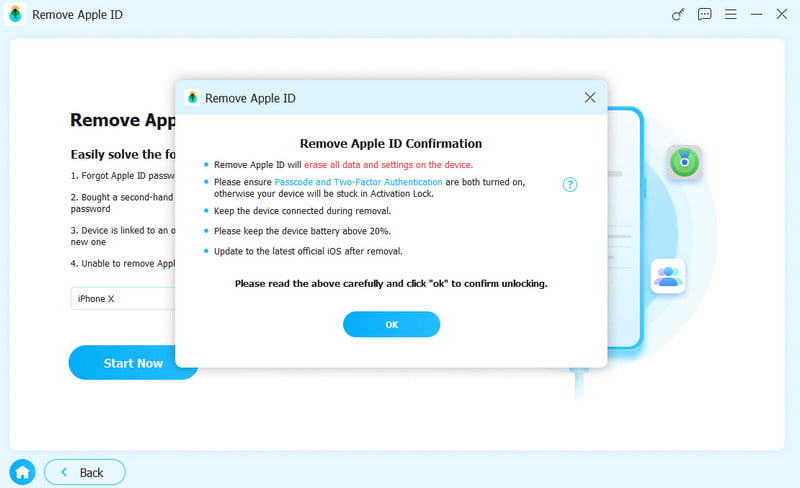
Porady: Odblokowanie iOS Apeaksoft działa również wtedy, gdy chcesz zresetować hasło iCloud. Pamiętaj, że usunięcie Apple ID spowoduje usunięcie wszystkich danych na urządzeniu z systemem iOS. Dlatego ważne jest, aby ręczne tworzenie kopii zapasowej iPhone'a.
Wniosek
W tym poście znajdziesz szczegółowy przewodnik dotyczący korzystania z strona internetowa iforgot.apple.com odblokować odblokować Apple ID, gdy Twoje Apple ID jest zablokowane lub wyłączone. Ponadto wprowadziliśmy potężne narzędzie do odblokowywania iOS, które pomoże Ci rozwiązać pakiet problemów z iOS, w tym resetowanie haseł bez pomocy iForgot Apple ID, odblokowanie iPhone'a bez kodu dostępu/Face ID, itp.
Jeśli chcesz rozwiązać wszystkie swoje problemy z systemem iOS za pomocą jednego programu, nie wahaj się pobrać Apeaksoft Odblokowujący iOS za darmo!

Powiązane artykuły