

Jak odzyskać usunięte wiadomości na komputerze Mac (MacBook Pro, Air i iMac)

„Pomocy! Jak odzyskać usunięte wiadomości na Macu?”
W przeciwieństwie do komputerów PC, komputery Mac posiadają natywną aplikację Wiadomości, która umożliwia wysyłanie i odbieranie wiadomości na laptopie lub komputerze stacjonarnym. Aby z niej korzystać, wystarczy zalogować się za pomocą Apple ID i hasła. Co więcej, wiadomości automatycznie pojawią się na urządzeniu z systemem iOS po synchronizacji.
Jednak odzyskiwanie usuniętych wiadomości na komputerze Mac nadal stanowi wyzwanie. Dlatego w tym przewodniku przedstawiamy trzy metody, które pomogą Ci je odzyskać. odzyskaj utracone wiadomości na komputerze Mac. Czytaj więcej!
TREŚĆ STRONY:
- Część 1: Wyświetlanie ostatnio usuniętych wiadomości na komputerze Mac (macOS Ventura+)
- Część 2: Odzyskiwanie usuniętych wiadomości z kopii zapasowej Time Machine
- Część 3: Przywracanie usuniętych wiadomości na komputerze Mac bez kopii zapasowej [Zalecane]
- Część 4: Często zadawane pytania dotyczące usuniętych wiadomości na komputerze Mac
| Metoda wykonania | Najlepsze dla: |
| Ostatnio usunięte wiadomości | Usunięto < 30 dni, macOS Ventura+ |
| time Machine | Mieć kopię zapasową |
| Apeaksoft Data Recovery | Bez kopii zapasowej, trwale usunięte > 30 dni |
Część 1: Wyświetlanie ostatnio usuniętych wiadomości na komputerze Mac (macOS Ventura+)
Od czasu wprowadzenia systemu macOS Ventura firma Apple dodała folder Ostatnio usunięte do wbudowanej aplikacji Wiadomości. Po usunięciu wiadomości na komputerze Mac, zostanie ona przeniesiona do folderu i będzie tam przechowywana przez 30 dni. Przed upływem tego czasu można łatwo przywrócić usunięte wiadomości na komputerze Mac.
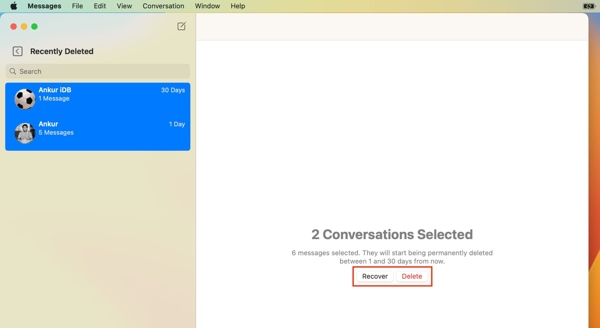
Krok 1. Uruchom aplikację Wiadomości na komputerze Mac.
Krok 2. Przejdź do Zobacz menu i wybierz Ostatnio usunięte z paska menu macOS.
Krok 3. Teraz zobaczysz listę wątków konwersacji, ale bez treści. Wybierz interesujący Cię wątek i kliknij Recover i naciśnij Odzyskaj wiadomość w oknie dialogowym potwierdzenia. Następnie możesz zobaczyć usunięte wiadomości z MacBooka w skrzynce odbiorczej.
Porady: Ta metoda działa tylko w systemie macOS Ventura lub nowszym i dotyczy wiadomości usuniętych w ciągu ostatnich 30 dni. Można przywrócić tylko całe konwersacje. Co więcej, ta metoda jest dostępna zarówno dla wiadomości tekstowych, jak i iMessage.
Część 2: Odzyskiwanie usuniętych wiadomości z kopii zapasowej Time Machine
Time Machine to wbudowana funkcja dostępna na każdym komputerze Mac. Została zaprojektowana specjalnie do tworzenia kopii zapasowych danych. Jeśli skonfigurowałeś tę funkcję na swoim MacBooku, jest to kolejny sposób na przeglądanie usuniętych wiadomości na komputerze Mac. Ta funkcja umożliwia również odzyskiwanie starych wiadomości i wiadomości iMessage na MacBooku.
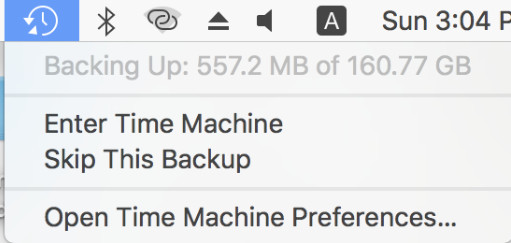
Krok 1. Kliknij przycisk „Wehikuł czasu” w górnym menu na ekranie i wybierz Wprowadź Time Machine.
Porady: Jeśli tworzysz kopię zapasową komputera Mac przy użyciu dysku zewnętrznego, podłącz go do swojego komputera.
Krok 2. Wybierz odpowiednią kopię zapasową, dostosowując oś czasu po prawej stronie.
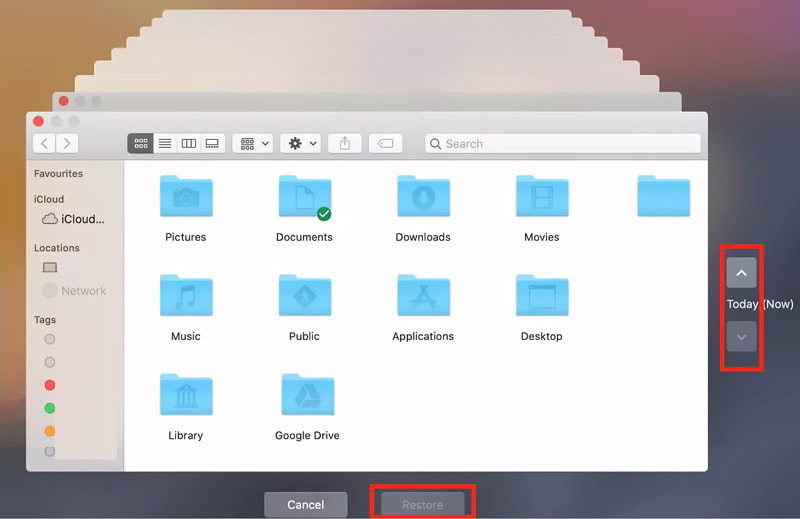
Krok 3. Następnie kliknij przycisk Przywracać przycisk, a usunięte wiadomości i wiadomości iMessage powrócą do pierwotnego miejsca.
Porady: Przywracanie z Time Machine może nadpisać bazę danych Wiadomości. Najpierw utwórz kopię zapasową bieżących danych, aby uniknąć konfliktów. Ponadto nie można wyświetlić podglądu przed… przywracanie komputera Mac z Time Machine.
Część 3: Przywracanie usuniętych wiadomości na komputerze Mac bez kopii zapasowej [Zalecane]
Czy można odzyskać usunięte wiadomości na komputerze Mac, jeśli nie ma kopii zapasowej? Odpowiedź brzmi: tak. Istnieje kilka aplikacji, które pomogą Ci odzyskać utracone dane z dysków twardych. Apeaksoft Data Recovery dla komputerów Mac, na przykład, jest jednym z najlepszych programów do odzyskiwania wiadomości z komputerów Mac bez kopii zapasowej.
Odzyskiwanie usuniętych wiadomości na komputerze Mac bez kopii zapasowej
- Przywróć usunięte wiadomości i iMessages na komputerze Mac bez kopii zapasowej.
- Obsługuje zarówno wiadomości tekstowe, jak i załączniki multimedialne.
- Odzyskaj usunięte wiadomości w ich oryginalnym formacie.
- Podgląd i możliwość pobrania konkretnej wiadomości.
- Kompatybilny z systemem Mac OS X 10.7 lub nowszym.

Jak odzyskać usunięte wiadomości na komputerze Mac bez kopii zapasowej
Krok 1. Przeskanuj komputer Mac w poszukiwaniu usuniętych wiadomości
Uruchom najlepszą aplikację do odzyskiwania wiadomości dla komputerów Mac po jej zainstalowaniu na swoim komputerze. Wybierz typy danych i odpowiedni dysk w sekcji „Dyski twarde”, które chcesz odzyskać. Następnie kliknij Scan aby rozpocząć wyszukiwanie usuniętych wiadomości na komputerze Mac.

Krok 2. Znajdź usunięte wiadomości na komputerze Mac
Po zakończeniu skanowania przejrzyj możliwe do odzyskania pliki, rodzaj or ścieżka w lewym panelu. Wiadomości Mac są zazwyczaj przechowywane w chat.db Plik. Użyj Filtruj pole, aby wyszukać. W razie potrzeby kliknij Głębokie skanowanie aby znaleźć więcej usuniętych danych.

Krok 3. Odzyskaj usunięte wiadomości Mac
Wybierz wiadomości lub powiązane pliki, które chcesz przywrócić, kliknij Recoveri wybierz folder wyjściowy. Po odzyskaniu kliknij Otwórz folder aby wyświetlić przywrócone wiadomości.

Część 4: Często zadawane pytania dotyczące usuniętych wiadomości na komputerze Mac
Czy można odzyskać usunięte wiadomości na komputerze Mac?
Tak. Możesz odzyskać usunięte wiadomości, korzystając z opcji Ostatnio usunięte (w ciągu 30 dni), kopii zapasowych Time Machine lub oprogramowania do odzyskiwania danych, jeśli kopia zapasowa nie jest dostępna.
Czy mogę odzyskać wiadomości usunięte na komputerze Mac za pomocą iPhone'a?
Nie. Komputery Mac nie obsługują pełnej wersji Kopie zapasowe iCloud podobnie jak iPhone'y, ale Wiadomości mogą być synchronizowane za pośrednictwem iCloud, jeśli ta opcja jest włączona.
Czy mogę odzyskać pojedyncze wiadomości zamiast całych konwersacji?
Aplikacja Wiadomości umożliwia przywracanie wyłącznie całych wątków konwersacji, a nie pojedynczych wiadomości.
Czy możliwe jest odzyskanie trwale usuniętych wiadomości na komputerze Mac?
Jeżeli usunięte dane nie zostały nadpisane, możesz wypróbować narzędzia do odzyskiwania danych, takie jak Apeaksoft Data Recovery dla komputerów Mac pomóc.
Wniosek
Postępując zgodnie z naszym samouczkiem, powinieneś opanować trzy sposoby odzyskać usunięte wiadomości na MacBooku Pro/Air lub iMac. Wbudowany folder Ostatnio usunięte to najłatwiejszy sposób na odzyskanie utraconych wiadomości. Co więcej, kopia zapasowa Time Machine to kolejny sposób na wykonanie tego zadania. Jeśli nie masz kopii zapasowej, dostępny jest program Apeaksoft Data Recovery dla komputerów Mac.
Powiązane artykuły




