

4 sprawdzone i skuteczne sposoby na bezpieczną naprawę dysków flash

jak naprawa dysku flash? To pytanie może się pojawić. Gdy pendrive przestaje reagować lub nie otwiera plików, może to zakłócić Twój tok pracy, a nawet spowodować utratę danych. Ale bez obaw. Ten poradnik przedstawia kilka praktycznych sposobów bezpiecznej naprawy pendrive'a, od praktycznych napraw i narzędzi do skanowania, po formatowanie i profesjonalne wsparcie techniczne.
TREŚĆ STRONY:
Część 1: Naprawa dysku flash w przypadku uszkodzenia fizycznego
Uszkodzenie fizyczne to jedna z najczęstszych przyczyn awarii dysku flash. Problem ten może wynikać z wielu przypadkowych czynników, takich jak uszkodzone złącze, kontakt z wodą, problemy z obwodami wewnętrznymi itp. Wielu użytkowników może być zdezorientowanych, jeśli chodzi o naprawę dysków flash z uszkodzeniami fizycznymi.

Najpierw sprawdź, czy możesz bez problemu włożyć pendrive'a do komputera. Jeśli nie, wyczyść port USB i pendrive'a wacikiem.
Następnie po włożeniu dysku flash do komputera należy nim ostrożnie poruszać, aby sprawdzić, czy połączenie jest stabilne, ponieważ luźne połączenie może powodować błędy w odczycie danych.
Na koniec, jeśli wszystkie te szybkie kontrole okażą się nieskuteczne, należy rozważyć skorzystanie z pomocy profesjonalistów w zakresie uszkodzeń fizycznych.
Część 2: Jak skanować i naprawiać dysk flash
Gdy na dysku flash wystąpią błędy logiczne lub stanie się on nieczytelny, skanowanie i naprawa za pomocą wbudowanych narzędzi systemowych to często najprostsze rozwiązanie. Zarówno Windows, jak i macOS oferują narzędzia, które automatycznie wykrywają i naprawiają uszkodzone sektory lub błędy systemu plików, przywracając normalne działanie dysku flash bez konieczności instalowania dodatkowych narzędzi. Oprogramowanie do odzyskiwania kart SD.
W systemie Windows — skanowanie i naprawa dysku flash za pomocą Eksploratora plików
Krok 1. Włóż dysk flash do komputera z systemem Windows i upewnij się, że połączenie jest stabilne.
Krok 2. Naciśnij przycisk Win + E Aby otworzyć Eksplorator plików i znaleźć dysk flash, kliknij go prawym przyciskiem myszy i wybierz Właściwości..
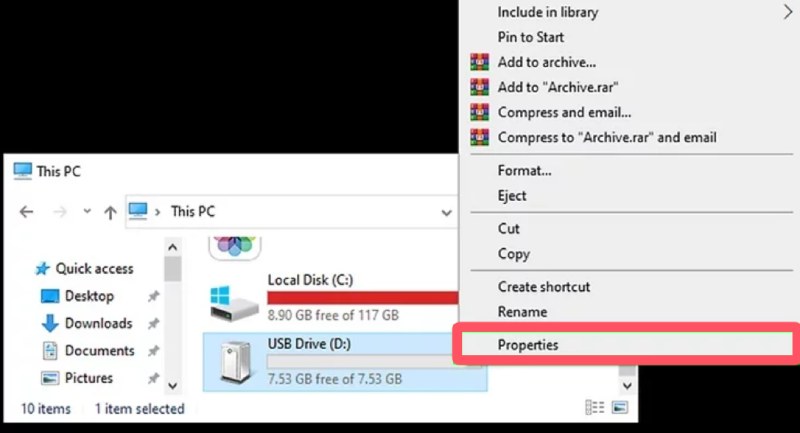
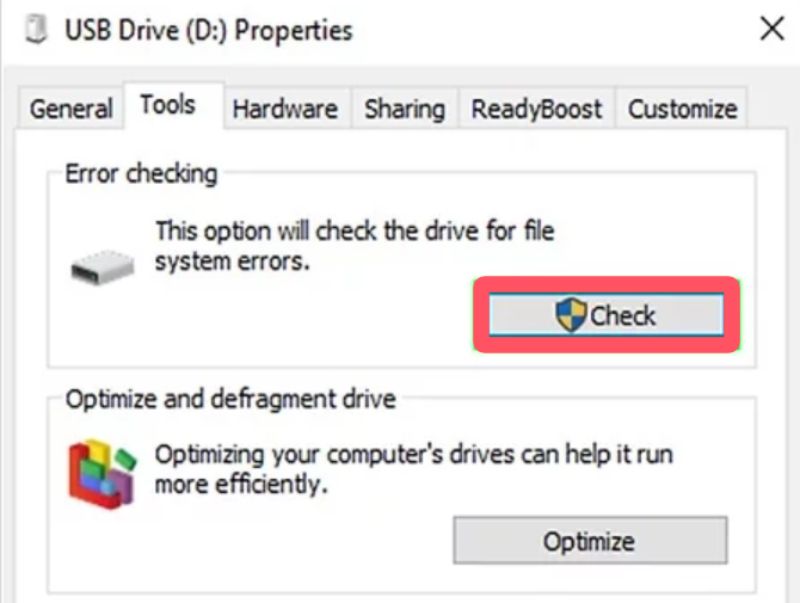
Krok 3. Pod Narzędzia tab, kliknij Sprawdź aby wywołać nowe okno dla Sprawdzanie błędów. W wyskakującym oknie kliknij Scan i napraw dysk, aby automatycznie naprawić dysk flash.
Dla komputerów Mac — skanowanie i naprawa dysku flash za pomocą funkcji First Aid
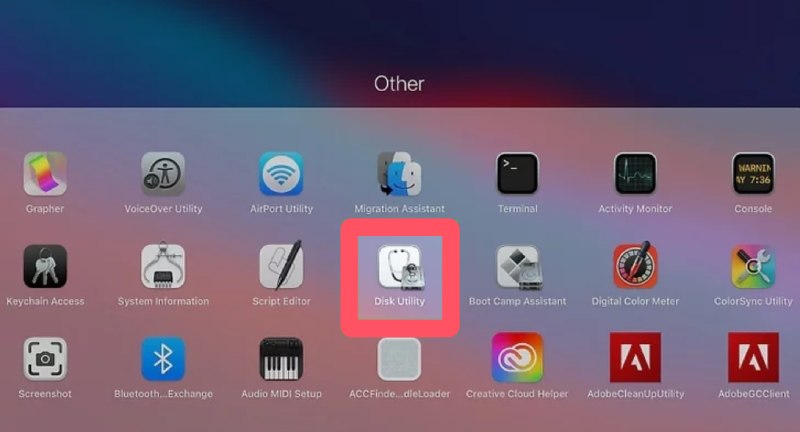
Krok 1. Włóż dysk flash do komputera Mac i uruchom Narzędzie dyskowe, wpisując Narzędzie dyskowe na platformie startowej.
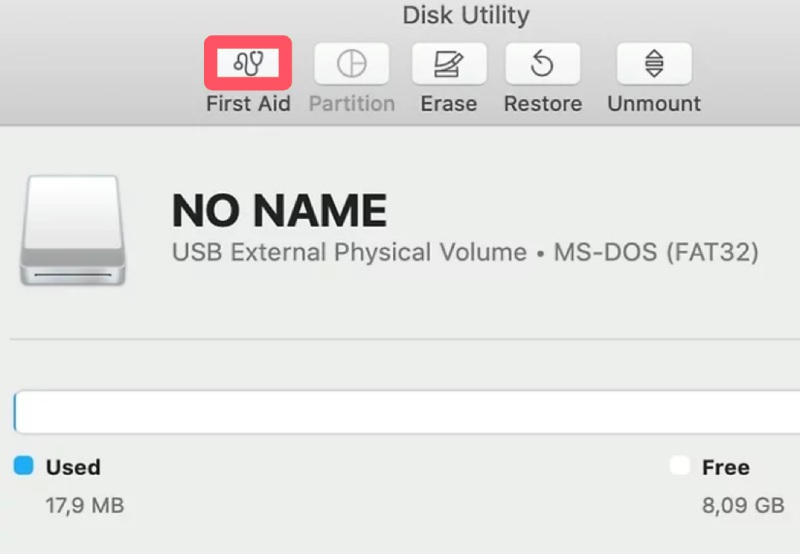
Krok 2. Kliknij, aby wybrać swój dysk flash pod Zewnętrzny kartę. W prawym górnym rogu kliknij pierwsza pomoc , a następnie Uruchom aby potwierdzić rozpoczęcie naprawy dysku flash na komputerze Mac.
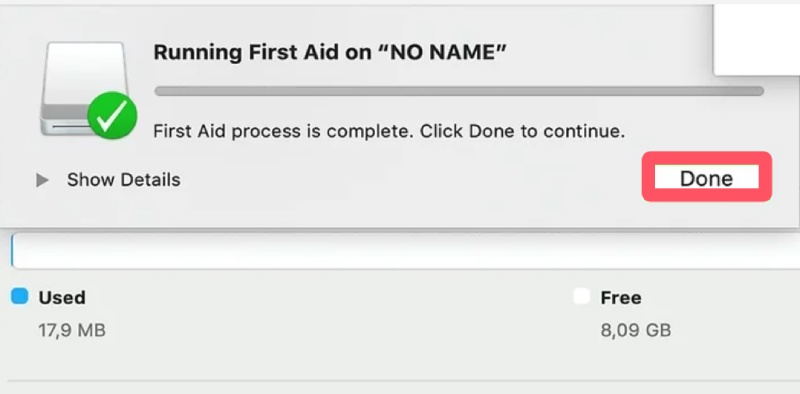
Krok 3. Po krótkim czasie naprawy pojawi się okno pop-up. Kliknij Gotowe aby zakończyć proces, a Twój dysk flash powinien zostać przywrócony.
Część 3: Formatowanie w celu naprawy dysku flash
Jeśli skanowanie systemu nie naprawi dysku flash, kolejnym skutecznym rozwiązaniem jest często ponowne sformatowanie. Chociaż usuwa ono wszystkie zapisane dane, pomaga usunąć głęboko zakorzenione uszkodzenia i rekonfiguruje system plików dysku. W tej sekcji wyjaśniono, jak prawidłowo i bezpiecznie sformatować dysk flash, aby przywrócić jego funkcjonalność do ponownego użycia.
Aby sformatować dysk flash w celu naprawy w systemie Windows
Krok 1. Po włożeniu dysku flash do komputera z systemem Windows naciśnij Win oraz E aby wywołać Eksplorator plików na swoim urządzeniu. Możesz również kliknąć prawym przyciskiem myszy Windows aby go otworzyć.

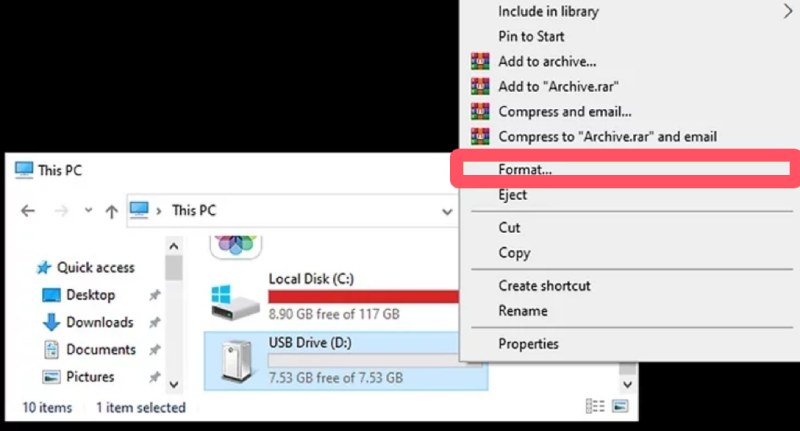
Krok 2. W oknie Eksploratora plików znajdź swój dysk flash i kliknij go prawym przyciskiem myszy. Kliknij Format... kontynuować.
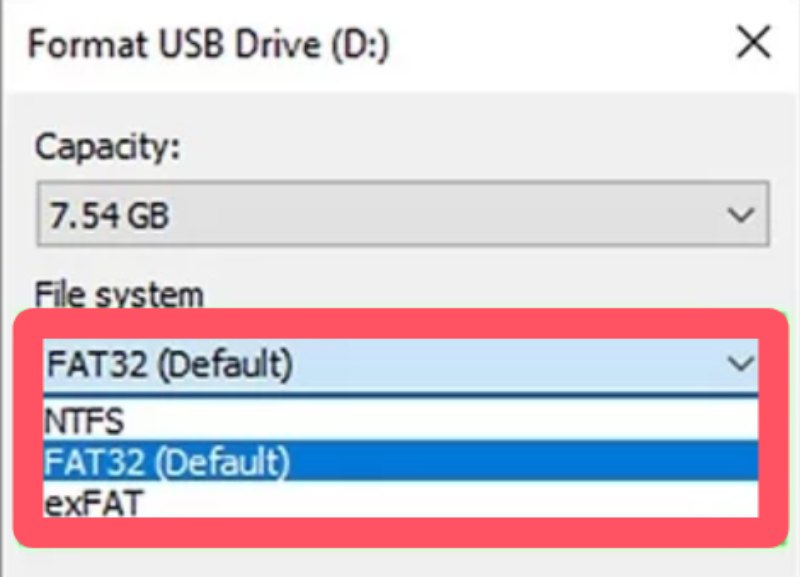
Krok 3. W Formatuj napęd USB okno, kliknij FAT32 (domyślny) pod filet kartę systemu. Następnie kliknij Rozpocznij.
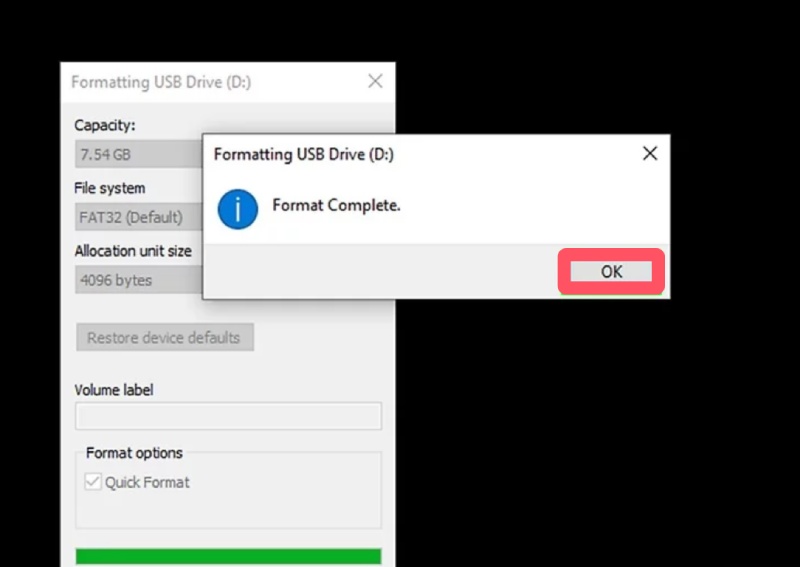
Krok 4. Po krótkim sformatowaniu Twój pendrive zostanie naprawiony, a wszystkie dane zostaną usunięte. Kliknij OK i zakończyć Odzyskiwanie plików systemu Windows.
Aby sformatować dysk flash w celu naprawy na komputerze Mac
Krok 1. Otwarte Narzędzie dyskowe przez Launchpad na komputerze Mac. Znajdź dysk flash w Narzędziu dyskowym i kliknij, aby go wybrać.
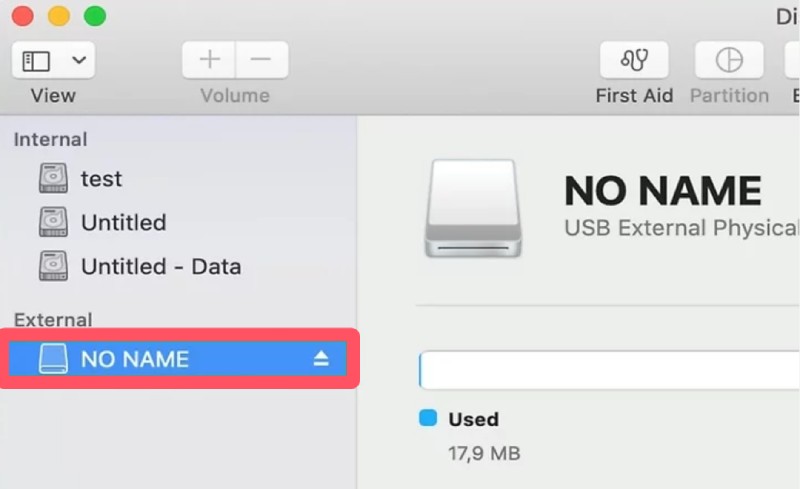
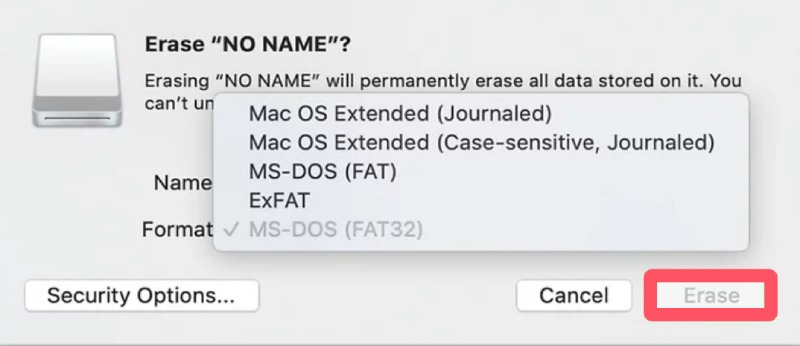
Krok 2. Kliknij wymazać u góry okna. Wpisz, aby zmienić nazwę dysku flash i wybierz żądany format pod Format: patka.
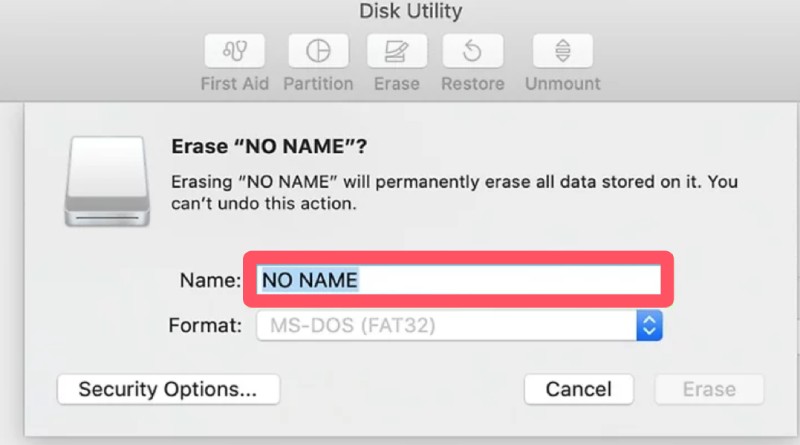
Krok 3. Na koniec kliknij wymazać aby potwierdzić czynność usunięcia wszystkich danych w celu naprawy dysku flash.
Część 4: Bezpieczna naprawa dysku flash
Aby bezpiecznie naprawić dysk flash bez usuwania danych, potrzebujesz profesjonalnego narzędzia, które Ci w tym pomoże. Apeaksoft Data RecoveryNawet początkujący bez odpowiedniej wiedzy może pomyślnie ukończyć ten proces. Jeśli zastanawiasz się, jak naprawić dysk flash jednym kliknięciem za pomocą tego narzędzia, wykonaj poniższe kroki:
Krok 1. Pobierz pakiet instalacyjny Apeaksoft Data Recovery z oficjalnej strony internetowej. Po zakończeniu zainstaluj i uruchom program, aby kontynuować.
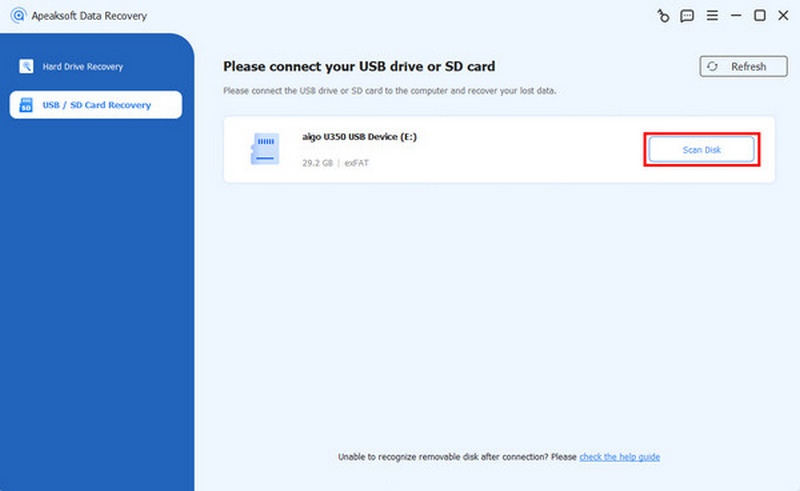
Krok 2. Włóż pendrive do komputera. W głównym interfejsie kliknij Odzyskiwanie danych z USB/karty SD. Następnie kliknij Skanuj dysk aby wybrać kartę CF i odczytać jej zawartość.
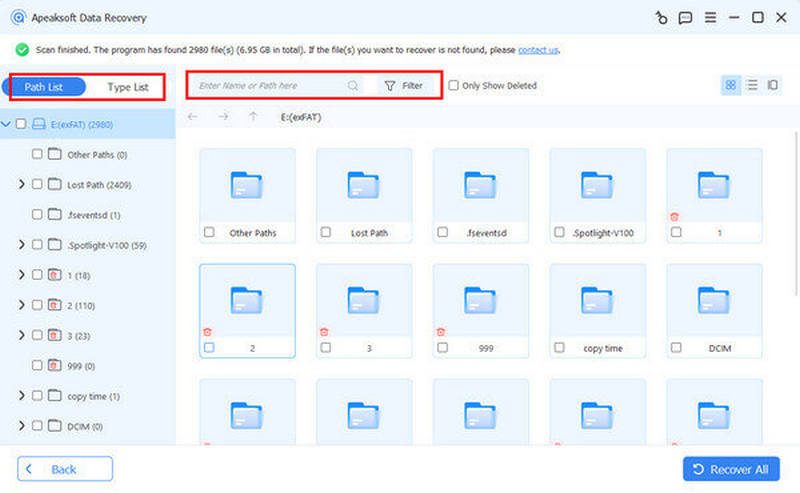
Krok 3. Po krótkim, dogłębnym skanowaniu, wszystkie dane na Twoim pendrive zostaną wyświetlone. Możesz wybrać dane, które chcesz odzyskać, klikając Filtruj Aby zobaczyć bardziej szczegółowe informacje, wybierz konkretne dane do sprawdzenia.
Krok 4. Po wybraniu wszystkich potrzebnych elementów do naprawy dysku flash kliknij Recover Aby rozpocząć proces automatycznie, wystarczy wybrać folder docelowy, w którym zostaną zapisane odzyskane dane.

Część 5: Naprawa dysku flash z pomocą techniczną
Czasami dysk flash może mieć złożone problemy, których rozwiązanie w domu nie jest możliwe. W takich przypadkach najlepszym rozwiązaniem jest skorzystanie ze wsparcia technicznego specjalistów od odzyskiwania danych lub centrów naprawczych producenta. Tutaj dowiesz się, kiedy warto rozważyć skorzystanie z pomocy profesjonalisty i czego oczekiwać podczas naprawy.
Podsumowanie
Naprawa dysku flash Może wydawać się zniechęcające, jeśli nigdy wcześniej się z tym nie spotkałeś. Jednak stosując odpowiednie metody, większość problemów można rozwiązać bez utraty danych. Od podstawowego skanowania i formatowania, po skorzystanie z pomocy profesjonalisty – każde podejście rozwiązuje inny poziom uszkodzeń. Regularne tworzenie kopii zapasowych i bezpieczne usuwanie danych również mogą zapobiec przyszłym problemom. Pamiętaj o tych rozwiązaniach, aby zachować niezawodność i trwałość dysku flash.
Powiązane artykuły
Jeśli napotkasz błąd „nieprzydzielony dysk twardy”, nie panikuj! Oto trzy rozwiązania, które pomogą Ci go naprawić i odzyskać dane.
W tym samouczku pokażemy, jak odzyskać dane z sformatowanego dysku twardego, z kopiami zapasowymi lub bez, na komputerach Windows i Mac.
Poznaj pięć skutecznych metod odzyskiwania utraconych zdjęć z karty SD, także tych uszkodzonych, zdemontowanych lub uszkodzonych.
Niezależnie od tego, czy opróżniłeś Kosz, możesz odzyskać pliki z Kosza w systemie Windows i Mac, korzystając z naszego konkretnego przewodnika.



