

Jak naprawić nieprzydzielony dysk twardy i odzyskać pliki

„Miałem awarię dysku o pojemności 1 TB. Następnie zostałem poproszony o 931 GB nieprzydzielonego miejsca na dysku twardym. nie można używać nieprzydzielonego miejsca na dysku twardym. Jak mogę rozwiązać ten problem? Kiedy system Windows wyświetla dysk jako mający nieprzydzielone miejsce, wiele osób nie rozumie, co to dokładnie oznacza. Ten przewodnik wyjaśnia błąd, udostępnia skuteczne rozwiązania umożliwiające ponowne wykorzystanie miejsca i odzyskiwanie utraconych danych z nieprzydzielonego miejsca.
TREŚĆ STRONY:
Część 1: Czym jest nieprzydzielony dysk twardy
Czym jest nieprzydzielone miejsce na dysku twardym? Odnosi się ono do części urządzenia pamięci masowej, takiego jak dysk twardy, dysk SSD lub zewnętrzny dysk twardy, która nie jest przypisana do żadnej partycji ani woluminu. Miejsce to nie jest sformatowane za pomocą systemu plików, więc system operacyjny nie może go używać do przechowywania danych, dopóki nie zostanie przydzielone i sformatowane.
Brak przydzielonego miejsca na dysku twardym wewnętrznym lub zewnętrznym może mieć różne przyczyny, w tym:
1. Uszkodzona lub zniszczona tablica partycji.
2. Błędy dysku lub uszkodzone sektory.
3. Zakażenie złośliwym oprogramowaniem lub wirusem.
4. Nieprawidłowa inicjalizacja lub formatowanie dysku.
5. Nieoczekiwana awaria zasilania.
6. Przypadkowe usunięcie.
Część 2: Jak naprawić nieprzydzielony dysk twardy
Naprawa nieprzydzielonego dysku twardego oznacza przydzielenie przestrzeni. Możesz przypisać do niego nowy wolumin lub rozszerzyć istniejący wolumin, aby objąć nieprzydzieloną przestrzeń. Dodatkowo, należy zaktualizować sterownik dysku twardego.
Jak naprawić nieprzydzielony dysk twardy poprzez aktualizację sterownika
Krok 1. Uruchom Zarządzanie dysku.
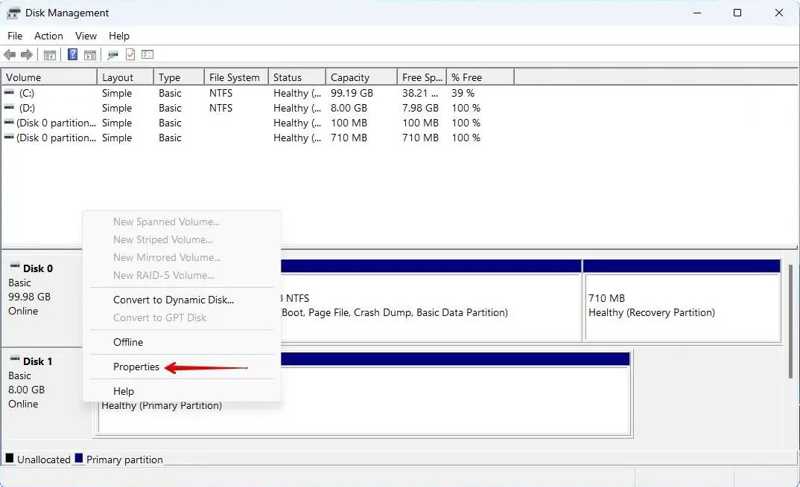
Krok 2. Kliknij prawym przyciskiem myszy nieprzydzieloną przestrzeń i wybierz Właściwości.
Krok 3. Przełącz na Kierowca kartę i kliknij Aktualizuj sterownik.
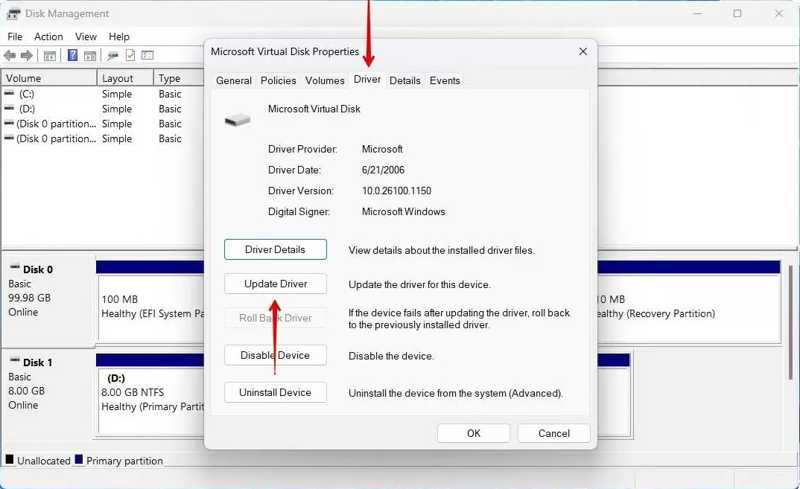
Krok 4. Kliknij ikonę Wyszukaj automatycznie sterowniki link umożliwiający aktualizację sterownika.
Krok 5. Następnie uruchom ponownie komputer.
Jak przydzielić nieprzydzielone miejsce na dysku twardym
Krok 1. Kliknij prawym przyciskiem myszy Rozpocznij menu i wybierz Zarządzanie dysku.
Porady: Aby odzyskać nieprzydzielone miejsce na zewnętrznym dysku twardym, podłącz go do komputera.
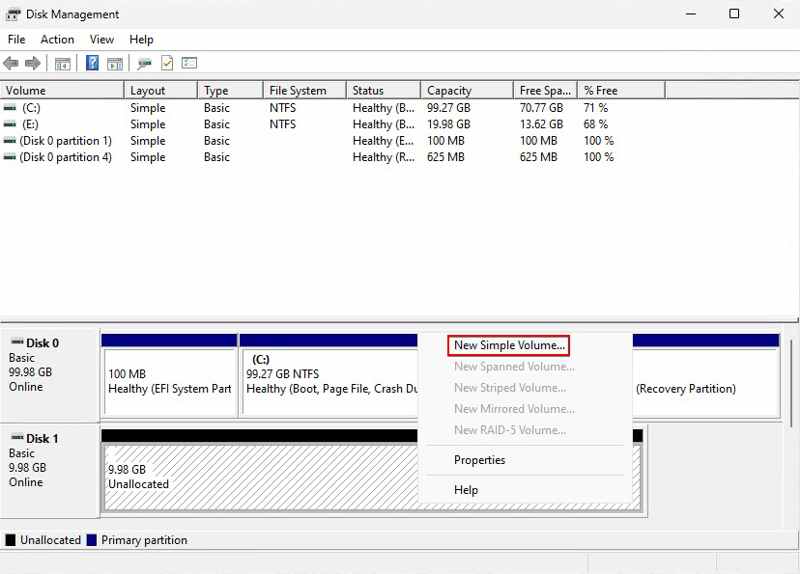
Krok 2. Kliknij prawym przyciskiem myszy nieprzydzieloną przestrzeń i wybierz Nowy wolumin prosty.
Krok 3. Kliknij Następna na Czarodziej dialog. Określ rozmiar woluminu i naciśnij Następna.
Krok 4. Pozostaw literę dysku i kliknij Następna.
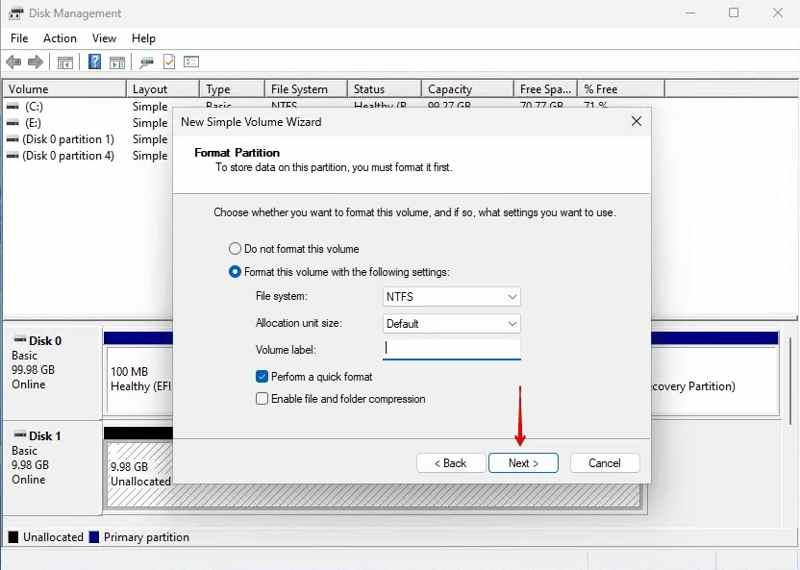
Krok 5. Sprawdź Wykonaj szybki formatwybierz NTFS od System plikówi uderz Następna.
Krok 6. Kliknij Zakończyć aby potwierdzić naprawę nieprzydzielonego dysku twardego.
Jak dodać nieprzydzieloną przestrzeń do istniejącej partycji
Krok 1. Otwarte Zarządzanie dysku.
Krok 2. Kliknij prawym przyciskiem myszy istniejącą partycję i wybierz Rozszerz wolumin.
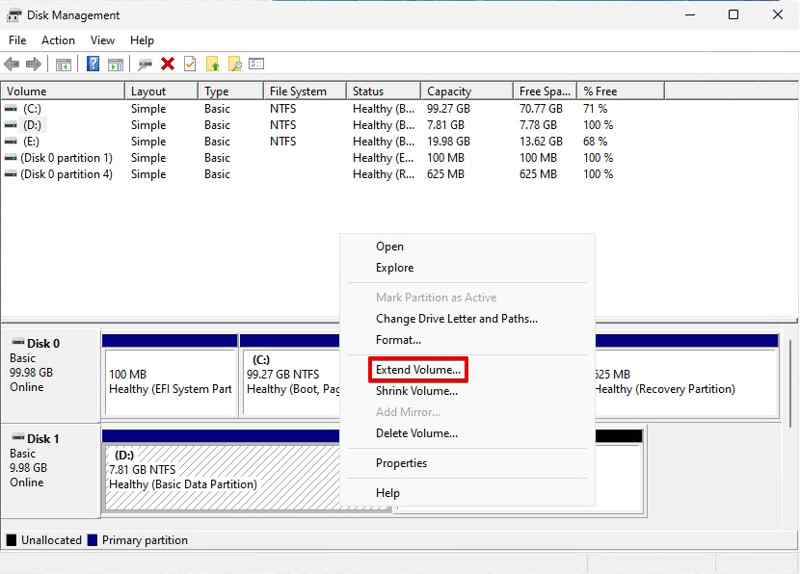
Krok 3. Kliknij Następna kontynuować.
Krok 4. Upewnij się, że wybrałeś nieprzydzieloną przestrzeń i kliknij Następna.
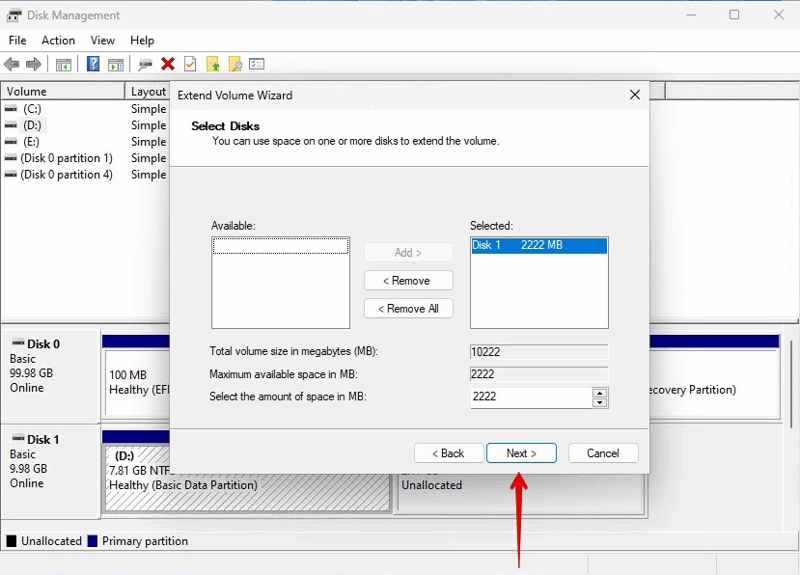
Krok 5. Kliknij Zakończyć aby dodać nieprzydzieloną przestrzeń do istniejącej partycji na dysku twardym.
Część 3: Jak odzyskać pliki z nieprzydzielonego dysku twardego
Jak odzyskać nieprzydzielony dysk twardy za pomocą TestDisk
Jeśli chcesz odzyskać dane z nieprzydzielonego dysku twardego, TestDisk to darmowa opcja. Umożliwia naprawę błędów i usterek, a także odzyskiwanie utraconych plików z nieprzydzielonego miejsca. Chociaż jest darmowy, proces jest skomplikowany.
Krok 1. Pobierz TestDisk, otwórz archiwum i uruchom testdisk_win.exe.
Krok 2. Wybierz Stwórz i naciśnij Wchodzę klawisz na klawiaturze.
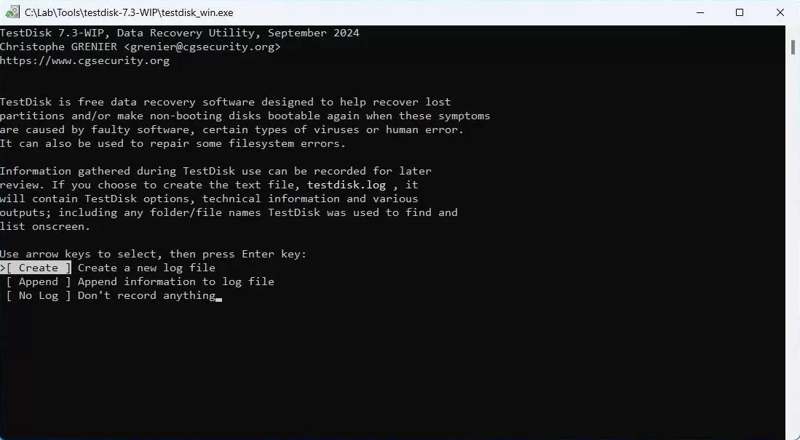
Krok 3. Wybierz dysk, do którego należy nieprzydzielona przestrzeń, za pomocą Strzałka klawisze i naciśnij Wchodzę.
Krok 4. Następnie wybierz typ partycji i naciśnij Wchodzę.
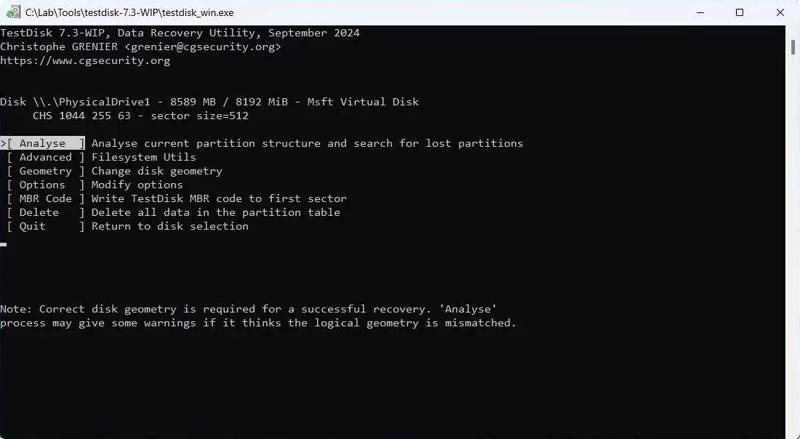
Krok 5. Wybierz Analiza i uderz Wchodzę.
Krok 6. Następnie wybierz Szybkie wyszukiwanie i naciśnij Wchodzę.
Krok 7. Wybierz utraconą partycję i naciśnij Wchodzę aby odzyskać dane z nieprzydzielonego dysku twardego.
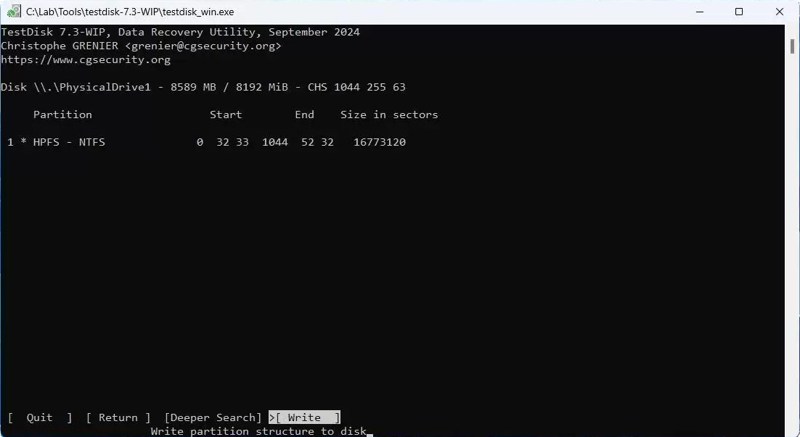
Krok 8. Dodaj Pisać i naciśnij Wchodzę aby zapisać partycję z powrotem.
Inne dokumenty
Jak odzyskać dane z nieprzydzielonego dysku twardego za pomocą odzyskiwania danych
Apeaksoft Data Recovery to intuicyjny sposób na odzyskanie nieprzydzielonej partycji na zewnętrznym lub wewnętrznym dysku twardym. Przyjazny dla użytkownika interfejs upraszcza proces i pozwala odzyskać jak najwięcej danych.
Szybki sposób na odzyskanie danych z nieprzydzielonego dysku twardego
- Odzyskiwanie danych z nieprzydzielonego dysku twardego.
- Podgląd utraconych danych w celu ich selektywnego odzyskania.
- Zgodny z szeroką gamą typów plików.
- Obsługuje systemy Windows 11 do XP, macOS 10.7 i nowsze.

Jak odzyskać dane z nieprzydzielonego dysku twardego
Krok 1. Skanuj nieprzydzielony dysk
Zainstaluj Data Recovery i uruchom go. Przejdź do Odzyskiwanie dysku twardego wybierz dysk zawierający nieprzydzielone miejsce i kliknij Rozpocznij skanowanieAby odzyskać nieprzydzielony dysk twardy zewnętrzny, podłącz go do komputera i przejdź do Odzyskiwanie danych z USB/karty SD zamiast.

Krok 2. Podgląd utraconych plików
Poczekaj na zakończenie skanowania danych. Wybierz Lista typów, wybierz żądane typy danych i wyświetl podgląd znalezionych plików. Lub przejdź do Lista ścieżek i zlokalizuj pliki według katalogu.

Krok 3. Odzyskaj nieprzydzielony dysk twardy
Wybierz utracone pliki, które chcesz odzyskać i kliknij Recover przycisk. Ustaw folder wyjściowy i potwierdź.

Wniosek
Ten artykuł pomógł Ci dowiedzieć się więcej o nieprzydzielony dysk twardy i jak rozwiązać ten problem. Postępując zgodnie z naszymi rozwiązaniami, możesz ponownie wykorzystać nieprzydzieloną przestrzeń. Co ważniejsze, udostępniliśmy metody odzyskiwania utraconych danych z nieprzydzielonej przestrzeni. Apeaksoft Data Recovery jest idealną opcją dla użytkowników nieobeznanych z technologią.
Powiązane artykuły




