

Jak szybko odzyskać poprzednią wersję plików Excel

Zrozumieć, jak odzyskaj poprzednie wersje plików Excel Jest to kluczowe w przypadku, gdy program Excel lub komputer nagle się wyłączy, a skoroszyt nie zostanie w ogóle zapisany. Wbudowane funkcje Autoodzyskiwania i Autozapisu regularnie zapisują pracę, w zależności od ustawień. Na szczęście proces ten nie jest tak skomplikowany, jak mogłoby się wydawać. Ten artykuł przeprowadzi Cię przez cały proces w systemach Windows, Mac i online.
TREŚĆ STRONY:
- Część 1: Jak odzyskać poprzednią wersję pliku Excel na komputerze
- Część 2: Jak odzyskać poprzednią wersję pliku Excel na komputerze Mac
- Część 3: Jak odzyskać poprzednią wersję pliku Excel za pośrednictwem usługi OneDrive
- Część 4: Jak odzyskać poprzednią wersję pliku Excel z programu SharePoint
- Część 5: Jak odzyskać pliki Excela bez poprzedniej wersji
Część 1: Jak odzyskać poprzednią wersję pliku Excel na komputerze
Po włączeniu trybu automatycznego zapisywania lub skonfigurowaniu funkcji automatycznego odzyskiwania, program MS Excel będzie często automatycznie zapisywać skoroszyt. Jeśli zamkniesz plik bez zapisywania lub program Excel nagle się zamknie, możesz odzyskać poprzednią wersję pliku Excel.
Krok 1. Otwórz najnowszą wersję pliku Excel.
Krok 2. Przejdź do filet menu.
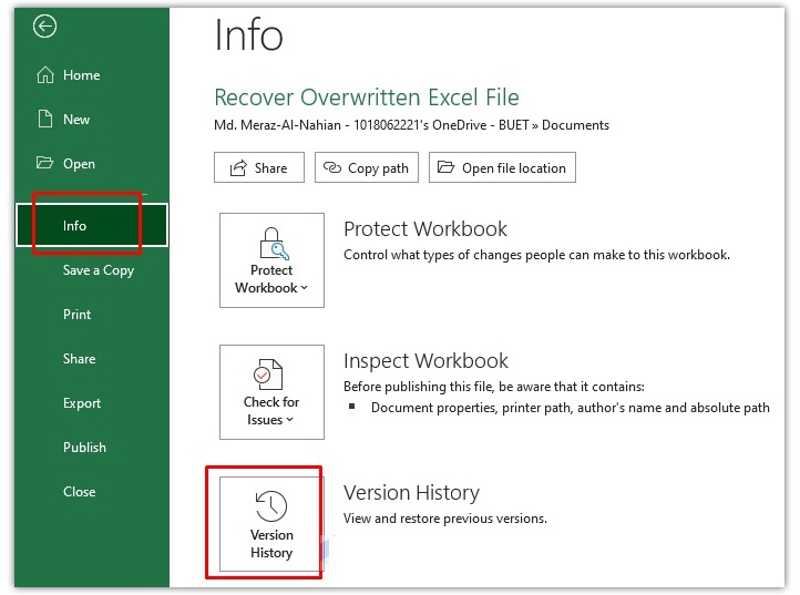
Krok 3. Kliknij ikonę Informacje opcję i wybierz Historia wersji.
Krok 4. Następnie otrzymasz wszystkie poprzednie wersje pliku na Historia wersji szkło.
Krok 5. Wybierz odpowiednią wersję, aby ją otworzyć.
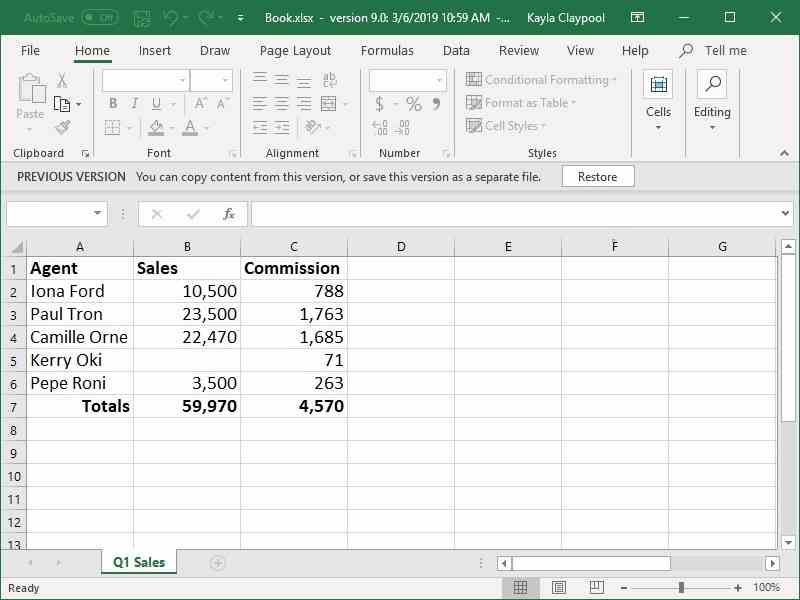
Krok 6. Sprawdź plik i kliknij Przywracać przycisk.
Uwaga: Jeżeli nigdy nie zapisałeś pliku Excel, kliknij łącze Możesz skopiować zawartość tej wersji lub zapisać tę wersję jako osobny plik zamiast tego Przywracać przycisk.
Część 2: Jak odzyskać poprzednią wersję pliku Excel na komputerze Mac
Funkcja Autoodzyskiwania jest dostępna w programie MS Excel dla komputerów Mac. Oznacza to, że możesz odzyskać poprzednią wersję pliku Excel na MacBooku w różnych sytuacjach. Przepływ pracy jest nieco inny. Oto pełny proces:
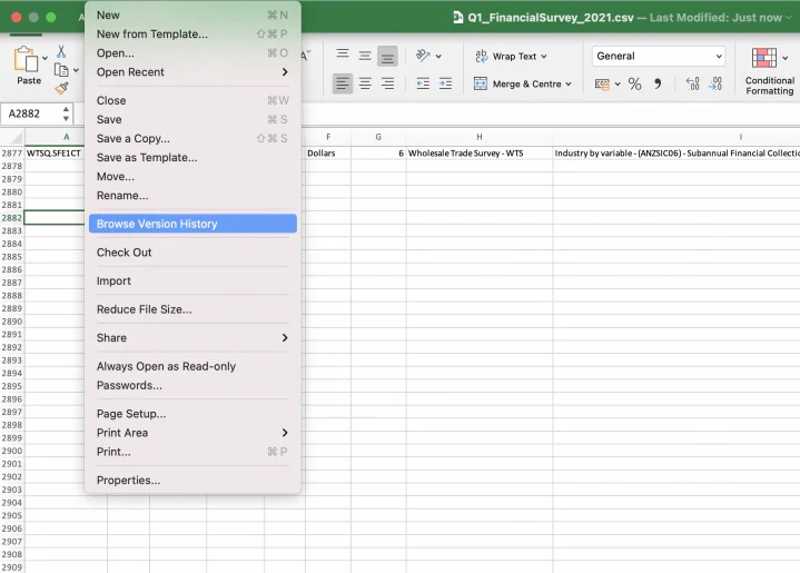
Krok 1. Otwórz plik Excela, który chcesz odzyskać.
Krok 2. Przejdź do filet menu i wybierz Przeglądaj historię wersji.
Krok 3. Następnie kliknij Wersja otwarta aby wyświetlić historię wersji pliku.
Krok 4. Kliknij wersję na Historia wersji szkło.
Krok 5. Jeżeli wersja jest prawidłowa, kliknij Przywracać przycisk. Jeśli nie, kliknij inną wersję.
Część 3: Jak odzyskać poprzednią wersję pliku Excel za pośrednictwem usługi OneDrive
Niektórzy użytkownicy logują się do pakietu Office za pomocą kont MS. Pozwala im to na tworzenie kopii zapasowych dokumentów i skoroszytów w usłudze OneDrive online. Dobra wiadomość jest taka, że można odzyskać poprzednie wersje plików Excel online.
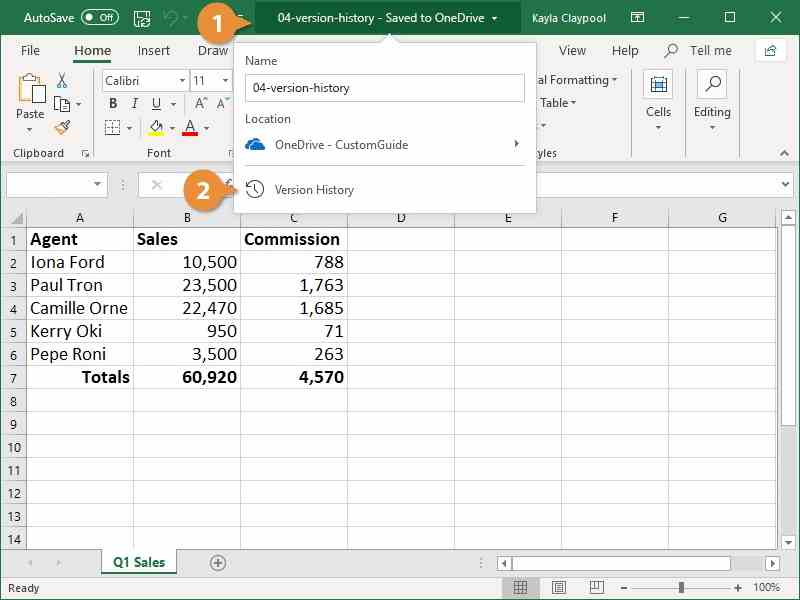
Krok 1. Otwórz program MS Excel.
Krok 2. Kliknij pasek tytułu i wybierz Historia wersji.
Krok 3. Wybierz odpowiednią wersję dla żądanego pliku.
Krok 4. Następnie kliknij przycisk Przywracać przycisk lub link na Poprzednia wersja bar.
Inne dokumenty
Część 4: Jak odzyskać poprzednią wersję pliku Excel z programu SharePoint
SharePoint to niezależny produkt firmy Microsoft do tworzenia stron internetowych i zarządzania treścią. Umożliwia on również odzyskiwanie poprzednich wersji plików Excel. Oto kroki umożliwiające odnalezienie poprzedniej wersji skoroszytu.
Krok 1. Uruchom program SharePoint i kliknij filet przycisk.
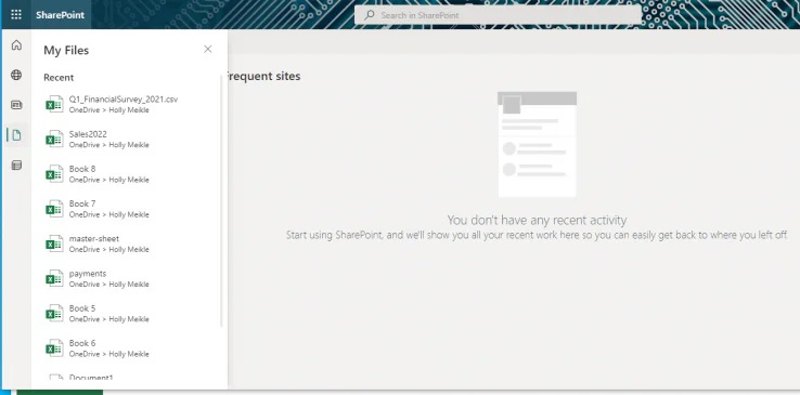
Krok 2. Kliknij dwukrotnie plik Excela, który chcesz odzyskać.
Krok 3. Kliknij nazwę pliku u góry i wybierz Historia wersji.
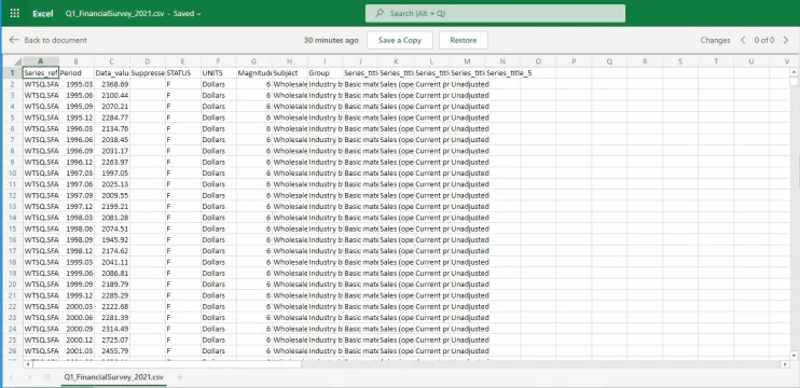
Krok 4. Następnie wybierz wersję w panelu.
Krok 5. Następnie kliknij Przywracać aby odzyskać plik lub kliknij Zapisz kopie aby zapisać jako inny plik.
Część 5: Jak odzyskać pliki Excela bez poprzedniej wersji
Jeśli nie możesz znaleźć pliku Excel w historii wersji, spróbuj Apeaksoft Data Recovery. Umożliwia odzyskanie nadpisanego pliku Excel bez wcześniejszej wersji. Co ważniejsze, przyjazny dla użytkownika interfejs sprawia, że korzystanie z niego jest proste.
- Odzyskaj dowolne pliki Excela jednym kliknięciem.
- Pracuj na nadpisanych i uszkodzonych plikach Excela.
- Podgląd utraconych plików Excel przed odzyskaniem.
- Obsługuje szeroki zakres typów i formatów plików.

Jak odzyskać pliki Excela bez poprzedniej wersji
Krok 1. Przeskanuj swój dysk
Uruchom oprogramowanie do odzyskiwania plików Excel po zainstalowaniu go na komputerze. Dostępna jest również wersja na komputery Mac. Wybierz Odzyskiwanie dysku twardego tryb, wybierz odpowiedni dysk i kliknij Rozpocznij skanowanie. Jeśli plik Excela jest zapisany na zewnętrznym dysku twardym, wybierz Odzyskiwanie danych z USB/karty SD tryb i kliknij Skanuj dysk.

Krok 2. Podgląd plików Excel
Po zakończeniu skanowania dysku przejdź do Lista typów kartę i wybierz dokumentTeraz możesz przeglądać wszystkie odzyskiwalne pliki Excela. Opcja Filtr umożliwia szybkie znalezienie konkretnego pliku Excela.

Krok 3. Odzyskaj pliki Excela
Wybierz pliki, które chcesz odzyskać i kliknij Recover przycisk. Ustaw folder wyjściowy i potwierdź odzyskiwanie danych z programu Excel.

Wniosek
W tym przewodniku wyjaśniono, jak odzyskać poprzednią wersję pliku Excel W systemach Windows, macOS i online. Skorzystaj z naszego szczegółowego przewodnika, aby odzyskać utracone skoroszyty po skonfigurowaniu funkcji automatycznego zapisywania lub automatycznego odzyskiwania. Apeaksoft Data Recovery jest najlepszym rozwiązaniem pozwalającym odzyskać utracone pliki Excel bez kopii zapasowej lub poprzednich wersji.
Powiązane artykuły




