Jak łatwo odzyskać usunięte pliki z Smadav

„Właśnie przeskanowałem komputer w poszukiwaniu wirusa programem antywirusowym Smadav. Ale po przeskanowaniu odkryłem, że niektóre pliki zniknęły. Czy ktoś może mi powiedzieć, co się stało? I jak mogę odzyskać moje pliki?”
Podczas korzystania z programu antywirusowego takiego jak Smadav, możesz napotkać poważne problemy, takie jak ten. Być może wynika to z faktu, że program myli Twoje pliki z wirusami i może je poddać kwarantannie lub usunąć. W niektórych przypadkach pliki mogą również wydawać się nieobecne, ponieważ zostały ukryte przez złośliwe oprogramowanie.
Ale nie bój się! W tym poście możesz nauczyć się 3 sposobów odzyskać pliki usunięte przez Smadav. Wśród nich musi być rozwiązanie, które będzie dla Ciebie odpowiednie.
TREŚĆ STRONY:
Część 1. Odzyskiwanie plików usuniętych przez Smadav z kwarantanny
Jak wspomnieliśmy, oprogramowanie antywirusowe może uznać niektóre pliki za wirusy. Przeniesie je do kwarantanny i odizoluje na komputerze. Dlatego przypadkowe usunięcie cennych plików za pomocą programu Smadav nie oznacza, że zostaną one trwale usunięte. Przede wszystkim należy sprawdzić kwarantannę programu Smadav. Postępuj zgodnie z poniższymi instrukcjami.
Krok 1. Uruchom Smadav na swoim komputerze. Następnie przejdź do Ustawienia patka.
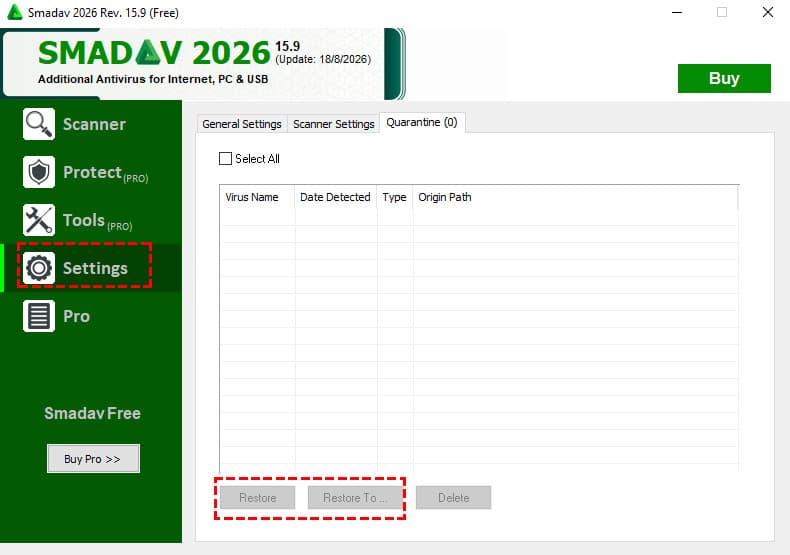
Krok 2. Możesz zobaczyć Kwarantanna Opcja na górze. Po prostu ją otwórz i sprawdź listę wirusów. Jeśli znajdziesz interesujące Cię pliki, zaznacz je wszystkie i kliknij Przywracać or Przywróć przycisk, aby odzyskać izolowane pliki z powrotem na komputer.
Porady: Upewnij się, że plik, który chcesz przywrócić, nie jest prawdziwym wirusem. W przeciwnym razie inne dane na komputerze mogą być zagrożone.
Część 2. Pokaż ukryte pliki po skanowaniu antywirusowym Smadav
Czasami to nie program antywirusowy usuwa pliki. Może Twoje pliki są ukryte przez irytującego wirusa. Po usunięciu wirusa możesz wyświetlić ukryte pliki za pomocą polecenia CMD.
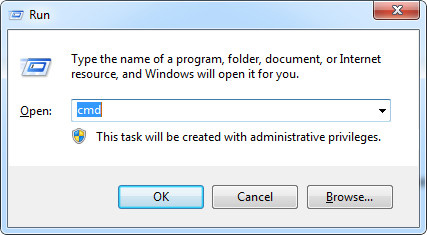
Krok 1. Naciśnij przycisk Windows + R na klawiaturze, aby otworzyć okno Uruchom. Następnie wpisz cmd w polu Otwórz. Kliknij OK lub naciśnij Wchodzę aktywować CMD.
Krok 2. Wpisz dysk twardy, który chcesz wykryć, na przykład E:, aby zmienić ścieżkę wyszukiwania. Następnie wprowadź tę linię poleceń: atrybuty -s -h / s / d *. *
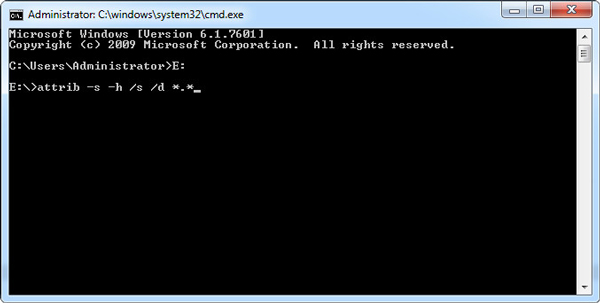
Krok 3. Naciśnij przycisk Wchodzę na klawiaturze i poczekaj, aż wykonanie się zakończy. Następnie możesz sprawdzić, czy Twoje pliki wróciły.
Część 3. Najlepszy sposób na odzyskanie usuniętych plików Smadav
Jeśli nie możesz znaleźć swoich plików w kwarantannie Smadav lub Twoje pliki nie są po prostu ukryte, Apeaksoft Data Recovery Może przeskanować dysk w poszukiwaniu plików, które można odzyskać. Jest w stanie poradzić sobie z wszelkiego rodzaju utratą danych spowodowaną przypadkowym usunięciem, sformatowaniem dysku, uszkodzeniem dysku twardego, awarią programu, atakiem wirusa itp.

Pobrano przez ponad 1,000,000 już nam zaufało
- Łatwo odzyskaj pliki usunięte przez Smadav i inne programy antywirusowe.
- Obsługa zdjęć, plików audio, filmów, dokumentów, wiadomości e-mail i innych.
- Podgląd wykrytych plików i selektywne odzyskiwanie potrzebnych plików.
- Odzyskiwanie utraconych plików z pustych folderów, kosza, dysków twardych itp.

Krok 1. Pobierz i zainstaluj Apeaksoft Data Recovery
Bezpłatnie pobierz to narzędzie do odzyskiwania danych na swój komputer. Następnie uruchom po racie.
Krok 2. Wybierz dysk twardy
W głównym interfejsie znajdziesz wiele dysków twardych do wyboru. Wystarczy wybrać odpowiedni dysk, na którym przechowywane są pliki. Kliknij Rozpocznij skanowanie przycisk.
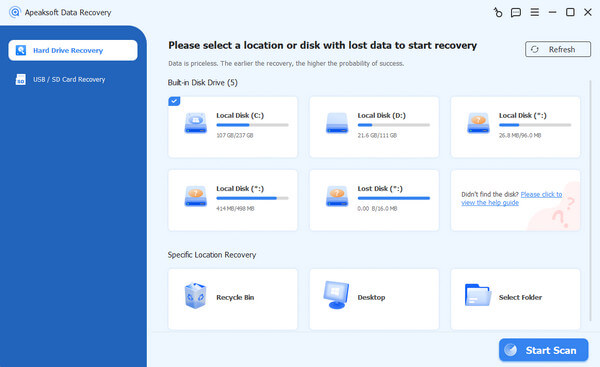
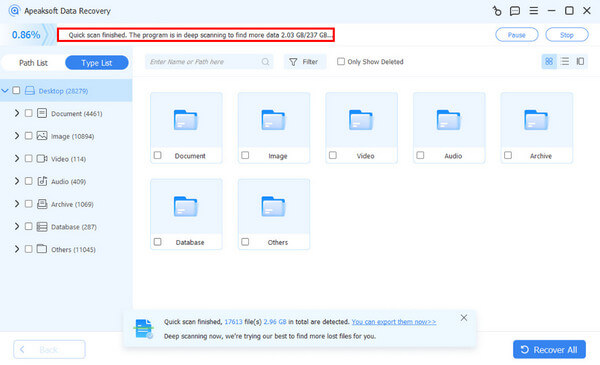
Krok 3. Szybkie skanowanie i dokładne skanowanie
Po szybkie skanowanie, możesz przejrzeć foldery i sprawdzić, czy są tam Twoje pliki. Jeśli nie, zainicjuj Głębokie skanowanie Tryb, który umożliwia dokładniejsze skanowanie dysku. Będzie widoczny pasek postępu.
Krok 4. Odzyskaj usunięty plik
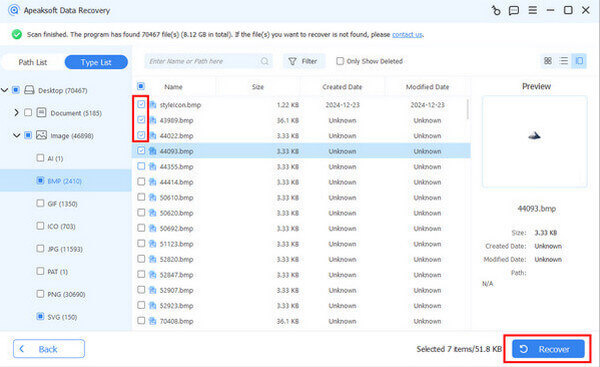
Po przeskanowaniu znajdziesz na liście usunięte pliki, które chcesz odzyskać. Zaznacz je wszystkie i kliknij Odzyskaj wszystko aby przywrócić je na komputerze.
Porady: Jeśli przypadkowo usuniesz pliki samodzielnie i nie możesz ich znaleźć w Koszu, możesz liczyć na pomoc Apeaksoft Data Recovery odzyskaj usunięte pliki, których nie ma w Koszu.
Część 4. Często zadawane pytania dotyczące odzyskiwania plików usuniętych przez Smadav
1. Jak mogę odzyskać usunięte pliki z programu antywirusowego?
Jeśli Twoje pliki zostały usunięte przez inne oprogramowanie antywirusowe, możesz również najpierw sprawdzić Kwarantannę lub Kwarantannę lub Kwarantannę. Jeśli ich tam nie ma, po prostu użyj narzędzia do odzyskiwania innej firmy odzyskać usunięte pliki na komputerze z systemem Windows lub Mac.
2. Czy przywracanie plików poddanych kwarantannie jest bezpieczne?
Upewnij się, że przywracasz plik z kwarantanny tylko wtedy, gdy masz pewność, że został on błędnie wykryty i jest bezpieczny w użyciu. Jeśli nie masz pewności, nie przywracaj go, ponieważ plik może zawierać złośliwe oprogramowanie.
3. Czy Smadav może usunąć trojany?
Oczywiście! Smadav poradzi sobie ze wszystkimi rodzajami wirusów, w tym z trojanami. Ale przed usunięciem, możesz wykonać kopię zapasową ważnych plików.
Wniosek
Smadav nie jest w stanie samodzielnie ocenić ważności Twojego pliku. Dlatego lepiej regularnie tworzyć kopie zapasowe wszystkich ważnych plików. Jeśli chcesz je odzyskać, pliki usunięte przez Smadav, sprawdź najpierw kwarantannę i pamiętaj, aby przywrócić pliki tylko wtedy, gdy są bezpieczne. Jeśli plików tam nie ma, sprawdź, czy nie zostały ukryte przez złośliwe oprogramowanie. Jeśli oba rozwiązania nie zadziałają, możesz spróbować… Apeaksoft Data Recovery zamiast.

Powiązane artykuły