

Odzyskiwanie utraconych wiadomości na iPhonie: przewodnik krok po kroku

Pewnego dnia nagle zauważasz, że w Twoim iPhonie brakuje czegoś – ważnego zdjęcia, ważnego SMS-a lub wiadomości głosowej, której potrzebowałeś. Otwierasz iPhone'a, sprawdzasz ponownie i zdajesz sobie sprawę, że zniknął. Naprawdę frustrujące! Dlaczego? wiadomości na iPhonie znikająJak odzyskać utracone wiadomości z iPhone'a? W tym poradniku omówimy przyczyny, sposoby odzyskiwania i sposoby uniknięcia tego problemu.
TREŚĆ STRONY:
Część 1. Dlaczego wiadomości i zdjęcia znikają z iPhone’a?
Nic nie usunąłeś, a mimo to po otwarciu iPhone'a niektóre wiadomości znikają bez ostrzeżenia. Zdjęć i wiadomości tekstowych nie można znaleźć. Co było przyczyną? Istnieje kilka typowych przyczyn:
- Ustawienia automatycznego usuwania: If Wiadomości są ustawione na przechowywanie przez 30 dni lub 1 rok, Twój telefon trwale usunie starsze wiadomości.
- Błędy oprogramowania iOS: Aktualizacja, optymalizacja i błędy systemu iOS mogą spowodować ukrycie wiadomości lub ich nieprawidłowe wyświetlanie.
- Problemy z synchronizacją iCloud: Nieprawidłowa konfiguracja, niestabilna sieć lub zapełniona pamięć iCloud może spowodować, że nowe wiadomości nie będą synchronizowane z Twoim iPhonem; Twoje wiadomości mogą być widoczne na innych urządzeniach.
- Limity pamięci iPhone'a: Jeśli Twój iPhone ma mało pamięci, możliwe, że nie zapisuje nowych wiadomości.
- Przypadkowe usunięcie: Możliwe, że podczas przeglądania wiadomości nieświadomie usunąłeś swoje wiadomości tekstowe lub zdjęcia.
Część 2. Jak odzyskać utracone wiadomości i zdjęcia
Czy te wiadomości lub zdjęcia naprawdę znikają i nigdy nie można ich odnaleźć? Absolutnie nie. W większości przypadków nie są one trwale utracone – są po prostu ukryte, niesynchronizowane lub przypadkowo usunięte, co nadal pozwala na ich odzyskanie. Wypróbuj poniższe metody, a być może odzyskasz utracone wiadomości na swoim iPhonie.
1. Sprawdź ostatnio usunięte
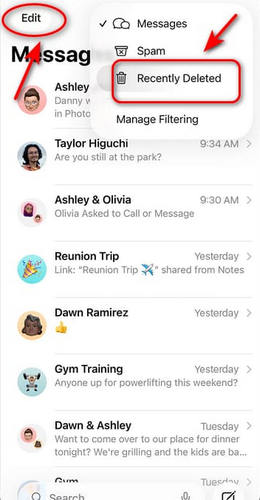
In WiadomościiOS przechowuje usunięte wiadomości z ostatnich 30 dni w Ostatnio usunięte folder. Jeśli zauważysz, że brakuje niektórych wiadomości, otwórz Wiadomości i sprawdzić, Ostatnio usunięte folderu, aby odzyskać je w tym czasie.
Krok 1. Otwarte Wiadomości na twoim iPhone'ie.
Krok 2. W Wiadomościach, stuknij w Filtry przycisk lub stuknięcie Edytuj w lewym górnym rogu.
Krok 3. Stuknij Pokaż ostatnio usunięte aby zobaczyć wiadomości usunięte w ciągu ostatnich 30 dni.
Krok 4. Wybierz potrzebne wiadomości i dotknij Recover.
2. Przywróć z kopii zapasowej iCloud
Jeśli regularnie tworzysz kopię zapasową swojego iPhone'a w iCloud, ta metoda będzie najlepszym rozwiązaniem, jeśli chodzi o przywracanie utraconych wiadomości na iPhonie.
Krok 1. Iść do Ustawienia i dotknij Imię i Nazwisko* , aby wybrać iCloud. Zobacz, czy Wiadomości jest włączony. Dotknij backup aby potwierdzić, czy posiadasz aktualną kopię zapasową.
Krok 2. Powrót do Ustawienia, Wybierz Ogólne > Zresetuj > Wymaż całą zawartość i ustawienia.
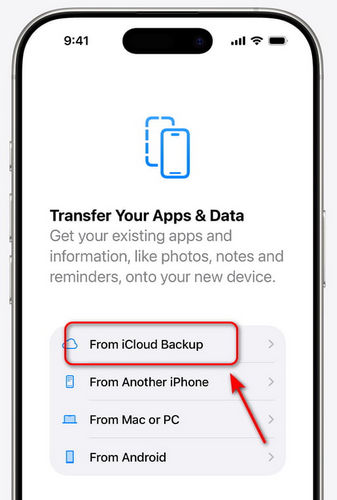
Krok 3. Zakończ kroki konfiguracji i dotrzyj do Przenieś swoje aplikacje i dane ekran, a następnie wybierz Z kopii zapasowej iCloud.
3. Przywróć z kopii zapasowej iTunes/Finder
Jeśli pracujesz z kopią zapasową iTunes lub Finder, możesz odzyskać zdjęcia lub wiadomości, których nie ma na Twoim iPhonie, wykonując poniższe czynności.
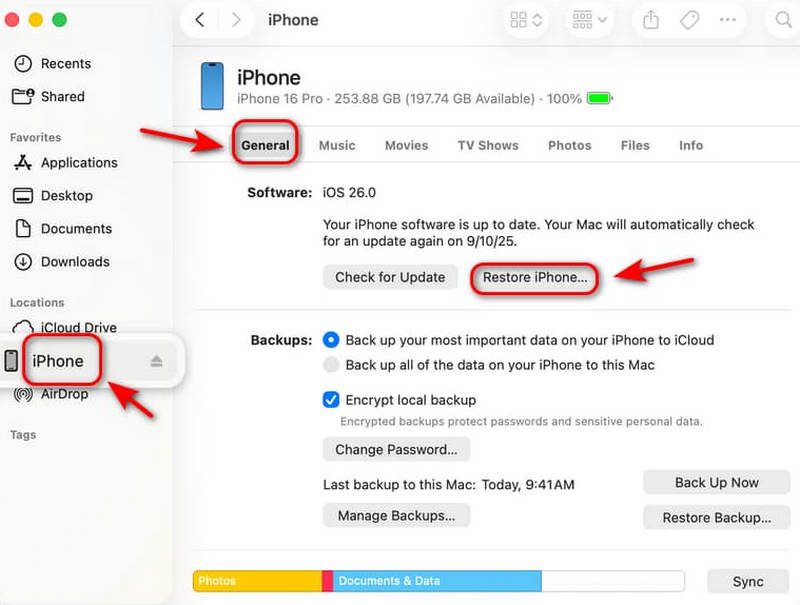
Krok 1. Podłącz iPhone'a do komputera i otwórz Finder lub iTunes.
Krok 2. Kliknij ikonę swojego iPhone'a, aby otworzyć Podsumowanie strona.
Krok 3. Kliknij Przywracanie kopii zapasowej. Po zakończeniu przywracania Twój iPhone automatycznie uruchomi się ponownie.
Uwaga: Przywrócenie z kopii zapasowej iCloud, iTunes lub Findera spowoduje usunięcie wszystkich aktualnych danych z iPhone'a. Upewnij się, że masz najnowszą kopię zapasową. iPhone kopii zapasowej zanim to zrobisz!
4. Użyj Apeaksoft iPhone Data Recovery
Jeśli nie masz kopii zapasowej lub po prostu nie chcesz nadpisywać istniejących danych, Apeaksoft iPhone Data Recovery To lepszy wybór, jeśli chcesz odzyskać utracone wiadomości tekstowe na iPhonie. Działa zarówno na komputerach Mac, jak i Windows i umożliwia odzyskiwanie różnych typów plików, takich jak zdjęcia, wiadomości, kontakty, Facebook, Line, czaty WhatsApp i wiele innych.
Pełnofunkcyjne oprogramowanie do odzyskiwania danych z iPhone’a
- Odzyskaj brakujące dane z urządzeń iOS i kopii zapasowej iTunes/iCloud.
- Obsługa wielu typów danych iOS.
- Zapewnij szczegółowy podgląd usuniętych i istniejących plików przed ich odzyskaniem.
- Kompatybilny ze wszystkimi urządzeniami i wersjami iOS, łącznie z najnowszymi.

Aby odzyskać utracone wiadomości tekstowe na iPhonie bez kopii zapasowej, wykonaj poniższe kroki:
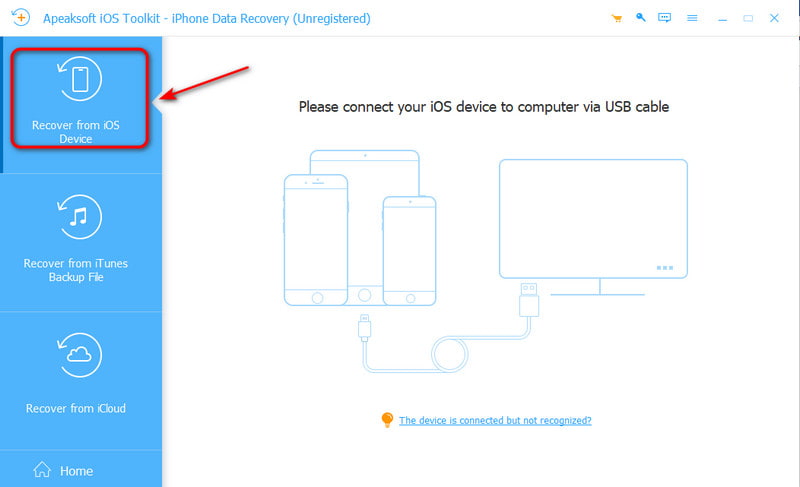
Krok 1. W interfejsie wybierz Odzyskaj z urządzenia iOS, a następnie podłącz iPhone'a do komputera za pomocą kabla USB.
Krok 2. Stuknij Bezpieczeństwo, a następnie kliknij przycisk Następna przycisk.
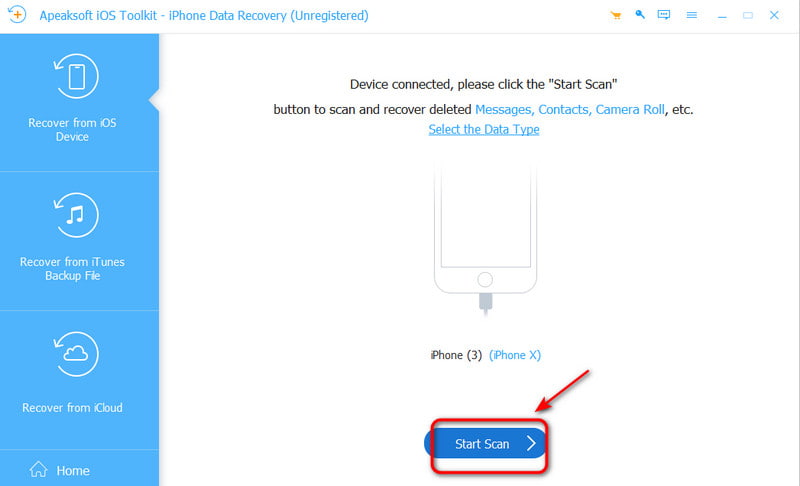
Krok 3. Kliknij ikonę Rozpocznij skanowanie przycisk, aby przeskanować wszystkie dane na swoim iPhonie.
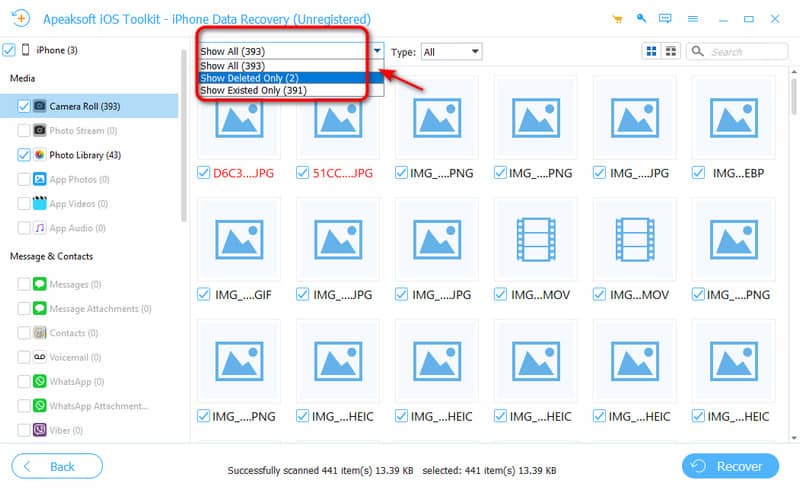
Krok 4. Można wybrać Pokaż wszystko or Pokaż tylko usunięte Aby wyświetlić podgląd usuniętych wiadomości tekstowych. Wybierz dane, które chcesz odzyskać.
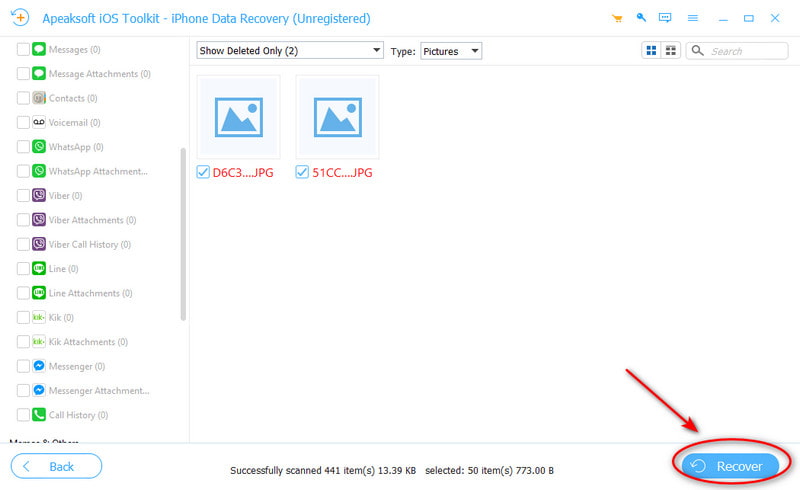
Kliknij ikonę Recover przycisk, aby rozpocząć, a następnie ustaw ścieżkę zapisu danych.
Część 3. Rozwiązywanie konkretnych problemów z multimediami
Nie wszystkie znikające wiadomości są takie same. Czasami znikają tylko zdjęcia, filmy lub wiadomości audio, a czasami może pojawić się nagły błąd „Wiadomość nie została znaleziona”. Poniżej znajdziesz szybkie rozwiązania tych konkretnych problemów z multimediami:
1. Zdjęcia/filmy w wiadomościach znikają
Dlaczego zdjęcia znikają z wiadomości tekstowych na iPhonie? Przyczyną mogą być konflikty synchronizacji, błędy aktualizacji systemu lub mała ilość miejsca na dysku. Jeśli ten problem ciągle Cię dręczy, wypróbuj poniższe rozwiązania:
- Upewnij się, że iMessage jest włączony: Ustawienia > Wiadomości > iMessage.
- Zatrzymaj automatyczne usuwanie: Przejdź do Ustawienia > Wiadomości > Zachowaj wiadomości > wybierz Na zawsze.
- Zwolnij miejsce w pamięci iPhone'a: usuń duże załączniki i pobrane pliki, odinstaluj rzadko używane aplikacje i twórz kopie zapasowe zdjęć i filmów na innych urządzeniach lub w pamięci masowej w chmurze.
2. Wiadomości audio wygasają lub znikają
Czy wiadomości głosowe znikają przed odczytaniem na iPhonie? Tak, po odsłuchaniu wiadomości audio zniknie ona po 2 minutach, chyba że dotkniesz. TrzymaćJak to naprawić:
- Iść do Ustawienia > Wiadomości > Wiadomości audio > Ustaw Wygasać do Nigdy
3. Błąd „Nie znaleziono wiadomości”
Problem ten pojawia się zwykle wtedy, gdy wiadomość zostanie usunięta na jednym urządzeniu i zsynchronizowana za pośrednictwem iCloud, usunięta przez nadawcę lub uszkodzona po aktualizacji systemu iOS.
- Ponowne uruchomienie iPhone'a: proste, ale skuteczne.
- Zaktualizuj system iOS do najnowszej wersji.
Część 4. Jak zapobiec znikaniu wiadomości
Znikające wiadomości na iPhonie Może być frustrujące, ale wielu przypadkom można zapobiec. Nie czekaj, aż ważne wiadomości znowu znikną. Poświęć chwilę na zapoznanie się z najważniejszymi ustawieniami i nawykami poniżej, aby chronić wiadomości na swoim iPhonie!
- Aby mieć pewność, że wiadomości będą synchronizowane prawidłowo, utrzymuj stabilne połączenie sieciowe.
- Zaktualizuj swojego iPhone'a do najnowszej wersji iOS, aby uniknąć błędów systemu.
- Upewnij się, iMessage jest włączona w dowolnym momencie.
- Zestaw Zachowaj wiadomości do Na zawsze aby zapobiec automatycznemu usunięciu.
- Zarządzaj przestrzenią dyskową iPhone'a, aby uniknąć utraty danych.
- Regularnie twórz kopię zapasową swojego iPhone'a w iCloud lub iTunes/Finderze.
Wniosek
Kiedy ostatnio zniknęły Ci wiadomości z iPhone'a, sprawdź możliwe przyczyny i wypróbuj powyższe rozwiązania. W wielu przypadkach te kroki mogą pomóc. odzyskaj utracone wiadomości na iPhonie bez wysiłku. Jeśli problem nadal nie zostanie rozwiązany, Apeaksoft iPhone Data Recovery może pomóc! Dzięki odpowiednim krokom i narzędziom przywracanie brakujących wiadomości z iPhone'a nie musi już być uciążliwe!
Powiązane artykuły




