


3 najlepsze metody odzyskiwania danych z Androida z uszkodzonym ekranem

Wiele osób uważa, że po stłuczeniu ekranu telefonu trudno będzie odzyskać dane z jego wnętrza, zwłaszcza gdy ekran jest niesprawny i nie można go odblokować. Jednak stłuczony ekran nie oznacza automatycznie utraty danych. Dopóki płyta główna i pamięć wewnętrzna telefonu nie są uszkodzone, istnieje szansa na odzyskanie danych.
W tym artykule udostępnimy jak odzyskać dane z telefonu z Androidem z uszkodzonym ekranem za pomocą adaptera OTG, z kopii zapasowej Google lub korzystając ze specjalnego oprogramowania do odzyskiwania danych, np. Apeaksoft Android Data Recovery.
TREŚĆ STRONY:
Metoda 1: Użyj adaptera OTG, aby podłączyć zewnętrzną mysz/klawiaturę
Jeśli problem dotyczy jedynie uszkodzonego ekranu (czarny ekran, awaria dotyku itp.), a system nadal działa prawidłowo, możesz skorzystać z funkcji OTG, aby podłączyć zewnętrzną mysz USB i zastąpić nią obsługę dotykową. W ten sposób odblokujesz telefon i włączysz debugowanie USB, aby wykonać kopię zapasową danych za pomocą zewnętrznej myszy USB.
Powinieneś przygotować: adapter USB OTG (konkretny model zależy od interfejsu Twojego telefonu komórkowego), mysz USB.
Krok 1. Włóż adapter do portu ładowania w telefonie z systemem Android.
Krok 2. Podłącz przewodową mysz do drugiego końca adaptera OTG.
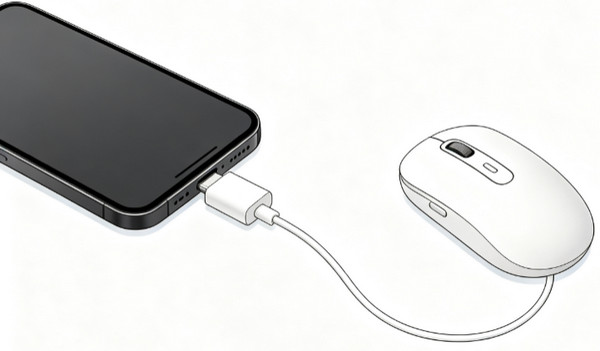
Krok 3. Na ekranie telefonu zobaczysz kursor myszy. Użyj kursora myszy, aby zastąpić dotyk palcem. odblokuj swój telefon z Androidem.
Krok 4. Iść do Ustawienia i włącz USB Debugging oraz Transfer plików (MTP) tryb.
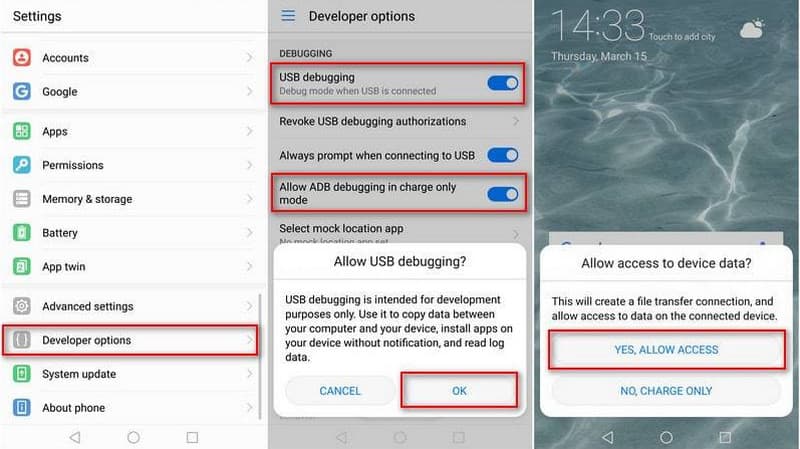
Krok 5. Odłącz adapter OTG i podłącz telefon do komputera kablem USB. Następnie uzyskasz bezpośredni dostęp do pamięci telefonu z komputera. Wybierz i skopiuj żądane dane Androida.
Metoda 2: Przywracanie danych z uszkodzonego ekranu Androida z kopii zapasowej Google Drive
Jeśli wcześniej włączyłeś automatyczną kopię zapasową Google lub utworzyłeś zaplanowaną kopię zapasową Google, możesz bezpośrednio odzyskać dane z telefonu z Androidem z uszkodzonym ekranem z chmury. Jednak obsługiwane typy plików kopii zapasowej są ograniczone i zazwyczaj obejmują kontakty, historię połączeń, wiadomości, ustawienia urządzenia, hasła Wi-Fi, zdjęcia i filmy (synchronizowane oddzielnie przez Zdjęcia Google).
Porady: Przed podjęciem jakichkolwiek działań upewnij się, że na Twoim telefonie z systemem Android jest utworzona kopia zapasowa Google Drive powiązana z kontem Google.
Krok 1. Włącz nowy telefon z Androidem lub zresetuj urządzenie, skonfiguruj je i zaloguj się przy użyciu tego samego konta Google, którego używasz w uszkodzonym telefonie.
Krok 2. Na Kopiuj aplikacje i dane ekran, stuknij Następna. On Użyj swojego starego telefonu strona, stuknij Nie można używać starego telefonu. Następnie wybierz Kopia zapasowa z chmury.
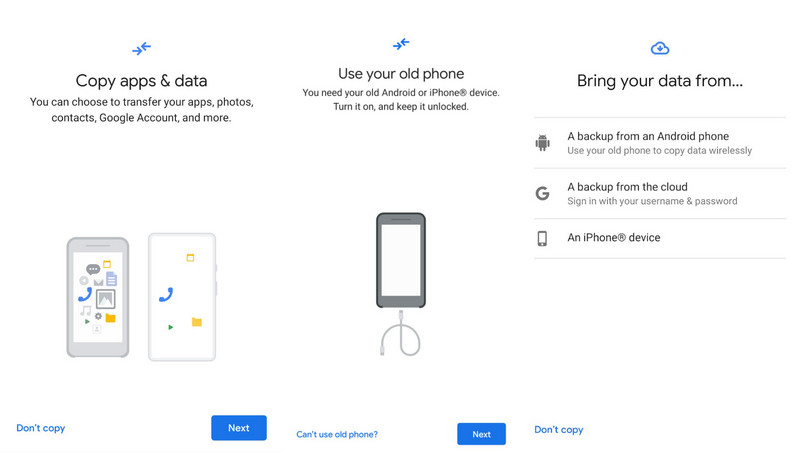
Krok 3. Wybierz zawartość, którą chcesz przywrócić i kliknij Przywracać.
Krok 4. Pozostaw urządzenie podłączone do sieci Wi-Fi. Poczekaj na zakończenie całego procesu przywracania.
Metoda 3: Profesjonalne narzędzie do odzyskiwania danych z uszkodzonego ekranu Androida
Jeśli nie możesz obsługiwać urządzenia przez adapter OTG lub nie włączyłeś wcześniej kopii zapasowej Google Drive, odzyskanie uszkodzonych danych z telefonu z Androidem może być trudne. W tej chwili możesz skorzystać z profesjonalnych narzędzi do odzyskiwania danych, takich jak Apeaksoft Android Data Recovery pod warunkiem, że telefon będzie mógł zostać wykryty przez komputer.
Potrafi dogłębnie przeskanować urządzenie z systemem Android i odzyskać ważne dane, takie jak zdjęcia, kontakty, wiadomości i filmy. Nawet jeśli ekran telefonu jest uszkodzony i nie działa prawidłowo, może zapewnić bardziej wydajne i wygodne rozwiązanie do odzyskiwania danych. Cały proces jest również prosty.
Krok 1. Pobierz to narzędzie, klikając przycisk powyżej. Uruchom je po instalacji.
Krok 2. Podłącz zepsuty telefon z Androidem do komputera przez USB. W razie potrzeby włącz debugowanie USB.

Krok 3. Wybierz typy danych i rozpocznij skanowanie telefonu z systemem Android.

Krok 4. Zaznacz żądane dane i kliknij Recover przycisk. Wybierz ścieżkę zapisu odzyskanych plików.

Porady: To narzędzie może Ci również pomóc odzyskać skasowane wiadomości tekstowe na Androida.
Ostateczny werdykt
| Metoda wykonania | Najlepszy dla | ZALETY | Wady |
| Zewnętrzna mysz OTG | Ekran nie reaguje, ale urządzenie nadal działa | • Nie ma potrzeby korzystania z komputera ani tworzenia kopii zapasowej w chmurze • Umożliwia bezpośrednią kontrolę telefonu • Dostęp do danych z urządzenia i tworzenie kopii zapasowych | • Wymaga, aby telefon obsługiwał OTG • Wymaga dodatkowego adaptera OTG i urządzeń USB • Nie działa, jeśli telefon jest całkowicie uszkodzony lub zablokowany |
| Google Cloud Backup | Z wyprzedzeniem zrób kopię zapasową Google | • Wolny • Nie musisz łączyć się ze swoim zepsutym telefonem z Androidem • Oficjalny i niezawodny sposób | • Wymaga wcześniejszej kopii zapasowej • Nie można odzyskać niezsynchronizowanych danych • Ograniczone możliwości odzyskiwania |
| Profesjonalne oprogramowanie do odzyskiwania danych | Całkowicie czarny i niereagujący ekran dotykowy | • Nie jest wymagana żadna kopia zapasowa • Obsługuje różne typy danych • Podgląd przed odzyskiwaniem | • Wymaga połączenia z komputerem • Może wymagać debugowania USB • Nie można odzyskać danych z fizycznie uszkodzonych układów pamięci masowej |
Wniosek
W tym poście przedstawiono 3 możliwe metody odzyskiwanie danych z telefonu z Androidem z uszkodzonym ekranemMożesz wybrać odpowiednią metodę w zależności od sytuacji i spróbować odzyskać ważne pliki z uszkodzonego telefonu z Androidem.
 Apeaksoft Android Data Recovery
 Odzyskaj usunięte lub utracone dane ze wszystkich popularnych urządzeń z systemem Android.
Powiązane artykuły




