Jak szybko odzyskać usunięte pliki z OneDrive

OneDrive to platforma do przechowywania danych w chmurze udostępniona użytkownikom przez firmę Microsoft. Po skonfigurowaniu OneDrive na komputerze z systemem Windows i zalogowaniu się na konto Microsoft można tworzyć kopie zapasowe ważnych plików w chmurze. Firma Microsoft oferuje 5 GB bezpłatnej przestrzeni dyskowej na każde konto, a 50 GB za 2 dolary miesięcznie. Subskrypcja Office 365 zapewnia 1 TB przestrzeni dyskowej w OneDrive za darmo. W tym przewodniku przedstawiono cztery sposoby… odzyskać usunięte pliki z OneDrive.
TREŚĆ STRONY:
Część 1: Jak odzyskać usunięte pliki z Kosza usługi OneDrive
Domyślnie pliki usunięte z usługi OneDrive są przechowywane w Koszu przez określony czas. Zanim zostaną trwale usunięte, możesz szybko odzyskać usunięte pliki z usługi OneDrive. Ta metoda działa tylko w przypadku niedawno usuniętych plików z usługi OneDrive.
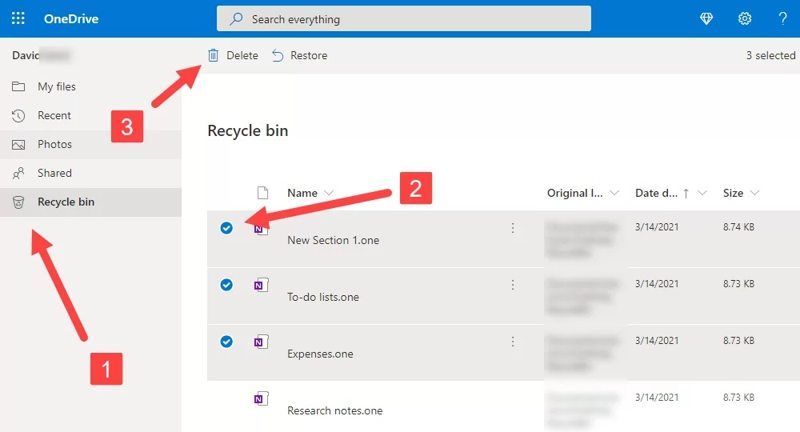
Krok 1. Wejdź na stronę https://onedrive.live.com/ w przeglądarce internetowej.
Krok 2. Zaloguj się za pomocą swojego konta Microsoft.
Krok 3. Wybierz Kosz folder na lewym pasku bocznym.
Porady: Jeśli korzystasz z aplikacji OneDrive na urządzeniu mobilnym, dotknij Me i wybierz Kosz.
Krok 4. Wyświetl i wybierz pliki, które chcesz odzyskać.
Krok 5. Kliknij ikonę Przywracać przycisk na górnym pasku menu.
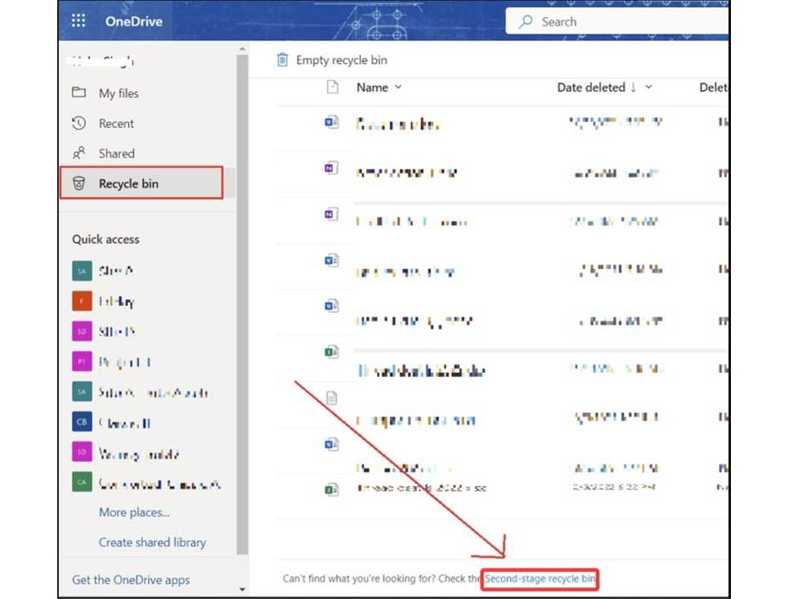
Krok 6. Jeśli pliki zostaną usunięte z Kosza usługi OneDrive, kliknij dotychczasowy Kosz drugiego stopnia i spróbuj ponownie. Kosz drugiego poziomu jest dostępny tylko w usłudze OneDrive dla Firm.
Uwaga: Kosz w usłudze OneDrive przechowuje usunięte pliki przez 30 dni. Po 30 dniach wszystkie pliki zostaną automatycznie usunięte. Jeśli zalogujesz się do usługi OneDrive za pomocą konta służbowego lub szkolnego, Kosz przechowuje usunięte pliki przez 93 dni.
Część 2: Jak odzyskać usunięte pliki usługi OneDrive z Kosza
Jeśli masz włączoną synchronizację OneDrive na komputerze PC lub Mac, pliki z kopii zapasowej pojawią się na dysku twardym. Możesz więc skorzystać z Kosza, aby odzyskać usunięte pliki z OneDrive.
W systemie Windows
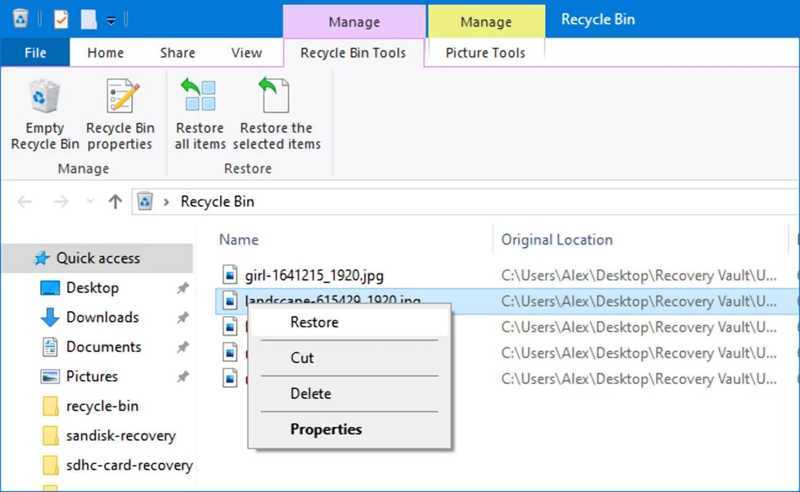
Krok 1. Kliknij Kosz na pulpicie lub w Eksploratorze plików.
Krok 2. Znajdź usunięty plik OneDrive.
Krok 3. Kliknij prawym przyciskiem myszy i wybierz Przywracać.
Na komputerze Mac
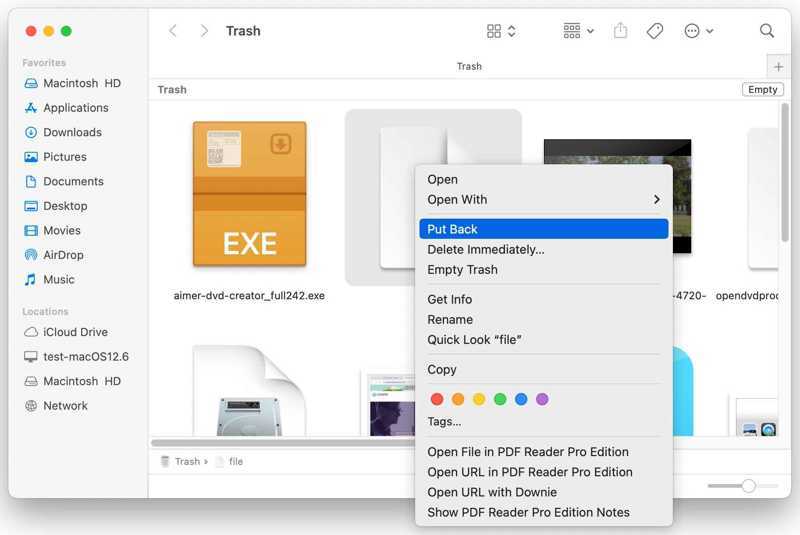
Krok 1. Otwórz Kosz folder z Dok.
Krok 2. Znajdź usunięty plik, który chcesz odzyskać.
Krok 3. Kliknij plik prawym przyciskiem myszy i wybierz Położyć z powrotem.
Część 3: Jak odzyskać usunięte pliki z OneDrive poprzez przywrócenie
Firma Microsoft dodała przydatną funkcję ochrony danych. Umożliwia ona odzyskać usunięte pliki z OneDrive do poprzedniej wersji. Ta funkcja przywraca całe konto OneDrive do pierwotnego stanu i odzyskuje utracone pliki.
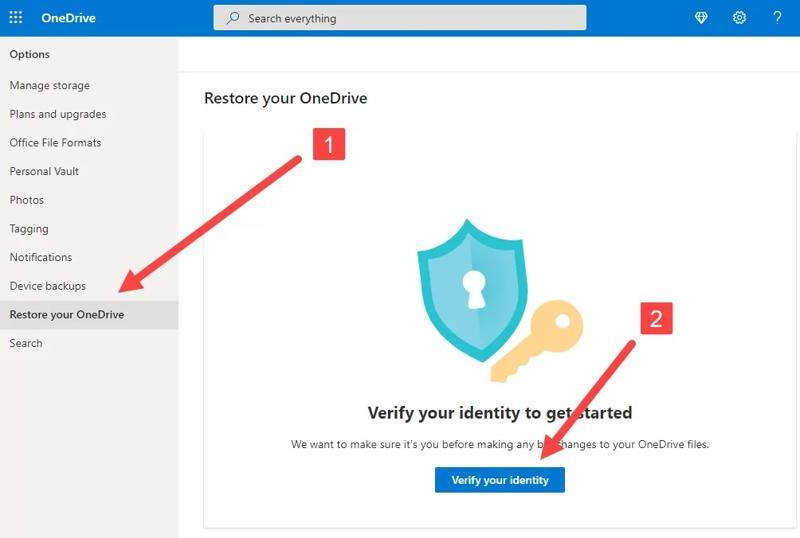
Krok 1. Przejdź do https://onedrive.live.com/ w przeglądarce.
Krok 2. Zaloguj się na swoje konto OneDrive.
Krok 3. Iść do Ustawienia i wybierz Opcje jeśli zalogujesz się na osobiste konto Microsoft 365. Lub przejdź do Ustawienia oraz Przywracać jeśli zalogujesz się za pomocą konta służbowego lub szkolnego.
Krok 4. Kliknij ikonę Przywróć OneDrive opcja na pasku bocznym.
Krok 5. Następnie kliknij przycisk Zweryfikować Twoją tożsamość przycisk.
Krok 6. Wybierz datę z listy rozwijanej i kliknij Przywracać.
Część 4: Jak odzyskać usunięte pliki z OneDrive bez kopii zapasowej
Jeśli nie możesz odzyskać trwale usuniętych plików z usługi OneDrive, spróbuj Apeaksoft Data Recovery. Może przeskanować dysk twardy w poszukiwaniu utraconych plików, w tym tych w usłudze OneDrive. Przyjazny interfejs użytkownika sprawia, że korzystanie z programu jest proste.

Pobrano przez ponad 1,000,000 już nam zaufało
- Odzyskaj trwale usunięte pliki z OneDrive.
- Odzyskiwanie utraconych plików z dysków twardych bez kopii zapasowej.
- Wyświetl podgląd usuniętych plików OneDrive przed ich odzyskaniem.
- Obsługuje obrazy, filmy, dokumenty i inne pliki.
- Dostępne w systemach Windows 11/10/8.1/8/7/Vista/XP i Mac OS X 10.7 i nowszych.

Jak odzyskać usunięte pliki z usługi OneDrive bez kopii zapasowej
Krok 1. Skanuj dyski twarde
Uruchom oprogramowanie do odzyskiwania plików po zainstalowaniu go na komputerze. Dostępna jest również wersja na komputery Mac. Przejdź do Odzyskiwanie dysku twardego Kliknij kartę i wybierz dysk, na którym wcześniej znajdowały się usunięte pliki OneDrive. Kliknij Rozpocznij skanowanie przycisk, aby rozpocząć skanowanie dysku.
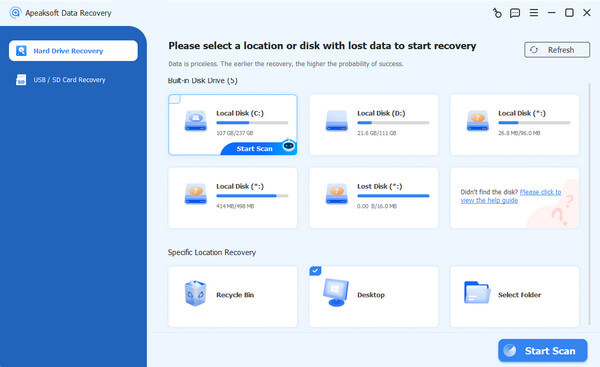
Krok 2. Podgląd usuniętych plików
Po zakończeniu skanowania danych możesz wyświetlić podgląd usuniętych plików według typu lub katalogu. Przejdź do Lista typów Wybierz żądane typy plików i przejrzyj usunięte pliki. Możesz też przejść do Lista ścieżek Kliknij kartę i przejdź do odpowiedniej lokalizacji. Aby wyświetlić tylko usunięte pliki, zaznacz Pokaż tylko usunięte.
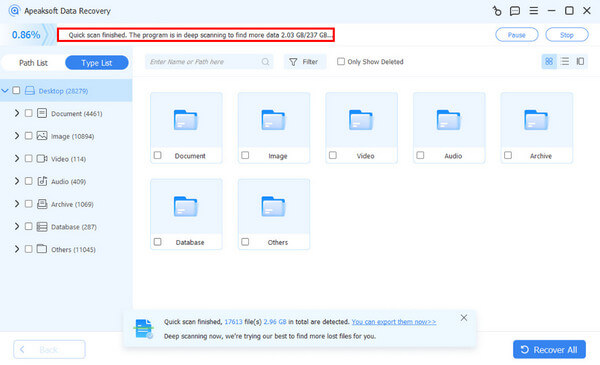
Krok 3. Odzyskiwanie usuniętych plików z OneDrive
Zaznacz wszystkie pliki, które chcesz odzyskać i kliknij Recover przycisk. Następnie ustaw folder wyjściowy i kliknij Recover ponownie przycisk.
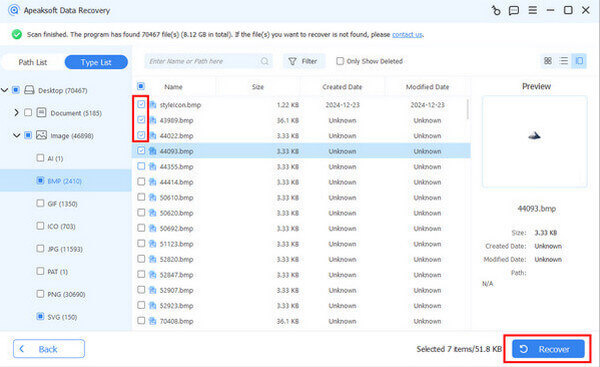
Inne dokumenty
Wniosek
W tym przewodniku wyjaśniono, jak odzyskać usunięte pliki z OneDriveWbudowany folder Kosz to szybki sposób na znalezienie ostatnio usuniętych plików w usłudze OneDrive. Możesz wypróbować Kosz lub folder Kosz na swoim komputerze. Funkcja przywracania jest dostępna w wersji biznesowej usługi OneDrive. Apeaksoft Data Recovery może pomóc Ci odnaleźć trwale usunięte pliki bez kopii zapasowej.

Powiązane artykuły