

Jak przywrócić usunięte wiadomości z kopią zapasową lub bez niej

Załóżmy, że przypadkowo usunąłeś ważną wiadomość lub zgubiłeś nieprzeczytanego SMS-a podczas przywracania ustawień fabrycznych. Pierwszą rzeczą, którą musisz zrobić, jest zaprzestanie korzystania z urządzenia z systemem iOS. Chociaż może to być frustrujące, istnieje wiele sposobów na rozwiązanie problemu. pobrać usunięte wiadomości tekstowe Na iPhonie lub iPadzie. Na przykład folder Ostatnio usunięte jest dostępny do przechowywania ostatnio usuniętych SMS-ów. Co więcej, możesz dowiedzieć się więcej o metodach z naszego pojedynczego przewodnika.
TREŚĆ STRONY:
- Część 1: Jak odzyskać usunięte wiadomości na iPhonie z listy ostatnio usuniętych
- Część 2: Jak odzyskać usunięte wiadomości od operatora
- Część 3: Jak przywrócić usunięte wiadomości na iPhonie z iCloud
- Część 4: Jak odzyskać usunięte wiadomości z iPhone'a z komputera
- Część 5: Jak odzyskać usunięte wiadomości z iPhone'a na komputerze Mac
- Część 6: Najlepszy sposób na odzyskanie trwale usuniętych wiadomości z iPhone'a
Część 1: Jak odzyskać usunięte wiadomości na iPhonie z listy ostatnio usuniętych
Po usunięciu wiadomość trafia do folderu „Ostatnio usunięte” i nie jest usuwana z pamięci. Będzie przechowywana w folderze do 30 dni, a następnie zostanie trwale usunięta. Dzięki temu będziesz mieć możliwość sprawdzenia usuniętych wiadomości na swoim iPhonie.
Wymagania wstępne:
- 1. Na Twoim urządzeniu działa system iOS 16 lub nowszy.
- 2. Usunąłeś wiadomości w ciągu 30 dni.
- 3. Nie opróżniłeś folderu Ostatnio usunięte.
Zalety
- 1. Odzyskaj usunięte wiadomości bez dodatkowego sprzętu.
- 2. Łatwa i szybka obsługa.
- 3. Dostępne dla wszystkich ostatnio usuniętych wiadomości.
Wady
- 1. Nie pracuj na starych urządzeniach.
- 2. Brak dostępu do trwale usuniętych wiadomości.
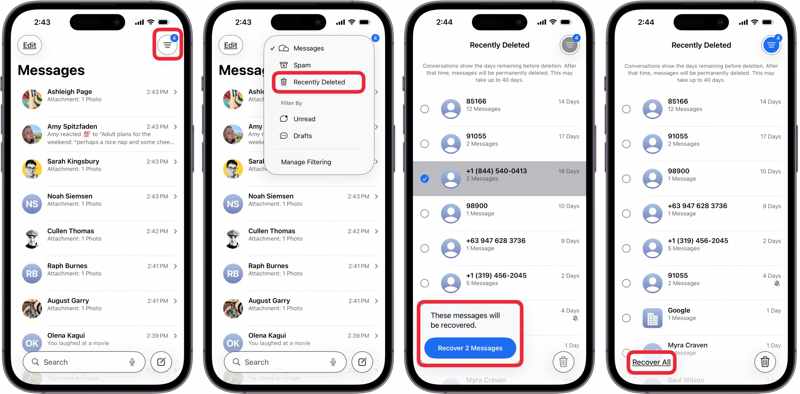
Oto kroki umożliwiające znalezienie usuniętych wiadomości na Twoim iPhonie:
Krok 1. Otwórz Wiadomości aplikacja na Twoim iPhonie.
Krok 2. Stuknij w Filtry i wybierz Ostatnio usunięte.
Porady: Jeśli używasz systemu iOS 18 lub nowszego, dotknij Edytuj i wybierz Pokaż ostatnio usunięte.
Krok 3. Teraz możesz uzyskać dostęp do usuniętych wiadomości na swoim iPhonie i je wybrać.
Krok 4. Stuknij w Odzyskaj N wiadomości przycisk lub uderzenie Odzyskaj wszystko na dnie.
Krok 5. Następnie przejdź do oryginalnej lokalizacji, aby przeczytać wiadomości.
Część 2: Jak odzyskać usunięte wiadomości od operatora
Czy istnieje sposób na odzyskanie usuniętych wiadomości tekstowych? Odpowiedź jest krótka: tak. Kiedy wysyłasz lub odbierasz wiadomości tekstowe na swoim iPhonie, przechodzą one przez serwer Twojego operatora. Operatorzy przechowują te wiadomości przez określony czas. Na przykład Verizon i AT&T zazwyczaj przechowują wiadomości tekstowe przez 5 do 7 lat. Jednak niektórzy operatorzy przechowują SMS-y tylko przez kilka dni.
Wymagania wstępne:
- 1. Twój numer telefonu.
- 2. Twoje konto i hasło.
Zalety
- 1. Dostępne dla wiadomości usuniętych na stałe.
- 2. Nie wymaga komputera.
- 3. Działa na prawie wszystkich modelach iPhone'ów i iPadów.
Wady
- 1. Dostępne tylko dla wiadomości usuniętych w danym okresie.
- 2. Musisz podać niezbędne informacje.
- 3. Niedostępny dla odzyskać iMessage.
Oto kroki umożliwiające odzyskanie usuniętych wiadomości na iPhonie od operatora:
Krok 1. Zbierz niezbędne informacje, takie jak dane konta.
Krok 2. Kontakt z obsługą klienta:
AT&T: 1-800-288-2020
Verizon Wireless: 1-888-553-1555
T-Mobile: 1-800-937-8997
Sprint: 844-382-3312
Komórkowy w USA: 1-888-944-9400
Krok 3. Złóż wniosek o odzyskanie wiadomości.
Krok 4. Podaj niezbędne informacje i czekaj, aż operator wyśle wiadomości.
Uwaga: Możesz również odwiedzić najbliższy sklep operatora lub skorzystać z klienta online, aby poprosić o odzyskanie wiadomości.
Część 3: Jak przywrócić usunięte wiadomości na iPhonie z iCloud
iCloud oferuje dwa sposoby przechowywania wiadomości, w tym wiadomości tekstowych i wiadomości iMessage. Oczywiście możesz przywrócić usunięte wiadomości na iPhonie z wiadomości zsynchronizowanych lub z kopii zapasowej w iCloud. Pamiętaj, że wiadomości zsynchronizowane z iCloud nie będą uwzględniane w kopii zapasowej w iCloud.
Jak odzyskać usunięte wiadomości z iCloud
Wymagania wstępne:
- 1. Masz zsynchronizowane wiadomości z iPhone'a lub iPada do iCloud.
- 2. Twój iPhone łączy się ze stabilnym połączeniem internetowym.
- 3. Twój iPhone ma wystarczającą ilość pamięci.
Zalety
- 1. Bezprzewodowe pobieranie trwale usuniętych wiadomości.
- 2. Nie wymaga komputera.
- 3. Połącz usunięte wiadomości z istniejącymi danymi.
Wady
- 1. Wymaga stabilnej sieci.
- 2. Niedostępne po zsynchronizowaniu usuniętych wiadomości z iCloud.
Oto kroki umożliwiające odzyskanie usuniętych wiadomości na iPhonie:

Krok 1. Uruchom swój Ustawienia app.
Krok 2. Kliknij swój profil i wybierz iCloud.
Krok 3. Stuknij Wiadomości w iCloud na iOS 17 lub nowszym i upewnij się, że masz włączoną opcję Użyj na tym iPhonie.
Krok 4. Następnie wyłącz Użyj na tym iPhoniei wybierz Wyłącz i pobierz wiadomości w wyskakującym okienku.
Uwaga: W przypadku systemu iOS 16 wybierz Wiadomości na ekranie Ustawienia iCloud i wyłącz Zsynchronizuj tego iPhone'aW przypadku systemu iOS 15 i starszych włącz opcję Wiadomości bezpośrednio na ekranie Ustawień iCloud.
Jak przywrócić usunięte wiadomości z kopii zapasowej w iCloud
Wymagania wstępne:
- 1. Masz kopię zapasową w iCloud.
- 2. Nie zsynchronizowałeś Wiadomości w iCloud.
- 3. Musisz wymazać swój iPhone.
- 4. Twój Apple ID i hasło.
Zalety
- 1. Dostępne dla wiadomości usuniętych na stałe.
- 2. Działa na szerokiej gamie urządzeń z systemem iOS.
Wady
- 1. Wszystkie dane na Twoim urządzeniu zostaną usunięte.
- 2. Wymaga stabilnego połączenia internetowego.
Oto kroki umożliwiające przywrócenie usuniętych wiadomości tekstowych na iPhonie z kopii zapasowej w iCloud:
Krok 1. Uruchom Ustawienia aplikacja na Twoim iPhonie.
Krok 2. Iść do Ogólnei dotknij Przenieś lub zresetuj iPhone'a.
Krok 3. Stuknij Wymaż całą zawartość i ustawienia.
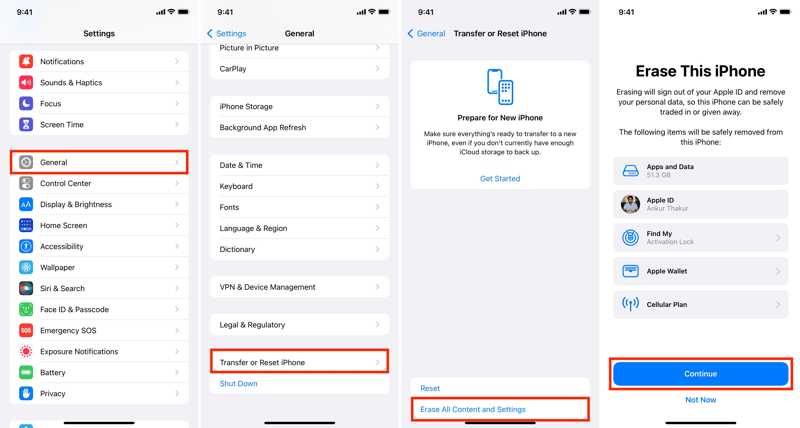
Krok 4. Jeśli zostaniesz o to poproszony, wprowadź kod dostępu do iPhone'a lub hasło Apple ID.
Krok 5. Przeczytaj alert i dotknij KONTUNUUJ.
Krok 6. Po ponownym uruchomieniu iPhone'a skonfiguruj go, postępując zgodnie z instrukcjami wyświetlanymi na ekranie.
Krok 7. Połącz się z siecią Wi-Fi.

Krok 8. Kiedy dotrzesz do Aplikacje i dane ekran wybierz Z kopii zapasowej iCloud.
Krok 9. Wprowadź powiązany Apple ID i hasło.
Krok 10. Wybierz kopię zapasową, która może zawierać utracone wiadomości.
Krok 11. Po zakończeniu operacji usunięte wiadomości zostaną przywrócone na iPhone'a.
Część 4: Jak odzyskać usunięte wiadomości z iPhone'a z komputera
Jeśli utworzyłeś kopię zapasową iPhone'a w iTunes Na komputerze PC za pomocą iTunes można wyszukać usunięte wiadomości na iPhonie. Ta metoda wymaga komputera i kabla USB. Co więcej, wszystkie dane zostaną nadpisane przez kopię zapasową.
Wymagania wstępne:
- 1. Masz kopię zapasową iTunes.
- 2. Używasz najnowszej wersji iTunes.
- 3. Komputer i kompatybilny kabel.
- 4. Hasło, jeśli zaszyfrowałeś kopię zapasową.
Zalety
- 1. Odzyskaj trwale usunięte wiadomości.
- 2. Działa z różnymi modelami iPhone'ów.
- 3. Nie wymaga połączenia z Internetem.
Wady
- 1. Wymaga komputera i kabla.
- 2. Wszystkie bieżące dane zostaną nadpisane.
Oto kroki umożliwiające odzyskanie usuniętych wiadomości na Twoim iPhonie:
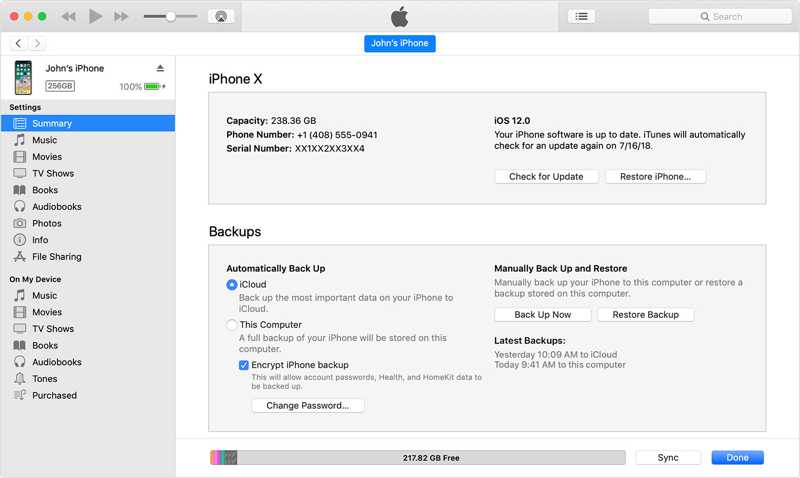
Krok 1. Podłącz iPhone'a do komputera za pomocą kompatybilnego kabla.
Krok 2. Otwórz najnowszą wersję iTunes. Jeśli używasz systemu Windows 11/10, możesz również użyć urządzeń Apple.
Krok 3. Kliknij ikonę Phone przycisk w lewym górnym rogu po wykryciu urządzenia.
Krok 4. Przejdź do Podsumowanie kartę i znajdź Kopie zapasowe
Krok 5. Kliknij ikonę Przywracanie kopii zapasowej przycisk.
Krok 6. Wybierz kopię zapasową zawierającą utracone wiadomości.
Porady: Jeśli kopia zapasowa jest szyfrowana, wprowadź hasło.
Krok 7. Kliknij ikonę Przywracać przycisk, aby rozpocząć odzyskiwanie usuniętych wiadomości tekstowych na swoim iPhonie.
Uwaga: Czas trwania tego procesu zależy od ilości danych w kopii zapasowej.
Część 5: Jak odzyskać usunięte wiadomości z iPhone'a na komputerze Mac
Apple wstrzymało działanie iTunes w najnowszych wersjach systemu macOS. W rezultacie musisz odzyskać usunięte wiadomości tekstowe z iPhone'a z kopii zapasowej w Finderze. W systemie macOS Mojave lub starszym nadal możesz korzystać z iTunes.
Wymagania wstępne:
- 1. Komputer musi działać w systemie macOS Catalina lub nowszym.
- 2. Kabel USB.
- 3. Masz kopię zapasową na swoim Macu.
- 4. Twoje hasło, jeśli kopia zapasowa jest szyfrowana.
Zalety
- 1. Odzyskaj trwale usunięte wiadomości w trybie offline.
- 2. Dostępne dla wiadomości tekstowych i iMessage.
- 3. Pobierz wiadomości SMS, MMS i załączniki.
Wady
- 1. Wymagany jest komputer i kabel.
- 2. Dane na Twoim urządzeniu zostaną nadpisane kopią zapasową.
Oto kroki umożliwiające odzyskanie usuniętych wiadomości z iPhone'a na komputerze Mac:
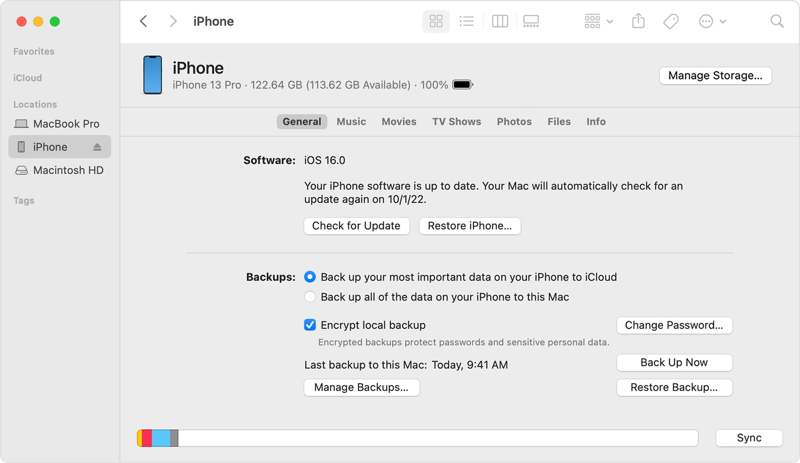
Krok 1. Jeśli używasz systemu macOS Catalina lub nowszego, uruchom aplikację Finder.
Krok 2. Podłącz iPhone'a do komputera Mac za pomocą kabla USB.
Krok 3. Kliknij nazwę swojego iPhone'a na pasku bocznym.
Krok 4. Przejdź do Ogólne patka.
Krok 5. Następnie kliknij przycisk Przywracanie kopii zapasowej przycisk pod Kopie zapasowe
Krok 6. Wybierz odpowiednią kopię zapasową. Jeśli zaszyfrowałeś kopię zapasową, podaj hasło.
Krok 7. Na koniec kliknij przycisk Przywracać przycisk, aby rozpocząć wyszukiwanie usuniętych wiadomości tekstowych na iPhonie.
Porady: Jeśli potrwa to zbyt długo lub proces się zatrzyma, odłącz urządzenie i uruchom proces ponownie.
Część 6: Najlepszy sposób na odzyskanie trwale usuniętych wiadomości z iPhone'a
Czy można odzyskać usunięte wiadomości tekstowe z iPhone'a bez kopii zapasowej? Odpowiedź brzmi: tak. Wystarczy… Apeaksoft iPhone Data RecoveryTo kompleksowe rozwiązanie do odzyskiwania utraconych danych, w tym wiadomości tekstowych i wiadomości iMessage. Potrafi przeskanować pamięć urządzenia i wyszukać usunięte wiadomości bez tworzenia kopii zapasowej. Co więcej, umożliwia otwieranie kopii zapasowych iTunes i iCloud w celu wyodrębnienia utraconych wiadomości bez nadpisywania danych na urządzeniu.
Najlepszy sposób na odzyskanie trwale usuniętych wiadomości na iPhonie bez kopii zapasowej
- Odzyskaj utracone wiadomości z pamięci iPhone'a jednym kliknięciem.
- Wyodrębnij usunięte wiadomości z kopii zapasowej iTunes lub iCloud.
- Nie spowoduje przerwania transmisji danych na Twoim urządzeniu.
- Zintegruj intuicyjny interfejs.
- Obsługuje najnowsze modele iPhone'a i iPada.

Jak odzyskać usunięte wiadomości z iPhone'a bez kopii zapasowej
Krok 1. Połącz swój iPhone i komputer
Uruchom najlepsze oprogramowanie do odzyskiwania wiadomości z iPhone'a po zainstalowaniu go na komputerze. Jest ono kompatybilne z systemami Windows 11/10/8/7/XP/Vista. Dostępna jest również wersja na komputery Mac. Podłącz iPhone'a do komputera kablem Lightning. Jeśli pojawi się monit, dotknij przycisku. Bezpieczeństwo na ekranie, aby zaufać temu komputerowi.
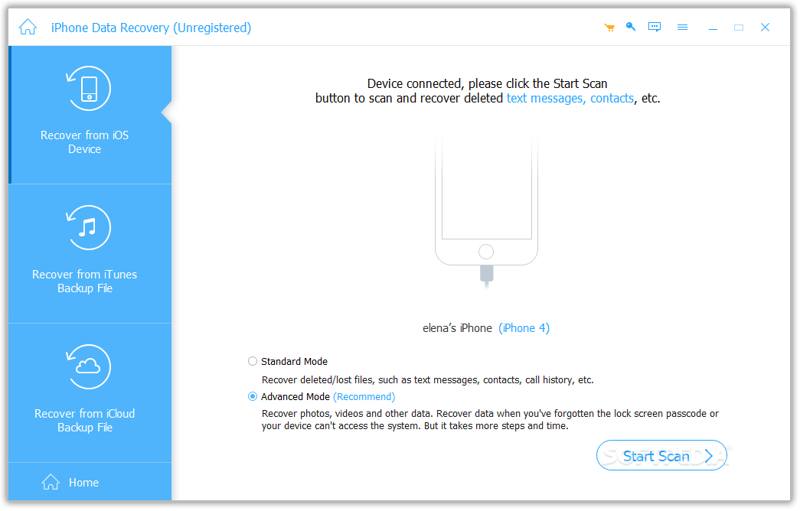
Uwaga: Jeśli posiadasz kopię zapasową iTunes lub iCloud, wybierz Odzyskaj z pliku kopii zapasowej iTunes or Odzyskaj z pliku kopii zapasowej iCloud zamiast.
Krok 2. Podgląd usuniętych wiadomości
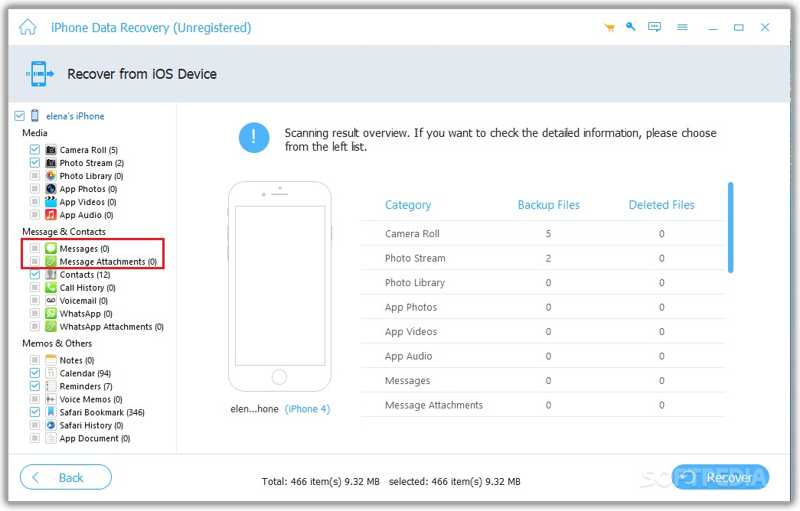
Przejdź do Odzyskaj z urządzenia iOS kartę na pasku bocznym i kliknij Rozpocznij skanowanie Naciśnij przycisk, aby rozpocząć skanowanie pamięci iPhone'a. Po zakończeniu sprawdź Wiadomości oraz Załączniki wiadomości na pasku bocznym. Teraz możesz wyświetlić wszystkie możliwe do odzyskania wiadomości. Przejdź do Pokaż tylko usunięte z górnej wstążki, aby wyświetlić usunięte wiadomości. Możesz również wpisać słowo kluczowe w pasku wyszukiwania, aby wyszukać konkretną wiadomość.
Krok 3. Odzyskaj usunięte wiadomości iPhone'a
Jeśli chcesz odzyskać konwersacje, zaznacz pola wyboru obok wybranych elementów. Jeśli chcesz odzyskać usunięte wiadomości z iPhone'a, wybierz konwersację i zaznacz pola wyboru obok wiadomości i załączników w prawym panelu. Na koniec kliknij Recover przycisk w prawym dolnym rogu. Wybierz folder wyjściowy i kliknij Recover ponownie przycisk.

Wniosek
W tym przewodniku przedstawiono wiele sposobów zobacz usunięte wiadomości na swoim iPhonieFolder Ostatnio Usunięte to prosta opcja odzyskiwania ostatnio usuniętych wiadomości. Jeśli Twoje wiadomości zostały trwale usunięte, musisz skorzystać z kopii zapasowej, takiej jak kopia zapasowa w iCloud lub iTunes. Twój operator komórkowy to kolejna opcja, aby uzyskać kopię zapasową trwale usuniętych SMS-ów. Jeśli powyższe metody są niedostępne, Apeaksoft iPhone Data Recovery To najlepsze rozwiązanie do odzyskiwania wiadomości. Ponadto, przejrzysty interfejs jest łatwy w obsłudze.
Powiązane artykuły
Możesz poznać skuteczne metody tworzenia kopii zapasowych wiadomości tekstowych z iPhone'a w usłudze iCloud lub na komputerze, aby chronić swoje informacje.
Przed przystąpieniem do rozwiązywania problemów lub zwolnieniem miejsca należy wykonać kopię zapasową wiadomości tekstowych na urządzeniu z systemem Android, postępując zgodnie z naszymi szczegółowymi instrukcjami.
Co roku wysyłamy duże ilości wiadomości; niektóre są ważne i nie chcesz ich stracić. Możesz się więc zastanawiać, czy iCloud tworzy kopie zapasowe wiadomości?
W tym poście pokażemy Ci, jak wykonać kopię zapasową wiadomości WhatsApp na iPhonie na 5 skutecznych sposobów, wykorzystując przy tym profesjonalne narzędzie i usługę w chmurze.



