

Jak przywrócić ustawienia fabryczne iPhone'a z kodem dostępu lub bez niego

Są pewne scenariusze, w których musisz przywróć ustawienia fabryczne iPhone'a lub iPadaZanim na przykład sprzedasz swoje używane urządzenie na rynku wtórnym, lepiej usuń wszystkie dane i ustawienia z iPhone'a lub iPada, aby chronić swoje informacje i prywatność. Co więcej, przywrócenie ustawień fabrycznych to skuteczne rozwiązanie w przypadku wielu usterek oprogramowania, takich jak zawieszający się ekran. Tutaj poznasz sprawdzone metody.
TREŚĆ STRONY:
- Część 1: Co oznacza przywrócenie iPhone’a do ustawień fabrycznych?
- Część 2: Jak wykonać kopię zapasową iPhone'a przed przywróceniem ustawień fabrycznych
- Część 3: Jak przywrócić ustawienia fabryczne dostępnego iPhone’a
- Część 4: Jak przywrócić iPhone'a do ustawień fabrycznych w trybie odzyskiwania
- Część 5: Jak przywrócić ustawienia fabryczne wyłączonego iPhone’a
- Część 6: Porównanie metod przywracania ustawień fabrycznych
Część 1: Co oznacza przywrócenie iPhone’a do ustawień fabrycznych?
Przywrócenie iPhone'a do ustawień fabrycznych oznacza przywrócenie urządzenia do stanu fabrycznego. Wszystkie dane i ustawienia zostaną usunięte z iPhone'a lub iPada. Po przywróceniu ustawień fabrycznych iPhone'a lub iPada:
1. Wszystkie Twoje dane zostaną usunięte, łącznie z Face ID i Touch ID, cyfrowym kodem dostępu, wiadomościami, zdjęciami itp.
2. Wszystkie aplikacje i dane aplikacji zostaną usunięte, łącznie z aplikacjami zainstalowanymi i preinstalowanymi.
3. Twoje ustawienia prywatności zostaną zresetowane.
4. Na Twoim urządzeniu zostanie zainstalowana najnowsza wersja systemu iOS.
Część 2: Jak wykonać kopię zapasową iPhone'a przed przywróceniem ustawień fabrycznych
Jak wspomniano, wszystkie Twoje dane i ustawienia zostaną usunięte po przywróceniu ustawień fabrycznych na iPhonie, iPadzie lub iPodzie. Aby uniknąć utraty danych, musisz wykonać kopię zapasową urządzenia w iCloud lub na komputerze.
Jak wykonać kopię zapasową iPhone'a na iCloud
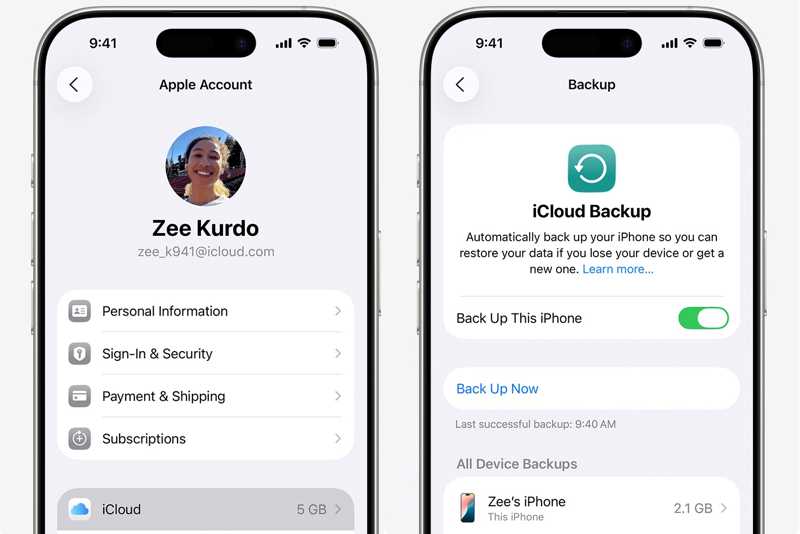
Krok 1. Połącz urządzenie z siecią Wi-Fi.
Krok 2. Uruchom swój Ustawienia aplikację i dotknij swojego imienia.
Krok 3. Dodaj iCloudstuknij iCloud kopii zapasoweji uderz Utwórz kopię zapasową teraz.
Jak wykonać kopię zapasową iPhone'a na komputerze
Krok 1. Podłącz iPhone'a lub iPada do komputera za pomocą kabla USB.
Krok 2. Uruchom iTunes lub Finder, zależnie od systemu operacyjnego.
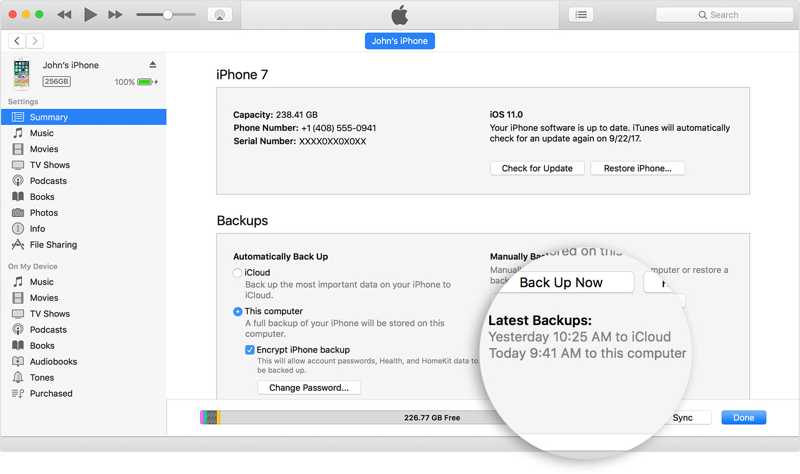
Krok 3. Kliknij Telefon przycisk lub nazwę swojego urządzenia.
Krok 4. Idź do Podsumowanie or Ogólne patka.
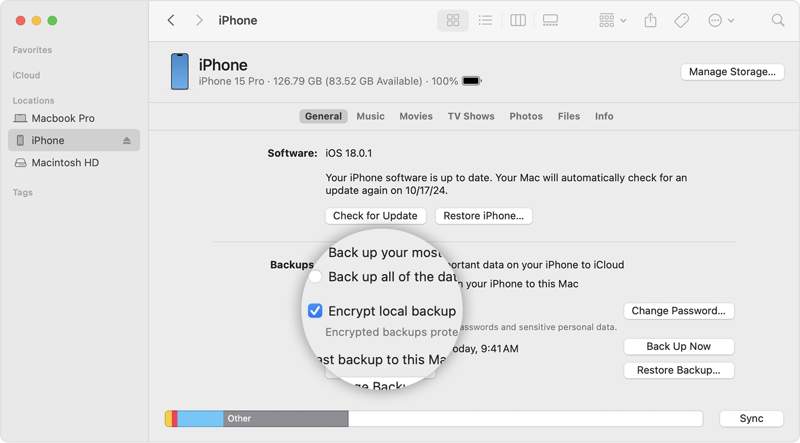
Krok 5. Wybierz Ten komputer or Wykonaj kopię zapasową wszystkich danych z iPhone'a na tym komputerze Mac w sekcji Kopie zapasowe.
Krok 6. Kliknij Utwórz kopię zapasową teraz przycisk.
Część 3: Jak przywrócić ustawienia fabryczne dostępnego iPhone’a
Jak przywrócić ustawienia fabryczne iPhone'a w Ustawieniach
Najprostszym sposobem przywrócenia ustawień fabrycznych iPada lub iPhone'a jest aplikacja Ustawienia. Warunkiem jest, aby urządzenie było nadal dostępne i pamiętasz hasło Apple ID. Ta metoda nie wymaga dodatkowej aplikacji ani sprzętu.
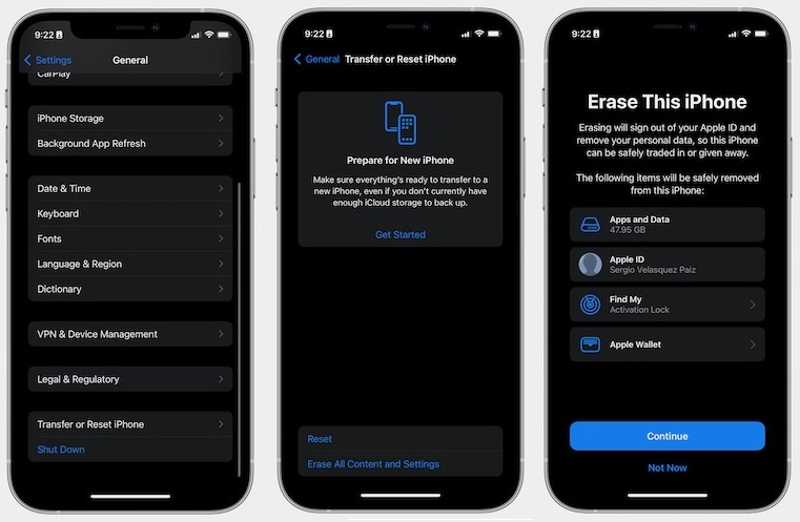
Krok 1. Uruchom Ustawienia aplikacja na Twoim urządzeniu.
Krok 2. Idź do Ogólne kartę i wybierz Przenieś lub zresetuj iPhone'a.
Krok 3. Stuknij Wymaż całą zawartość i ustawieniaTen proces przywróci ustawienia fabryczne urządzenia. Będzie lepiej, jeśli kiedykolwiek... zarchiwizowałem twój iPhone.
Krok 4. Jeśli zostaniesz o to poproszony, wprowadź kod dostępu do iPhone'a lub hasło Apple ID.
Krok 5. Przeczytaj alert i dotknij KONTUNUUJ aby to potwierdzić.
Jak przywrócić ustawienia fabryczne iPhone'a za pomocą iTunes
Jeśli masz komputer, możesz przywrócić ustawienia fabryczne iPhone'a lub iPada za pomocą iTunes. Co więcej, niektórzy użytkownicy nadal zarządzają swoimi urządzeniami za pomocą iTunes. Umożliwia on przywrócenie ustawień fabrycznych urządzenia w systemach Windows i macOS Mojave lub starszych.
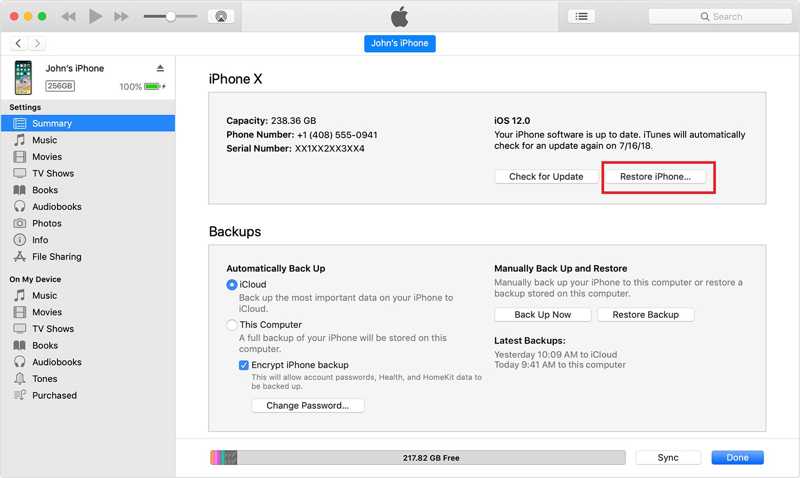
Krok 1. Podłącz urządzenie do komputera za pomocą kabla USB.
Krok 2. Otwórz najnowszą wersję iTunes.
Krok 3. Kliknij Telefon przycisk po wykryciu urządzenia.
Krok 4. Udaj się do Podsumowanie kartę na pasku bocznym i kliknij Przywracanie iPhone przycisk.
Krok 5. Po wykonaniu tej czynności urządzenie uruchomi się ponownie i wyświetli ekran powitalny.
Jak przywrócić ustawienia fabryczne iPhone'a za pomocą komputera Mac
Apple wstrzymało iTunes w systemie macOS Catalina. Alternatywnie możesz zarządzać i przywracanie ustawień fabrycznych iPod i inne urządzenia z systemem iOS korzystają z wbudowanej aplikacji Finder. Ta metoda wymaga najnowszej wersji Findera.
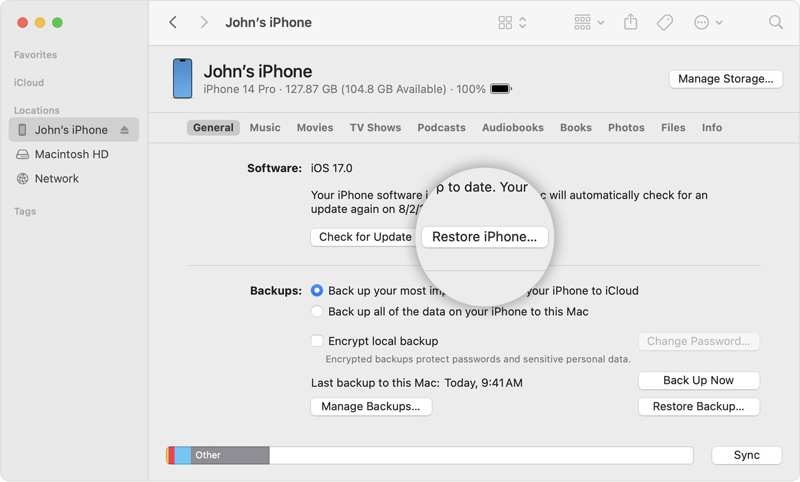
Krok 1. Uruchom aplikację Finder.
Krok 2. Podłącz urządzenie do komputera Mac za pomocą kabla USB.
Krok 3. Po rozpoznaniu telefonu kliknij nazwę swojego urządzenia na pasku bocznym.
Krok 4. Idź do Ogólne i kliknij przycisk Przywracanie iPhone przycisk przywracający ustawienia fabryczne iPhone'a za pomocą komputera Mac.
Część 4: Jak przywrócić iPhone'a do ustawień fabrycznych w trybie odzyskiwania
Jeśli powyższe metody nie są dostępne dla Twojego urządzenia, możesz przywrócić iPada lub iPhone'a do ustawień fabrycznych w trybie odzyskiwania. Ta metoda wymaga komputera i najnowszej wersji iTunes lub Findera, w zależności od systemu operacyjnego.
Krok 1. Otwórz najnowszą wersję iTunes lub Findera, zależnie od systemu operacyjnego.
Krok 2. Podłącz iPhone'a, iPada lub iPoda do komputera za pomocą kabla USB.
Krok 3. Przełącz urządzenie w tryb odzyskiwania:
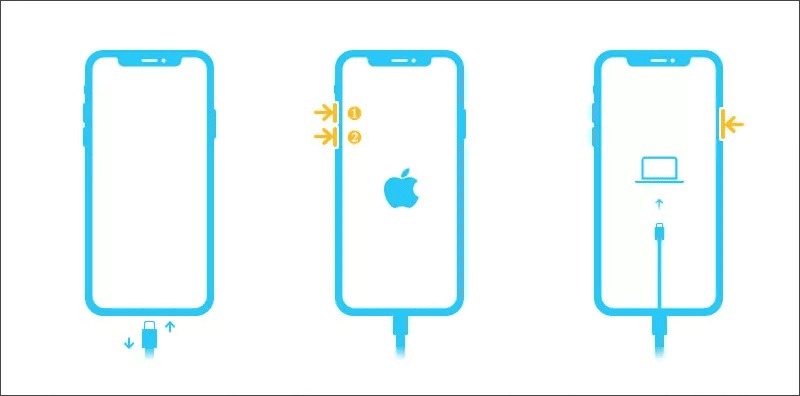
Na iPhonie 8 lub nowszym, iPadzie bez przycisku Home
Szybko naciśnij Maksymalna objętość naciśnij przycisk i puść.
Szybko naciśnij Ciszej naciśnij przycisk i puść.
Trzymaj Bok przycisk, aż zobaczysz ekran trybu odzyskiwania.
Na iPhone 7/7 Plus, iPod Touch 7. generacji
Przytrzymaj przycisk Ciszej + Bok guziki
Puść je, gdy pojawi się ekran trybu odzyskiwania.
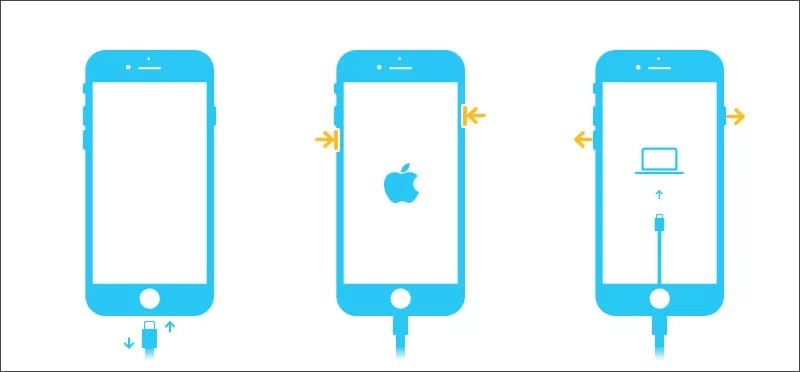
Na telefonie iPhone 6s i iPodzie Touch 6. generacji lub starszym iPadzie z przyciskiem Home
Przytrzymaj przycisk Strona Główna + Sen / Wake przyciski razem.
Puść przyciski, gdy pojawi się ekran trybu odzyskiwania.
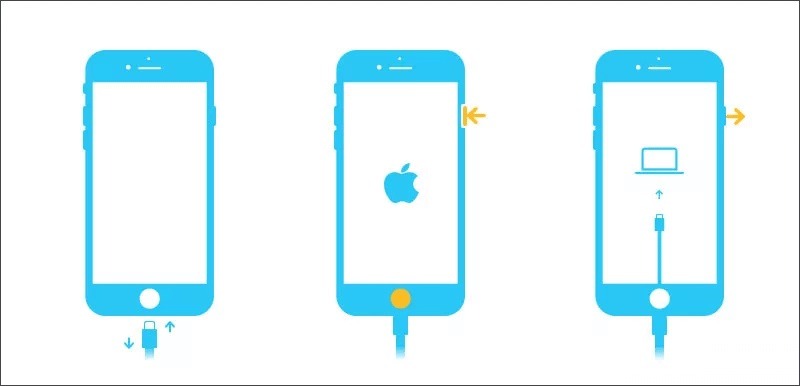
Krok 4. Gdy iTunes lub Finder wykryje, że urządzenie znajduje się w trybie odzyskiwania, pojawi się okno dialogowe.
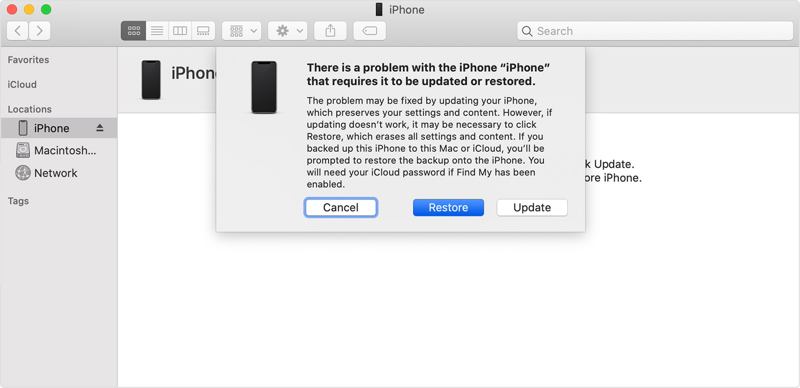
Krok 5. Kliknij Przywracać przycisk.
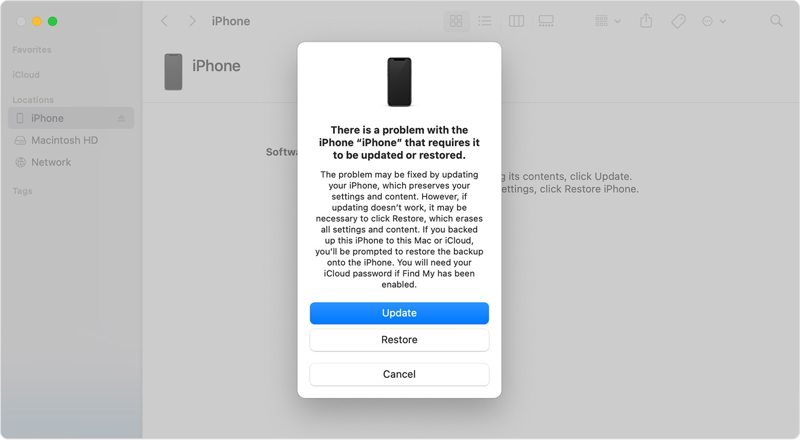
Krok 6. Następnie postępuj zgodnie z instrukcjami wyświetlanymi na ekranie, aby przywrócić ustawienia fabryczne iPada bez podawania hasła.
Część 5: Jak przywrócić ustawienia fabryczne wyłączonego iPhone’a
Nawet jeśli zapomniałeś hasła do ekranu blokady, a urządzenie jest wyłączone, nadal możesz przywrócić ustawienia fabryczne zablokowanego iPhone'a lub iPada. Procedura jest inna i zależy od sytuacji oraz wersji systemu iOS.
Jak przywrócić ustawienia fabryczne iPhone’a w systemie iOS 17
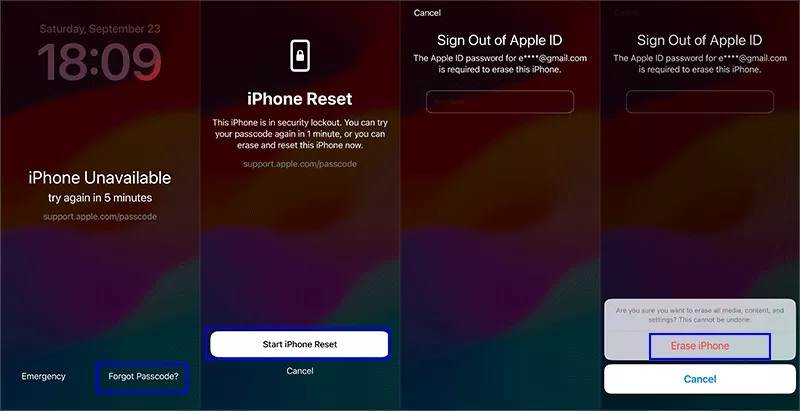
Krok 1. Kilkakrotnie wprowadź błędny kod dostępu, aż pojawi się ekran niedostępny iPhone'a lub blokada bezpieczeństwa.
Krok 2. Kliknij Zapomniałeś hasła opcja w prawym dolnym rogu.
Krok 3. Przeczytaj alert i kliknij Rozpocznij resetowanie iPhone'a aby kontynuować.
Krok 4. Wprowadź swoje hasło do identyfikatora Apple ID.
Krok 5. Następnie dotknij Wymaż iPhone'a przycisk, aby rozpocząć przywracanie ustawień fabrycznych iPhone'a.
Jak przywrócić ustawienia fabryczne iPada w systemie iPadOS 15.2–16
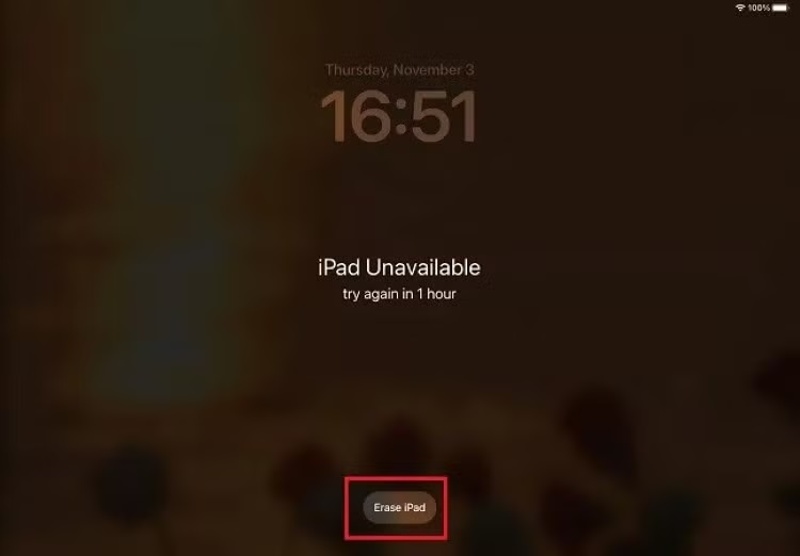
Krok 1. Po wejściu na ekran niedostępny iPad lub ekran blokady bezpieczeństwa kliknij Wymaż iPad przycisk.
Krok 2. Przeczytaj alert i naciśnij Wymaż iPhone'a aby potwierdzić.
Krok 3. Wprowadź hasło swojego Apple ID i rozpocznij przywracanie ustawień fabrycznych iPada Air lub innego modelu.
Krok 4. Po zakończeniu urządzenie uruchomi się ponownie i wyświetli ekran powitalny. Możesz skonfigurować je jako nowe urządzenie lub przywrócić kopię zapasową.
Jak zdalnie przywrócić ustawienia fabryczne iPhone'a
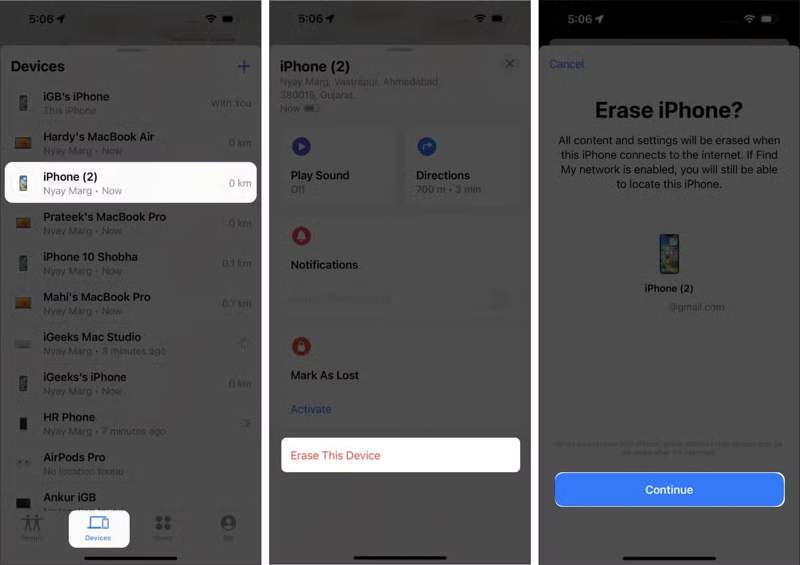
Krok 1. Jeśli na Twoim urządzeniu włączona jest funkcja Znajdź mój iPhone, otwórz aplikację Znajdź mój na innym urządzeniu Apple, np. pożyczonym iPhonie, iPadzie lub MacBooku.
Porady: Wskazówka: Aplikację Find My możesz pobrać bezpłatnie ze sklepu App Store. Jeśli zapomniałeś hasła do Apple ID, nie możesz użyć tej metody.
Krok 2. Idź do urządzenia na dole kliknij zakładkę i wybierz swoje urządzenie z listy.
Porady: Wskazówka: Jeśli nie możesz znaleźć swojego urządzenia, dotknij Dodaj przycisk obok Urządzenia i wybierz Dodaj AirTag or Dodaj nową pozycjęGdy aplikacja Znajdź mój wykryje Twoje urządzenie, wprowadź swój Apple ID i hasło.
Krok 3. Dotknij i rozwiń pasek narzędzi i wybierz Wymaż to urządzenie.
Krok 4. Przeczytaj alert i dotknij KONTUNUUJ.
Krok 5. Jeśli zostaniesz o to poproszony, wprowadź ponownie hasło Apple ID, aby potwierdzić przywrócenie urządzenia.
Jak przywrócić ustawienia fabryczne iPhone'a online
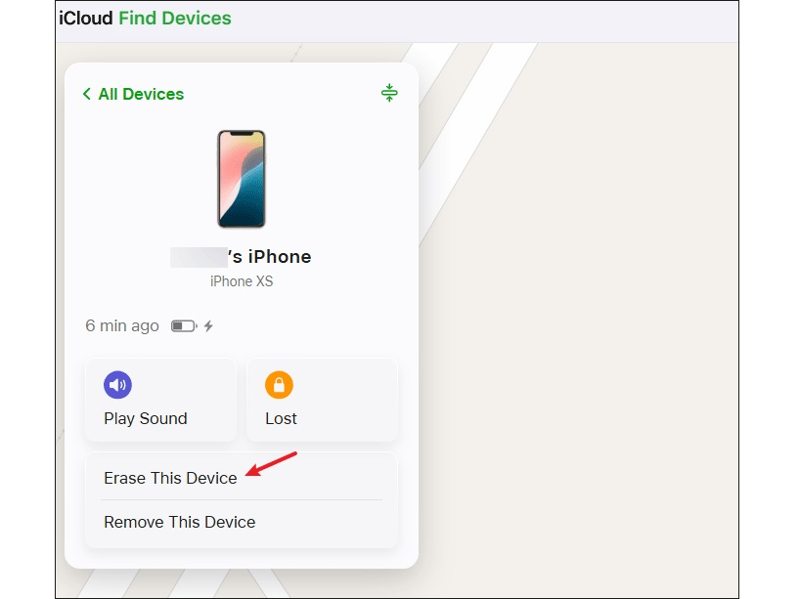
Krok 1. Jeśli nie masz innego urządzenia Apple, przejdź na stronę www.icloud.com/find/.
Krok 2. Zaloguj się, używając swojego Apple ID i hasła powiązanego z zablokowanym urządzeniem.
Porady: Wskazówka: Jeśli włączona jest funkcja uwierzytelniania dwuskładnikowego, wprowadź kod weryfikacyjny wyświetlony na ekranie.
Krok 3. Gdy aplikacja Znajdź mój będzie śledzić Twoje urządzenie na mapie, kliknij Wymaż to urządzenie przycisk w oknie dialogowym.
Krok 4. Kliknij KONTUNUUJ i iść dalej.
Krok 5. Wpisz hasło swojego Apple ID i rozpocznij przywracanie ustawień fabrycznych iPhone'a.
Część 6: Porównanie metod przywracania ustawień fabrycznych
| Wymagania wstępne | |
| Ustawienia | Dostęp do Twojego iPhone'a, iPada lub iPoda jest możliwy Pamiętasz hasło swojego Apple ID |
| iTunes | Komputer działa w systemie Windows, macOS Mojave lub starszym Kabel USB Najnowsza wersja iTunes |
| Finder | Komputer działa w systemie macOS Catalina lub nowszym Kabel USB Najnowsza wersja Findera |
| Recovery Mode | Komputer Kabel USB Najnowsza wersja iTunes lub Findera |
| iOS 17 | Twój iPhone lub iPad jest wyłączony Hasło Twojego Apple ID Twój iPhone lub iPad aktualizuje się do systemu iOS 17 lub iPadOS 17 i nowszych |
| iOS 15.2 do 16 | Twój iPhone lub iPad jest wyłączony Hasło Twojego Apple ID Twój iPhone lub iPad aktualizuje się do wersji iOS 15.2 lub 16 |
| Znajdź moje | Funkcja Znajdź mój iPhone lub Znajdź mój iPad jest włączona Masz inne urządzenie Apple Sieć Wi-Fi |
| iCloud | Funkcja Znajdź mój iPhone lub Znajdź mój iPad jest włączona Komputer i przeglądarka internetowa Sieć Wi-Fi |
Dodatkowa wskazówka: Jak odzyskać dane po przywróceniu iPhone’a do ustawień fabrycznych
Po przywróceniu iPhone'a lub iPada możesz przywrócić kopię zapasową w iCloud lub iTunes, aby odzyskać swoje dane. Jeśli nie masz kopii zapasowej, Apeaksoft iPhone Data Recovery może pomóc Ci odzyskać dane. Nawet jeśli przywrócisz ustawienia fabryczne na swoim iPhonie lub iPadzie, wszystkie Twoje dane pozostaną w pamięci, zanim zostaną nadpisane nowymi plikami. Daje to szansę na ich odzyskanie.
Najlepszy sposób na odzyskanie danych po przywróceniu ustawień fabrycznych iPhone’a/iPada/iPoda
- Odzyskiwanie danych z pamięci bez kopii zapasowej.
- Otwórz iTunes lub kopię zapasową iCloud i wyodrębnij dane.
- Przed odzyskaniem wyświetl podgląd utraconych danych.
- Dostępne dla szerokiej gamy typów plików.
- Obsługa najnowszych wersji systemów iOS i iPadOS.

Jak odzyskać dane po przywróceniu iPhone'a do ustawień fabrycznych
Krok 1. Połącz się z iPhonem
Uruchom najlepsze oprogramowanie do odzyskiwania danych po zainstalowaniu go na komputerze. Oprogramowanie jest kompatybilne z systemami Windows 11/10/8/7/XP/Vista oraz macOS 10.7 i nowszymi. Połącz iPhone'a z komputerem za pomocą kabla Lightning. Jeśli łączysz oba urządzenia po raz pierwszy, dotknij przycisku Zaufaj na ekranie.

Krok 2. Podgląd utraconych danych
Dodaj Odzyskaj z urządzenia iOS kartę na pasku bocznym. Kliknij Rozpocznij skanowanie Po rozpoznaniu urządzenia naciśnij przycisk. Po zakończeniu skanowania danych możesz wyświetlić podgląd wszystkich danych na urządzeniu według typu.

Krok 3. Odzyskaj dane ze swojego urządzenia
Na koniec wybierz elementy i pliki, które chcesz odzyskać i kliknij Recover przycisk. Wybierz folder wyjściowy i naciśnij Recover.

Podsumowanie
W tym przewodniku przedstawiono wiele sposobów przywróć ustawienia fabryczne iPhone'a, iPada lub iPodaJeśli dostęp do urządzenia jest możliwy, możesz je przywrócić w aplikacji Ustawienia lub za pomocą iTunes/Findera. Oczywiście możesz przywrócić urządzenie nawet wtedy, gdy jest wyłączone lub zablokowane, niezależnie od tego, czy korzystasz z komputera, czy nie. Możesz wybrać odpowiednią metodę w zależności od sytuacji. Apeaksoft iPhone Data Recovery jest w stanie odzyskać utracone dane po przywróceniu ustawień fabrycznych urządzenia bez kopii zapasowej.
Powiązane artykuły
Twoje kontakty z iPhone'a nie synchronizują się z iCloud lub komputerem Mac? Tutaj znajdziesz kilka rozwiązań, które pozwolą Ci szybko rozwiązać ten problem.
Twoje kontakty z iPhone'a nie synchronizują się z iCloud lub komputerem Mac? Tutaj znajdziesz kilka rozwiązań, które pozwolą Ci szybko rozwiązać ten problem.
Jeśli przypadkowo usuniesz historię połączeń na iPhonie, możesz ją odzyskać na iPhonie za pomocą iCloud, iTunes, oprogramowania innej firmy lub za pośrednictwem operatora.
Dowiedz się, czym jest hasło kopii zapasowej iPhone'a, jak je włączyć/wyłączyć, odzyskać/zresetować zapomniane hasło kopii zapasowej i poznaj najlepszą alternatywę dla kopii zapasowej iPhone'a.



