

Przyjazny dla początkujących przewodnik przywracania komputera Mac z Time Machine

Wielu użytkowników mogło się zastanawiać, jak przywracanie komputera Mac z Time Machine, ponieważ nieoczekiwana utrata danych lub błędy systemu mogą wystąpić w każdej chwili. Ale nie musisz się martwić dzięki wbudowanej funkcji tworzenia kopii zapasowych Time Machine, która pozwala użytkownikom odzyskać usunięte pliki, a nawet przywrócić cały system do poprzedniego stanu. Ten poradnik pokaże Ci, jak skutecznie przywrócić dane z komputera Mac z Time Machine i przedstawi profesjonalną alternatywę dla lepszego zarządzania danymi.
TREŚĆ STRONY:
Część 1: Podstawowa wiedza o przywracaniu komputera Mac z Time Machine
Zanim rozpoczniesz proces przywracania danych z komputera Mac z Time Machine, konieczne jest zrozumienie szczegółów aplikacji i jej działania. Mówiąc najprościej, Time Machine automatycznie tworzy kopie zapasowe plików systemowych, aplikacji i danych osobistych komputera Mac. Wbudowana funkcja tworzenia kopii zapasowych Apple tworzy kopie zapasowe co godzinę, dzień i tydzień, umożliwiając łatwe przywrócenie określonych plików lub całego systemu do poprzedniego stanu.

W przypadku problemów takich jak utrata danych, awarie lub problemy z oprogramowaniem, przywrócenie komputera Mac z Time Machine może przywrócić pliki i system do normalnego stanu bez skomplikowanych procedur. Należy jednak upewnić się, że kopia zapasowa została utworzona pomyślnie.
Część 2: Jak przywrócić usunięte pliki na komputerze Mac z Time Machine
Załóżmy, że przypadkowo usunąłeś ważne pliki. W takim przypadku Time Machine pomoże Ci je szybko odzyskać. Otwierając Time Machine z Findera, możesz przeglądać poprzednie wersje folderów i przywracać wybrane pliki do ich oryginalnych lokalizacji. Ta prosta funkcja sprawia, że odzyskiwanie plików jest intuicyjne i gwarantuje, że odzyskasz dokumenty, zdjęcia lub filmy bez konieczności korzystania z zewnętrznego oprogramowania.
Krok 1. Kliknij Wprowadź Time Machine z menu Mac, aby otworzyć Time Machine dla odzyskiwanie usuniętych plików na komputerze Mac.

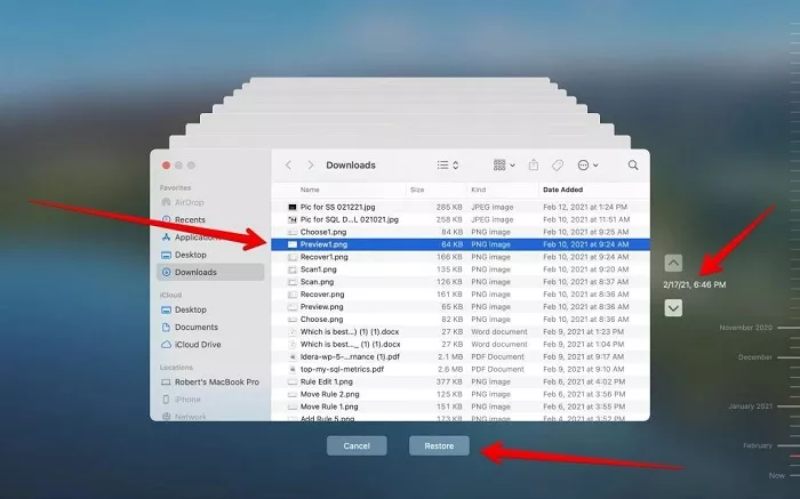
Krok 2. W Time Machine możesz przeszukać oś czasu i sprawdzić, czy nie ma usuniętych plików. Jeśli nie zostały trwale usunięte, znajdziesz je w tym samym folderze, co poprzednio.
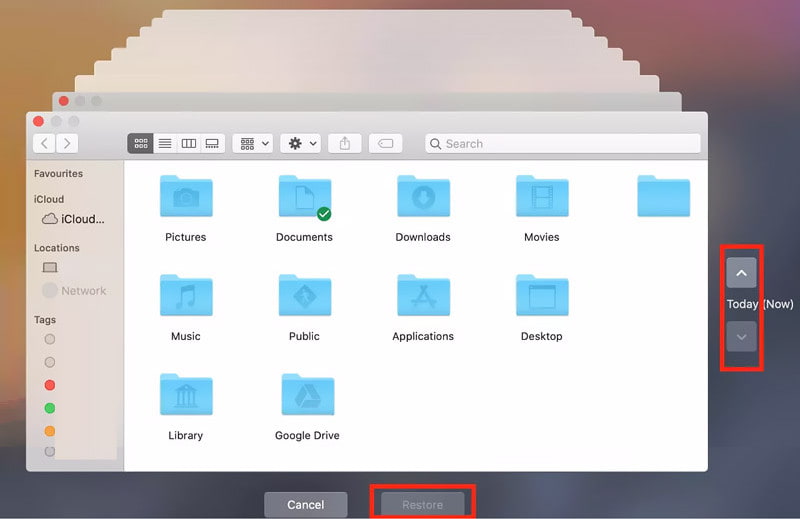
Krok 3. Możesz sprawdzić szczegółowe informacje o usuniętym pliku, klikając go. Po zaznaczeniu wszystkich przypadkowo usuniętych plików kliknij Przywracać, a te pliki na Twoim komputerze Mac zostaną przywrócone z Time Machine.
Część 3: Jak przywrócić system macOS na komputerze Mac z Time Machine
Przywracając komputer Mac z Time Machine w celu usunięcia plików, które zostały nieoczekiwanie usunięte, należy pamiętać, że Time Machine może również przywrócić cały system macOS. Jest to szczególnie przydatne podczas ponownej instalacji systemu macOS po awarii lub wymianie dysku twardego. Dzięki kopii zapasowej Time Machine można przywrócić aplikacje, ustawienia i dane w stanie sprzed wystąpienia problemu, oszczędzając czas i wysiłek podczas odzyskiwania.
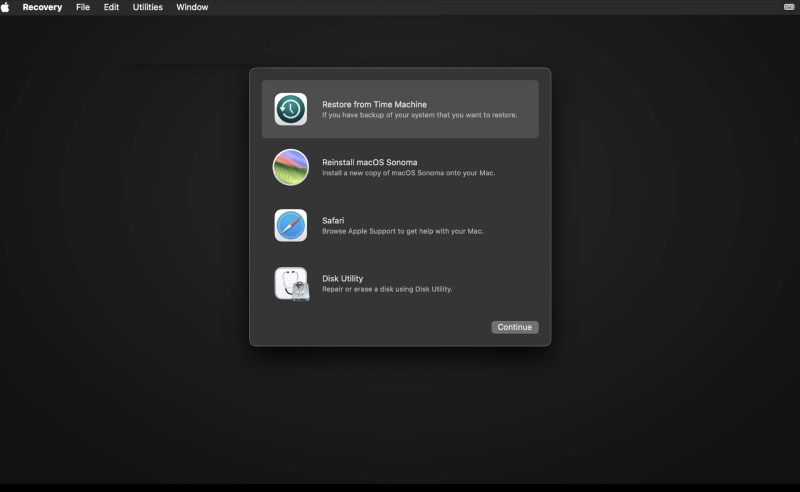
Krok 1. Uruchom ponownie komputer Mac i naciśnij i przytrzymaj Command oraz R gdy tylko ekran stanie się czarny. Umożliwia to dostęp Tryb odzyskiwania systemu macOS.

Krok 2. W głównym interfejsie trybu odzyskiwania systemu macOS kliknij Przywróć z Time Machine , a następnie KONTUNUUJ.
Krok 3. Znajdź urządzenie pamięci masowej zawierające kopię zapasową Time Machine i kliknij, aby je wybrać. Następnie kliknij KONTUNUUJ.
Krok 4. Z listy dostępnych kopii zapasowych możesz wybrać kopię zapasową według daty. Kliknij KONTUNUUJ. Teraz wystarczy już tylko czekać na zakończenie procesu.
Część 4: Bardziej profesjonalne narzędzie do odzyskiwania plików Mac
Choć przywracanie danych komputera Mac za pomocą Time Machine to wygodna, wbudowana opcja, nie zawsze zapewnia ona precyzję i elastyczność potrzebną w przypadku zaawansowanych zadań odzyskiwania danych. Apeaksoft Data Recovery Oferuje bardziej zaawansowaną alternatywę dla użytkowników komputerów Mac, umożliwiając odzyskiwanie usuniętych lub utraconych danych nawet bez wcześniejszych kopii zapasowych. To narzędzie pozwala nie tylko odzyskać brakujące dane i pliki na komputerze Mac, ale także wybrać te, których potrzebujesz. Dzięki profesjonalnej technologii skanowania i kompatybilności, kompleksowe zarządzanie danymi na komputerze Mac i ich odzyskiwanie nigdy nie było prostsze.
Krok 1. Pobierz pakiet instalacyjny Apeaksoft Data Recovery z oficjalnej strony internetowej i zainstaluj go na swoim komputerze Mac.
Bezpieczne pobieranie
Krok 2. Uruchom Apeaksoft Data Recovery na swoim Macu. Kliknij Odzyskiwanie danych Mac na głównym interfejsie.

Krok 3. Zostaną wyświetlone wszystkie informacje o Twoich plikach i przestrzeniach dyskowych. Możesz kliknąć, aby wybrać typy plików i dyski do odzyskania danych z komputera Mac. Kliknij Scan.

Krok 4. Po krótkim skanowaniu wszystkie dane i foldery plików zostaną wykryte i będzie można je szczegółowo wyświetlić. Utracone dane można znaleźć, filtrując je. Kliknij, aby wybrać dane, które chcesz odzyskać na komputerze Mac.

Krok 5. Możesz kliknąć konkretny plik, aby wyświetlić podgląd szczegółowych informacji. Po dokonaniu wyboru kliknij Recover i wybierz folder wyjściowy, aby je zapisać. Twój Mac zostanie przywrócony automatycznie bez użycia Time Machine.

Wniosek
Przywracanie komputera Mac z Time Machine to niezawodny sposób na odzyskanie utraconych danych lub odbudowę systemu po awarii. Jednak dla użytkowników, którzy potrzebują bardziej zaawansowanych funkcji i szerszych opcji odzyskiwania, Apeaksoft Data Recovery stanowi bardziej profesjonalny i wydajny wybór, gwarantujący pełen spokój ducha w przypadku utraty danych.
Powiązane artykuły
Jeśli przypadkowo usuniesz swoje zdjęcia na komputerze Mac, będzie kilka metod szybkiego i łatwego odzyskiwania usuniętych zdjęć na komputerze Mac.
Jak przywrócić MacBook Pro? To powinno być kluczowe, gdy trzeba wyczyścić wszystko, co na nim jest, przywrócić ustawienia fabryczne lub naprawić niektóre problemy.
Jaki jest najlepszy program do odzyskiwania danych na Maca? Oto lista 10 najlepszych programów wraz z recenzjami, które pomogą Ci wybrać najlepszy, aby bezpiecznie i szybko odzyskać dane na Macu.
W tym artykule przedstawiono szczegółowe informacje o tym, czym jest program Internet Recovery na komputerze Mac, jak przejść do trybu odzyskiwania z komputera Mac i rozwiązaniami, które nie rozwiązują problemów.



