

Jak szybko przywrócić ustawienia fabryczne MacBooka Pro

Przywracanie ustawień fabrycznych MacBooka Pro Oznacza to przywrócenie laptopa do stanu fabrycznego. Istnieje kilka powodów, dla których konieczne jest przywrócenie ustawień fabrycznych urządzenia. Na przykład przed sprzedażą MacBooka Pro należy go przywrócić do ustawień fabrycznych i usunąć wszystkie dane, aby chronić swoje dane. Jest to również istotny krok w rozwiązywaniu problemów, gdy laptop jest zablokowany, ekran jest zawieszony lub nie reaguje i nie tylko.
TREŚĆ STRONY:
Część 1: Zanim zaczniesz przywracać MacBooka Pro
Ponieważ przywrócenie ustawień fabrycznych na MacBooku Pro spowoduje usunięcie wszystkich danych z laptopa, lepiej jest wykonać kopię zapasową urządzenia za pomocą Time Machine. Ponadto, musisz wylogować się z usług i kont na swoim urządzeniu.
Utwórz kopię zapasową MacBooka Pro za pomocą Time Machine
Krok 1. Podłącz urządzenie pamięci masowej do laptopa.
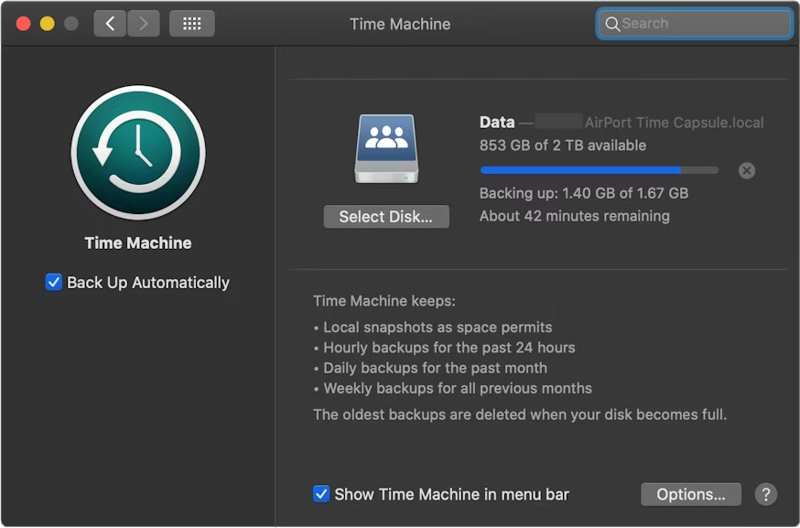
Krok 2. Kliknij ikonę Apple menu i wybierz Ustawienia systemowe or Preferencje systemowe.
Krok 3. Kliknij Ogólne na pasku bocznym i wybierz time Machine.
Krok 4. Dobranie (Hit) Dodaj dysk kopii zapasowej lub uderz w Dodaj przycisk.
Krok 5. Następnie wybierz urządzenie do przechowywania kopii zapasowej i kliknij Skonfiguruj dysk.
Krok 6. Postępuj zgodnie z instrukcjami wyświetlanymi na ekranie, aby skonfigurować urządzenie do przechowywania kopii zapasowych.
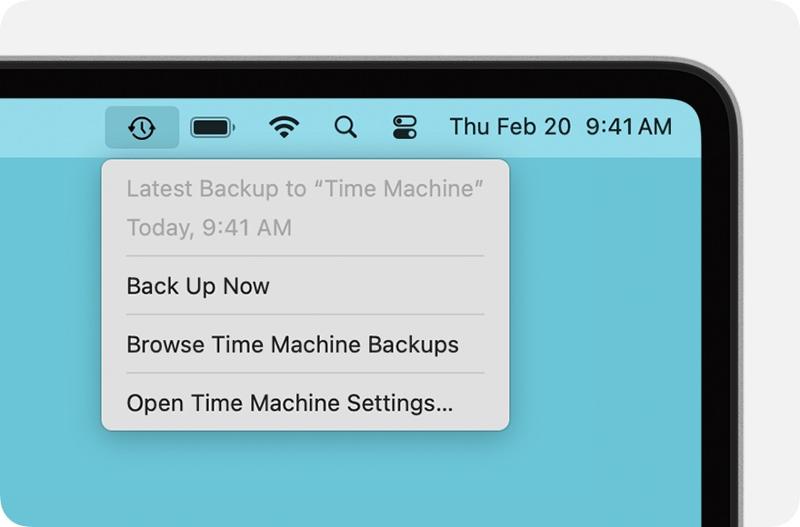
Krok 7. Po instalacji kliknij time Machine menu na górnej wstążce i wybierz Utwórz kopię zapasową teraz Aby wykonać kopię zapasową MacBooka Pro przed przywróceniem ustawień fabrycznych.
Wyloguj się z kont
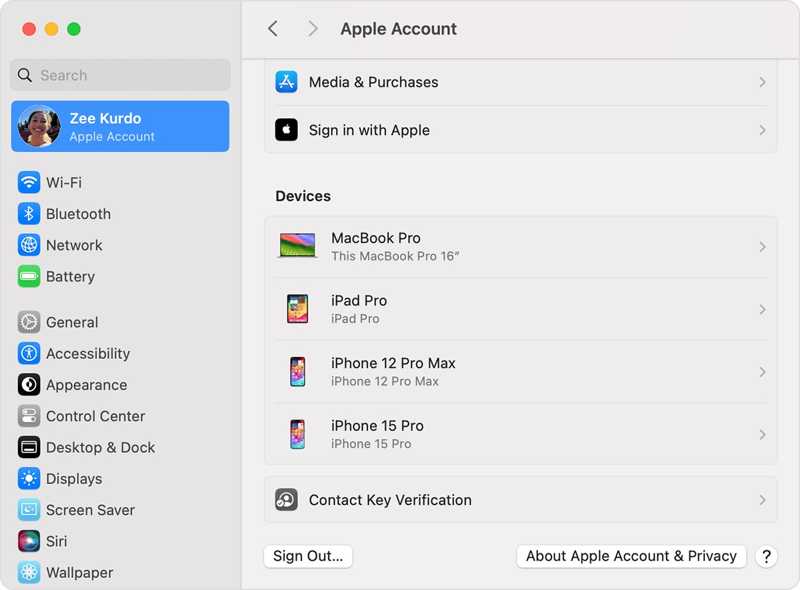
Aby przywrócić ustawienia fabryczne komputera MacBook Pro, musisz wylogować się ze wszystkich kont dodanych do komputera.
W systemie macOS Catalina lub nowszym wybierz Ustawienia systemowe or Preferencje systemowe w telefonie Apple menu. Wyłącz Find My Mac. Następnie kliknij Konto Apple, przewiń w dół i naciśnij wylogować się.
W systemie macOS Mojave lub starszym wybierz Preferencje systemowe Apple menu. Kliknij iCloudi uderz wylogować się.
Lepiej będzie też wylogować się z iMessage, FaceTime i innych usług.
Część 2: Jak przywrócić MacBooka Pro z Ustawień
Jeśli Twój komputer został zaktualizowany do systemu macOS Ventura lub nowszego, najłatwiejszym sposobem przywrócenia ustawień fabrycznych na MacBooku Pro jest skorzystanie z wbudowanej funkcji w Ustawieniach systemowych. Ta metoda może zakończyć zadanie w trybie normalnym.
Krok 1. Kliknij ikonę Apple menu na dowolnym ekranie.
Krok 2. Iść do Ustawienia systemowe, wybierz Ogólnei kliknij Przenieś lub zresetuj.
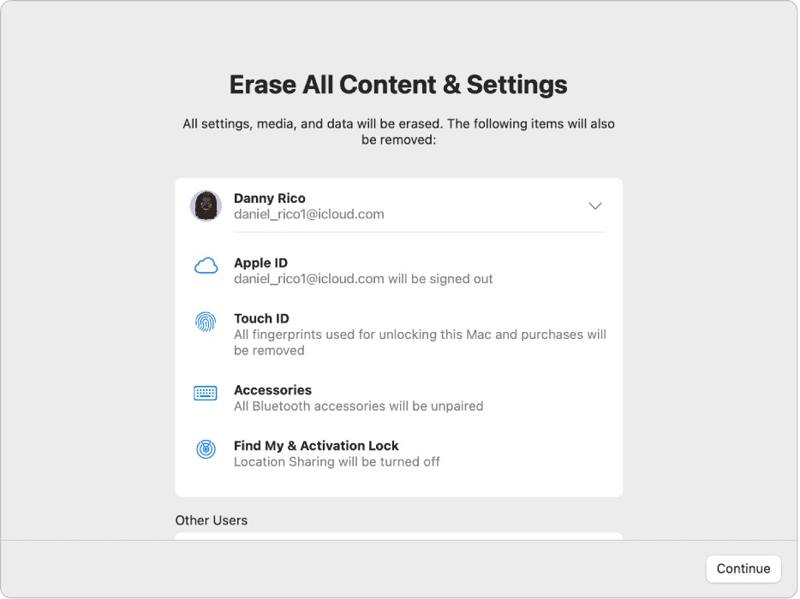
Krok 3. Kliknij ikonę Wymaż całą zawartość i ustawienia opcja.
Krok 4. Jeśli zostaniesz o to poproszony, wpisz hasło swojego Apple ID lub hasło administratora.
Krok 5. Przeczytaj alert i kliknij KONTUNUUJ aby rozpocząć przywracanie MacBooka Pro.
Część 3: Jak przywrócić ustawienia fabryczne MacBooka Pro za pomocą Narzędzia dyskowego
Jeśli nie możesz przywrócić ustawień fabrycznych na MacBooku Pro z poziomu Ustawień systemowych lub używasz systemu macOS Monterey lub starszego, musisz przełączyć laptopa w tryb odzyskiwania i zresetować go za pomocą Narzędzia dyskowego.
Uwaga: Lepiej się upewnij, że masz utworzono kopię zapasową MacBooka w iCloud lub innego miejsca przechowywania z wyprzedzeniem.
Krok 1. Przejdź do Apple menu i wybierz zamknąć aby wyłączyć laptopa. Jeśli ekran nie reaguje, naciśnij i przytrzymaj Zasilanie Naciskaj przycisk, aż stanie się czarny.
Krok 2. Trzymaj Zasilanie przycisk, aby włączyć komputer Mac i natychmiast nacisnąć Command-R klawisz, aż pojawi się logo Apple.
Porady: Jeśli Twój MacBook Pro jest wyposażony w układ Apple Silicon lub układ zabezpieczający Apple T2, przytrzymaj Zasilanie przycisk po włączeniu laptopa.
Krok 3. Gdy pojawi się monit, wprowadź hasło administratora. Następnie zobaczysz dwie opcje:
1 opcji:
Krok 4. Wybierz Narzędzie dyskowe opcja raz Narzędzia macOS wyskakuje okienko.

Krok 5. Kliknij ikonę KONTUNUUJ aby kontynuować.
Krok 6. Teraz powinieneś zobaczyć swój dysk startowy. Jeśli masz dysk z danymi, wybierz go i kliknij Edytujwybierz Usuń wolumin APFSi uderz Usunięcia.
Krok 7. Następnie wybierz dysk startowy. Domyślnie jest to Macintosh HD.
Krok 8. Kliknij ikonę wymazać przycisk.
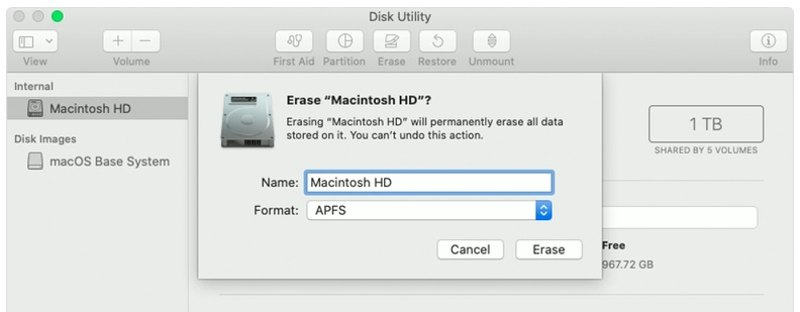
Krok 9. Typ Macintosh HD jako nazwę i wybierz format.
Krok 10. Kliknij ikonę wymazać ponownie przycisk.
Krok 11. Jeśli zostaniesz o to poproszony, wpisz hasło swojego Apple ID lub hasło administratora.
Krok 12. Poczekaj, aż przywracanie ustawień fabrycznych MacBooka Pro się zakończy.
Krok 13. Po wykonaniu tej czynności zostaniesz przeniesiony do Narzędzia macOS ekran.
Krok 14. Dodaj Zainstaluj ponownie macOS i postępuj zgodnie z instrukcjami wyświetlanymi na ekranie, aby skonfigurować laptopa.
2 opcji:
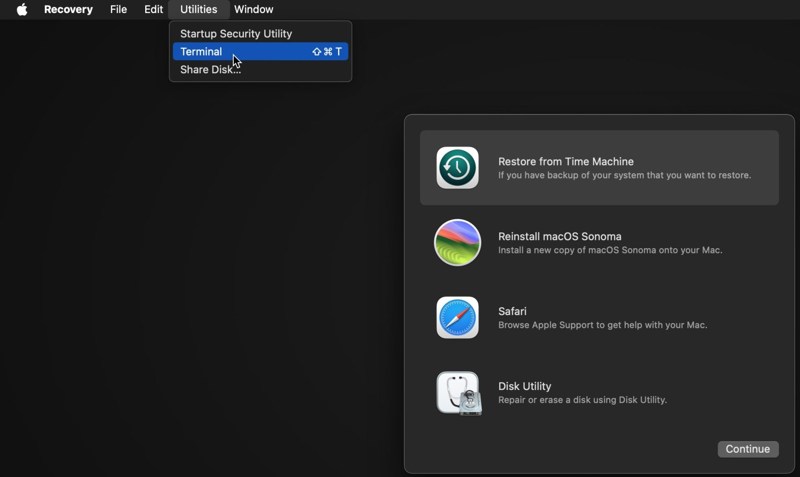
Krok 4. Kliknij ikonę Użytkowe menu i wybierz terminal.
Krok 5. Typ lista diskutil i naciśnij Powrót klawisz na klawiaturze, aby zidentyfikować dysk startowy.
Krok 6. Następnie wykonaj polecenie:
diskutil eraseDisk APFS "Macintosh HD" disk0
Porady: Jeśli Twój komputer Mac jest wyposażony w dysk twardy zamiast dysku SSD, wykonaj polecenie: diskutil eraseDisk HFS+J "Macintosh HD" disk0.
diskutil eraseDisk HFS+J "Macintosh HD" disk0.
Krok 7. Następnie pobierz najnowszą wersję systemu macOS za pomocą poniższego polecenia:
softwareupdate --fetch-full-installer --full-installer-version [numer].
Krok 8. Wkład sudo /Applications/Install macOS Sequoia.app/Contents/Resources/startosinstall --eraseinstall --newvolumename "Macintosh HD"i uderz Powrót aby ponownie zainstalować MacOS.
Krok 9. Po ponownym uruchomieniu MacBooka Pro skonfiguruj go.
Część 4: Jak odzyskać dane po przywróceniu MacBooka Pro
Po przywróceniu MacBooka Pro wszystkie Twoje dane zostaną usunięte. Na szczęście, Apeaksoft Data Recovery może pomóc Ci rozwiązać ten problem. Program może przeskanować dysk twardy i odzyskać utracone dane bez tworzenia kopii zapasowej.
Jedno kliknięcie, aby uzyskać dostęp do usuniętych filmów z YouTube
- Odzyskaj utracone dane na MacBooku Pro jednym kliknięciem.
- Dostępne na wypadek różnych sytuacji, np. przywrócenia ustawień fabrycznych, przypadkowego usunięcia itp.
- Obsługuje szeroki zakres typów danych.
- Podgląd utraconych plików w celu ich selektywnego odzyskania.
- Zgodność z systemem macOS 10.7 i nowszymi.

Jak odzyskać dane na MacBooku Pro po przywróceniu
Krok 1. Wybierz typy danych
Uruchom najlepszy program do odzyskiwania danych dla komputerów Mac po zainstalowaniu go na MacBooku Pro. Wybierz typy danych, które chcesz odzyskać, takie jak: Obraz, dźwięk, wideoi więcej. Następnie wybierz dysk, na którym znajdują się utracone pliki. Kliknij Scan przycisk, aby rozpocząć skanowanie komputera Mac.

Krok 2. Podgląd utraconych plików
Po zakończeniu skanowania przejdź do Lista typów i podgląd utraconych danych według typu. Możesz również znaleźć konkretną lokalizację w Lista ścieżek zakładkę. Jeśli nie możesz znaleźć poszukiwanych plików, kliknij Głębokie skanowanie przycisk, aby wykonać głębokie skanowanie.

Krok 3. Odzyskiwanie plików na MacBooku Pro
Upewnij się, że zaznaczyłeś wszystkie pliki i elementy, które chcesz odzyskać, i kliknij Recover przycisk. Ustaw folder wyjściowy i ponownie naciśnij przycisk Odzyskaj. Ten program może nawet odzyskiwanie usuniętych wiadomości na komputerze Mac.

Wniosek
Teraz powinieneś zrozumieć jak przywrócić MacBooka Pro do ustawień fabrycznychW nowszych wersjach możesz przywrócić ustawienia fabryczne w aplikacji Ustawienia systemowe. W starszych wersjach możesz to zrobić w trybie odzyskiwania. Apeaksoft Data Recovery Umożliwia przywrócenie utraconych danych po przywróceniu ustawień fabrycznych na MacBooku Pro. Nie wymaga tworzenia kopii zapasowej.
Powiązane artykuły
Przypadkowo usunąłeś zdjęcia, które Ci się podobały na Macu? Nie martw się. Ten artykuł pomoże Ci odzyskać usunięte zdjęcia na Macu.
Tryb odzyskiwania na komputerze Mac to wbudowany tryb przeznaczony do odzyskiwania komputera Mac i naprawy problemu z dyskiem. Tutaj dowiesz się, jak wejść i korzystać z trybu odzyskiwania na komputerze Mac.
Jaki jest najlepszy program do odzyskiwania danych na Maca? Oto lista 10 najlepszych programów wraz z recenzjami, które pomogą Ci wybrać najlepszy, aby bezpiecznie i szybko odzyskać dane na Macu.
W tym artykule przedstawiono szczegółowe informacje o tym, czym jest program Internet Recovery na komputerze Mac, jak przejść do trybu odzyskiwania z komputera Mac i rozwiązaniami, które nie rozwiązują problemów.



