

Czym jest tryb odzyskiwania dla komputerów MacBook Pro/Air i iMac

Tryb odzyskiwania systemu macOS to wbudowana, potężna funkcja do diagnozowania i rozwiązywania usterek systemu, takich jak błędy logiczne, ponowna instalacja systemu macOS i wiele innych. Za każdym razem, gdy logujesz się do systemu macOS, w rzeczywistości przechodzisz do trybu standardowego. Czasami jednak konieczne jest przełączenie komputera lub laptopa w tryb odzyskiwania. Dla przeciętnego użytkownika opanowanie trybu odzyskiwania może być nieco trudne. Ten przewodnik wyjaśnia ten tryb i przedstawia wiedzę z nim związaną.
TREŚĆ STRONY:
- Część 1: Co to jest tryb odzyskiwania systemu Mac
- Część 2: Jak wejść w tryb odzyskiwania na komputerze Mac
- Część 3: Jak korzystać z trybu odzyskiwania na komputerze Mac
- Część 4: Jak wyjść z trybu odzyskiwania na komputerze Mac
- Część 5: Jak odzyskać dane na komputerze Mac po wymazaniu w trybie odzyskiwania
Część 1: Co to jest tryb odzyskiwania systemu Mac
Jak sama nazwa wskazuje, tryb odzyskiwania systemu macOS został zaprojektowany w celu przywrócenia systemu macOS. Jest to funkcja oprogramowania, która może zostać załadowana przed uruchomieniem systemu operacyjnego. Dzięki temu może naprawić poważne problemy z oprogramowaniem.
Oto kilka scenariuszy, w których tryb odzyskiwania komputera Mac może okazać się pomocny:
1. Napraw błędy logiczne.
2. Zainstaluj ponownie system macOS.
3. Przywróć komputer Mac z kopii zapasowej Time Machine.
4. Skonfiguruj wolumin.
5. Czysta instalacja systemu macOS.
6. Przywróć ustawienia fabryczne komputera Mac.
7. Uruchom terminal, aby wyizolować problemy na poziomie systemu.
8. Ustawianie i resetowanie haseł oprogramowania sprzętowego.
Część 2: Jak wejść w tryb odzyskiwania na komputerze Mac
Przepływy pracy związane z ponownym uruchomieniem komputera Mac w trybie odzyskiwania różnią się w zależności od układu. Jeśli system macOS działa nieprawidłowo, możesz wykonać poniższe kroki, aby przejść do trybu odzyskiwania komputera Mac i zdiagnozować dyski.
Jak wejść w tryb odzyskiwania na komputerze Mac z procesorem Intel
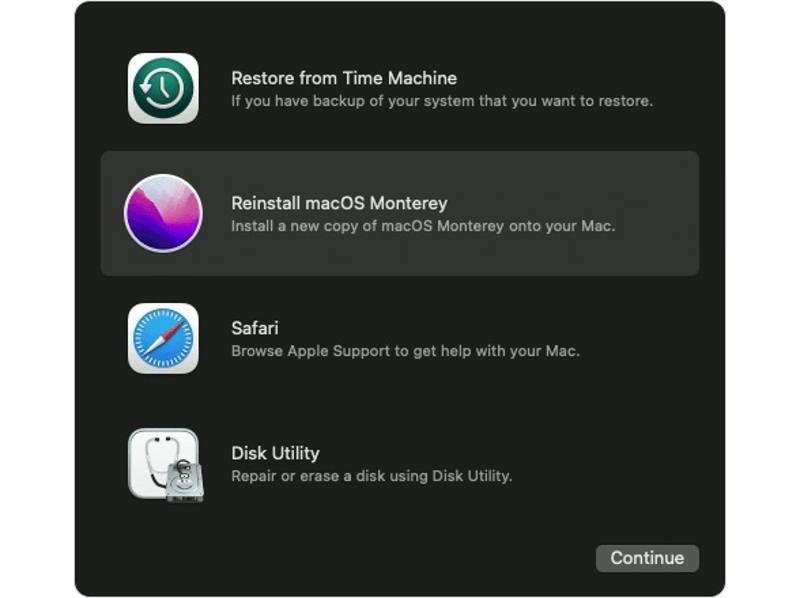
Krok 1. Przejdź do Apple menu i wybierz restart. Jeśli komputer Mac jest wyłączony, włącz go.
Krok 2. Gdy zaczniesz, natychmiast przytrzymaj Command + R klawisze na klawiaturze.
Krok 3. Puść klawisze, gdy zobaczysz logo Apple.
Wskazówka: Jeśli pojawi się okno logowania lub pulpit, oznacza to, że nie nacisnąłeś klawiszy wystarczająco wcześnie. Spróbuj ponownie.
Krok 4. Jeśli zostaniesz o to poproszony, wpisz nazwę użytkownika i hasło administratora.
Krok 5. Gdy pojawi się okno Narzędzia macOS, oznacza to, że komputer Mac uruchamia się w trybie odzyskiwania.
Jak przełączyć system macOS w tryb odzyskiwania na komputerze Mac M1

Krok 1. Zamknij komputer Mac.
Krok 2. Naciśnij i przytrzymaj przycisk Zasilanie Naciskaj przycisk, aż pojawią się opcje uruchamiania Ładowanie.
Krok 3. Kliknij ikonę Opcje przycisk.
Krok 4. Następnie kliknij przycisk KONTUNUUJ przycisk.
Krok 5. Jeśli zostaniesz o to poproszony, wprowadź hasło do konta administratora, aby uruchomić komputer Mac w trybie odzyskiwania.
Część 3: Jak korzystać z trybu odzyskiwania na komputerze Mac
Po uruchomieniu komputera Mac w trybie odzyskiwania możesz: przywróć komputer Mac z Time Machine Utwórz kopię zapasową, zainstaluj ponownie system macOS, uruchom Safari, aby uzyskać pomoc online i wymaż dysk za pomocą Narzędzia dyskowego. Poniżej pokazujemy, jak korzystać z trybu odzyskiwania systemu macOS:
Jak przywrócić kopię zapasową Time Machine
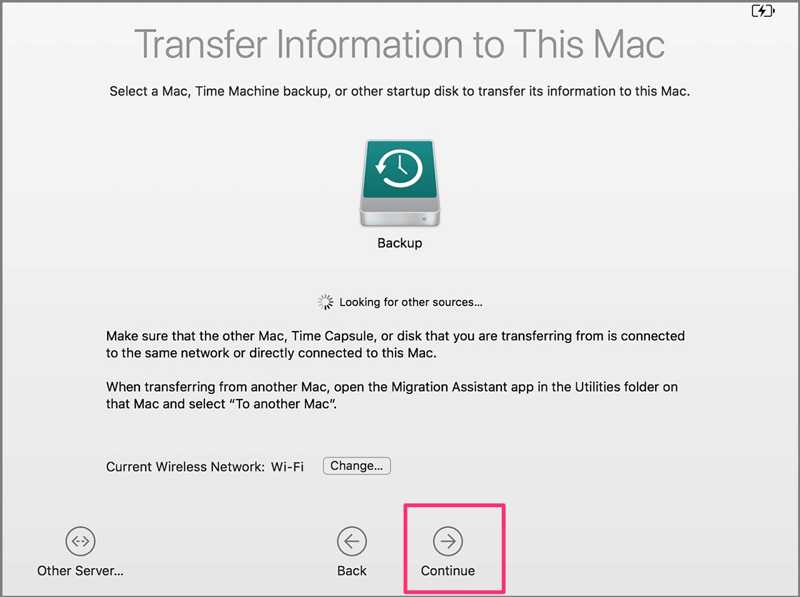
Krok 1. Podłącz dysk kopii zapasowej Time Machine do komputera Mac.
Krok 2. Dodaj Przywróć z kopii zapasowej Time Machine i kliknij KONTUNUUJ.
Krok 3. Zdecyduj, czy chcesz przywrócić dane z zewnętrznego dysku kopii zapasowej, Time Capsule czy dysku kopii zapasowej w sieci.
Krok 4. Wybierz datę i godzinę utworzenia kopii zapasowej i postępuj zgodnie z instrukcjami, aby przywrócić ją w trybie odzyskiwania komputera Mac.
Jak ponownie zainstalować macOS
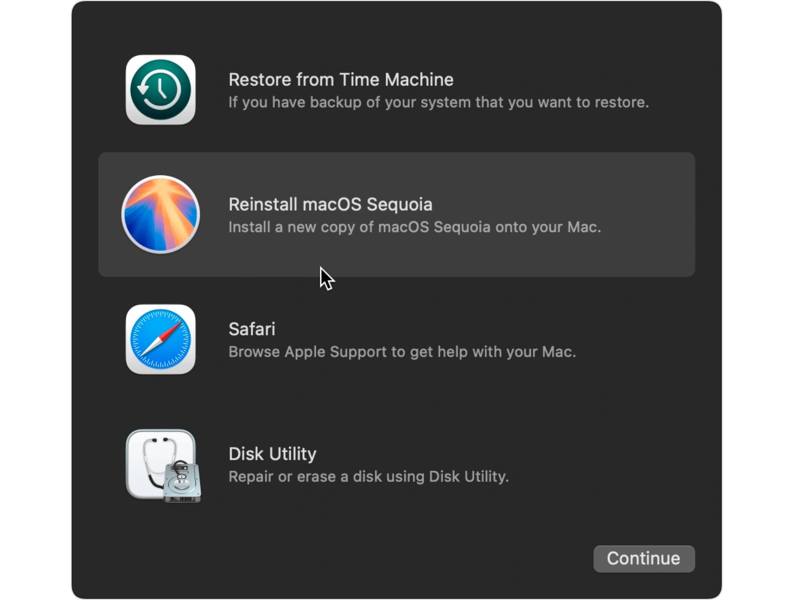
Krok 1. Dodaj Ponowna instalacja systemu macOS Sequoia lub dostępna wersja.
Krok 2. Kliknij ikonę KONTUNUUJ aby kontynuować.
Krok 3. Wybierz Macintosh HD że chcesz zainstalować system macOS.
Krok 4. Postępuj zgodnie z instrukcjami wyświetlanymi na ekranie, aby zainstalować nową kopię systemu macOS.
Uwaga: Ponowna instalacja systemu macOS w trybie odzyskiwania nie spowoduje usunięcia danych osobowych.
Jak uruchomić Safari
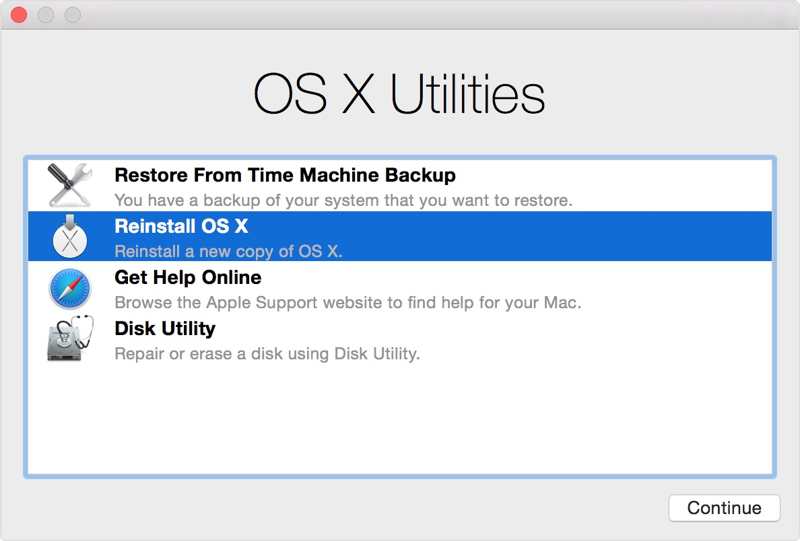
Krok 1. Dodaj afari or Uzyskaj pomoc online po przełączeniu komputera Mac w tryb odzyskiwania.
Krok 2. Kliknij KONTUNUUJ aby otworzyć przeglądarkę.
Krok 3. Teraz możesz szukać pomocy online.
Jak uzyskać dostęp do terminala
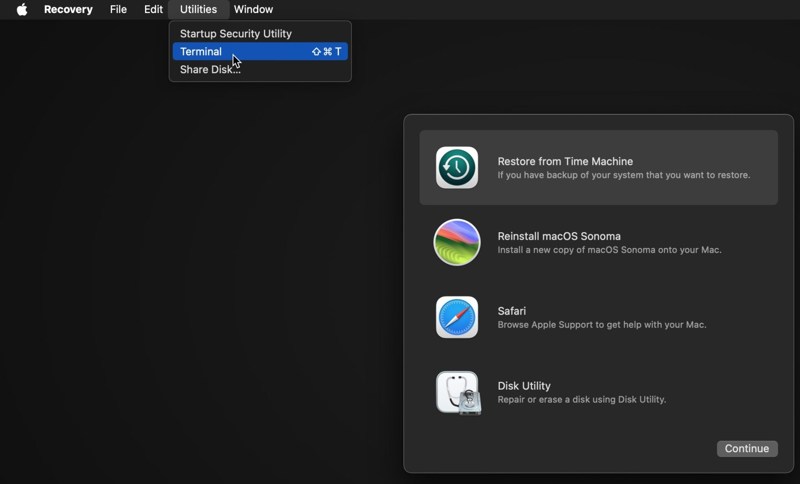
Krok 1. Przejdź do Użytkowe menu w trybie odzyskiwania komputera Mac.
Krok 2. Dodaj terminal aby uruchomić Terminal.
Krok 3. Teraz możesz wykonywać polecenia w celu naprawy problemów z oprogramowaniem.
Jak naprawić lub wyczyścić dysk za pomocą Narzędzia dyskowego
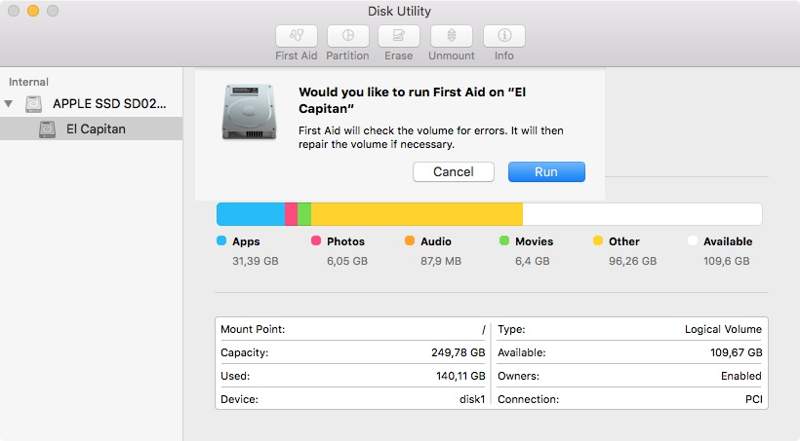
Krok 1. Dodaj Narzędzie dyskowe w trybie odzyskiwania komputera Mac.
Krok 2. Kliknij ikonę KONTUNUUJ przycisk.
Krok 3. Wybierz dysk, który chcesz naprawić lub wymazać.
Krok 4. Kliknij ikonę pierwsza pomoc przycisk. Jeśli chcesz usunąć komputer Mac z trybu odzyskiwania, kliknij wymazać przycisk.
Krok 5. Na koniec potwierdź akcję.
Część 4: Jak wyjść z trybu odzyskiwania na komputerze Mac
Po rozwiązaniu problemu, przywróceniu lub wymazaniu komputera Mac, należy wyjść z trybu odzyskiwania i uruchomić komputer w trybie standardowym. Oczywiście Apple oferuje opcję wyjścia, aby przejść do standardowego ekranu logowania.

Krok 1. Kliknij menu Apple.
Krok 2. Dodaj restart or zamknąć aby ponownie uruchomić komputer.
Krok 3. Następnie zostanie wyświetlony ekran logowania.
Uwaga: Jeśli Twój komputer Mac utknął w trybie odzyskiwania, wybierz Dysk startowy Apple Wybierz dysk startowy i uruchom ponownie komputer. Jeśli to nie pomoże, na komputerze Mac może nie być zainstalowany system operacyjny. Lepiej ponownie zainstalować system macOS i wyjść z trybu odzyskiwania.
Część 5: Jak odzyskać dane na komputerze Mac po wymazaniu w trybie odzyskiwania
Jeśli naprawisz i usuniesz dane z komputera Mac w trybie odzyskiwania, ważne pliki i dane mogą zostać utracone. Na szczęście, Apeaksoft Data Recovery dla komputerów Mac może pomóc Ci rozwiązać ten problem. Potrafi przeskanować dyski, wyszukać utracone pliki i je odzyskać. Co ważniejsze, jest przeznaczony dla przeciętnych użytkowników i nie wymaga umiejętności technicznych.
Szybki sposób na odzyskanie danych po wymazaniu komputera Mac w trybie odzyskiwania
- Odzyskiwanie utraconych danych z komputerów Mac i zewnętrznych dysków twardych.
- Podgląd utraconych plików w celu ich selektywnego odzyskania.
- Obsługuje szeroki zakres typów i formatów plików.
- Wykonaj szczegółowe skanowanie w celu odnalezienia większej liczby plików.
- Zgodny z systemem Mac OS X 10.7 i nowszym.

Jak odzyskać dane po wymazaniu komputera Mac w trybie odzyskiwania
Krok 1. Zainstaluj narzędzie Mac Recovery Tool
Pobierz narzędzie Mac Data Recovery Tool i postępuj zgodnie z instrukcjami wyświetlanymi na ekranie, aby zainstalować je na swoim komputerze. Wybierz Odzyskiwanie danych Mac Aby przejść do interfejsu głównego. Wybierz dysk, na którym zapisane są utracone dane i kliknij Scan przycisk, aby rozpocząć szybkie skanowanie.

Krok 2. Pliki podglądu
Po przeskanowaniu dysku przejdź do Lista typów i wybierz typ danych, które chcesz odzyskać. Aby na przykład odzyskać obrazy, wybierz Obraz i podgląd wszystkich utraconych obrazów na dysku. Możesz szybko zlokalizować utracone pliki za pomocą Filtruj Funkcja. Żądane pliki można również znaleźć w Lista ścieżek Karta. Może ci łatwo pomóc odzyskiwanie kosza na Macu.
Jeżeli nie możesz znaleźć utraconych plików, kliknij Głębokie skanowanie Kliknij przycisk, aby wykonać dogłębne skanowanie i znaleźć więcej utraconych plików. Proces ten może potrwać chwilę.

Krok 3. Odzyskaj dane
Następnie wybierz pliki, które chcesz odzyskać. Pliki zostaną oznaczone. Kliknij Recover przycisk w prawym dolnym rogu. W wyskakującym okienku ustaw folder wyjściowy i potwierdź odzyskiwanie danych. Po zakończeniu kliknij Otwórz folder Kliknij przycisk, aby zobaczyć odzyskane pliki.

Uwaga: Lepiej będzie wybrać inny dysk lub folder, aby zapisać odzyskane dane.
Wniosek
W tym przewodniku wyjaśniono, co Mac Recovery Mode Jak z niego korzystać, aby przywrócić komputer Mac, ponownie zainstalować system macOS lub rozwiązać problemy. Skorzystaj z naszego przewodnika, aby poznać tę przydatną funkcję na MacBooku Pro/Air, iMacu i innych. Po przywróceniu, wymazaniu i ponownej instalacji Maca możesz szybko wyjść z trybu odzyskiwania. Apeaksoft Data Recovery dla komputerów Mac to szybki sposób na odzyskanie danych po wymazaniu dysku bez konieczności posiadania umiejętności technicznych.
Powiązane artykuły
Czy McAfee spowalnia Twojego Maca? Opanuj teraz kompletne techniki deinstalacji, aby usunąć wszystkie pozostałe pliki i całkowicie uwolnić wydajność systemu.
Aby całkowicie odinstalować platformę emulatora BlueStacks Android z komputera Mac bez pozostałości, możesz przeczytać i postępować zgodnie z naszym przewodnikiem.
W tym samouczku przedstawimy 5 najlepszych narzędzi do wycinania dla komputerów Mac oraz sposób ich używania. Czytaj i wycinaj na komputerze Mac z łatwością!
W tym samouczku krok po kroku wyjaśnimy, jak przesyłać zdjęcia z iPhone'a na komputer Mac lub laptop bezprzewodowo lub za pomocą kabla.



