

Jak odzyskać kontakty z kopii zapasowej Google na iPhonie lub Androidzie

Nie martw się, jeśli stracisz kontakty z powodu zmiany ustawień, przypadkowego usunięcia lub zresetowania telefonu. W rzeczywistości, o ile wcześniej włączyłeś Google Sync, Twoje kontakty nie zniknęły, a są bezpiecznie przechowywane w chmurze. Kluczem jest… jak odzyskać kontakty z kopii zapasowej GoogleNiezależnie od tego, czy używasz Androida, czy iPhone'a. Poniżej znajdziesz instrukcje krok po kroku, jak odzyskać kontakty i upewnić się, że nie zduplikujesz, nie pominiesz ani nie nadpiszesz istniejących kontaktów.
TREŚĆ STRONY:
Część 1. Jak odzyskać kontakty z kopii zapasowej Google na telefon
Jeśli właśnie zmieniłeś telefon, przywróciłeś ustawienia fabryczne lub przypadkowo usunąłeś kontakty, a książka adresowa w telefonie jest pusta, nie martw się. O ile… utworzyłem kopię zapasową telefonu w GoogleNadal możesz w pełni przywrócić książkę adresową bez konieczności ręcznego wprowadzania danych i nie martwić się o utratę ważnych numerów, niezależnie od tego, czy używasz iPhone'a, czy Androida. Oto jak odzyskać kontakty z kopii zapasowej Google.
Dla Android
Krok 1. Otwórz aplikację Gmail w przeglądarce internetowej i zaloguj się za pomocą tego samego konta Google, którego używasz w telefonie.
Krok 2. Kliknij Kontakt w menu po lewej stronie i wybierz Przywróć kontakty z Więcej upuścić pudło.
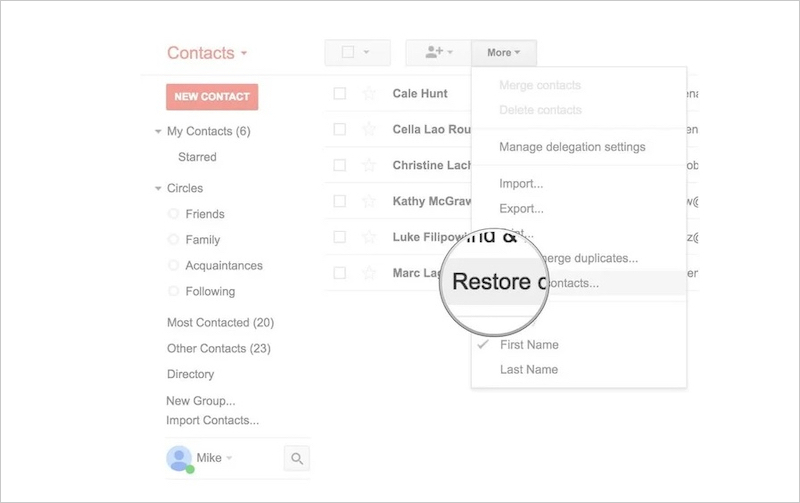
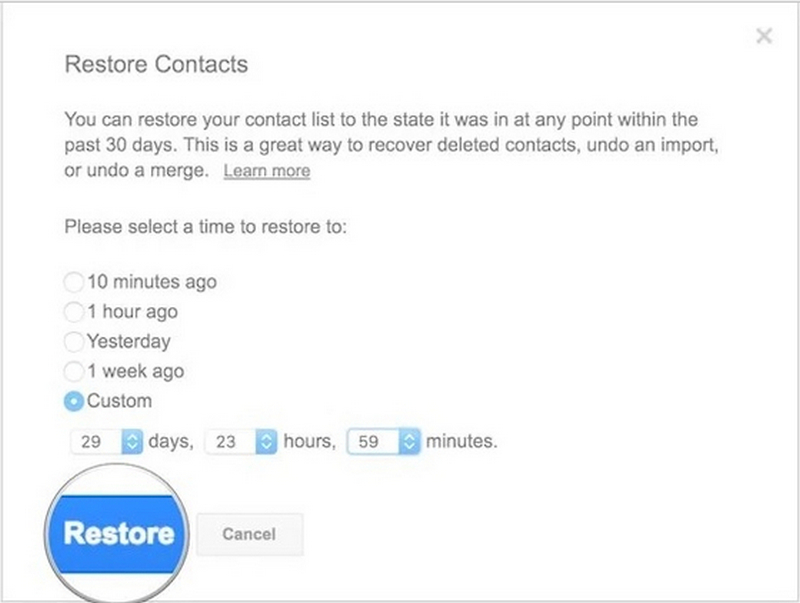
Krok 3. Wybierz okres odzyskiwania i kliknij Przywracać przycisk.
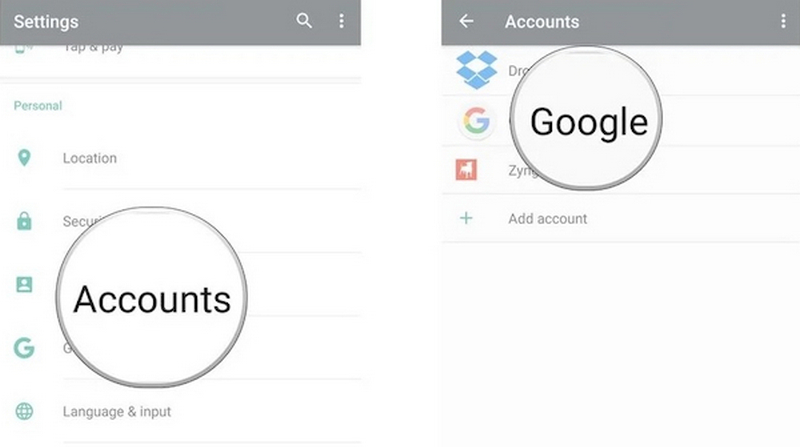
Krok 4. Idź do Ustawienia na swoim telefonie z Androidem kliknij Konta, znajdź i wybierz swoje konto Google.
Krok 5. Stuknij w trzypunktowy w prawym górnym rogu i wybierz Synchronizuj teraz. Poczekaj kilka sekund, aby odświeżyć listę kontaktów.
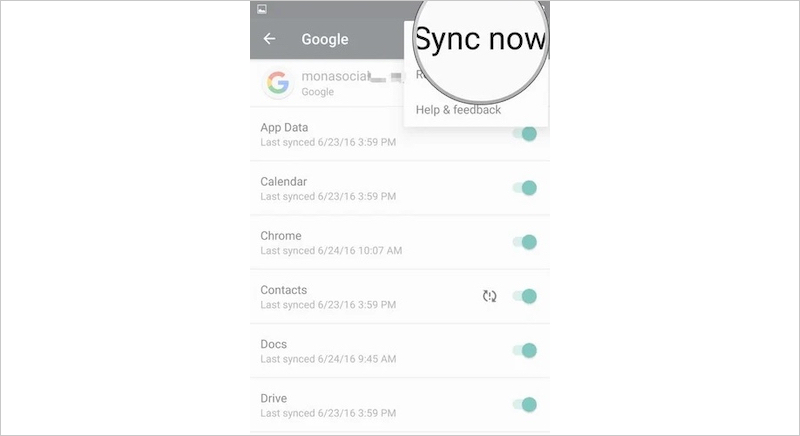
Po wykonaniu powyższej operacji kontakty zostaną ponownie wyświetlone w książce adresowej telefonu. Jest to jedna z najpopularniejszych i najskuteczniejszych metod dla większości użytkowników, którzy chcą dowiedzieć się, jak odzyskać kontakty z konta Google.
dla iPhone
Jeśli przejdziesz na iPhone'a, nie musisz martwić się o możliwość odzyskania kontaktów z kopii zapasowej Google, ponieważ system iOS również obsługuje synchronizację kontaktów Google.
Krok 1. Otwórz Ustawienia, przejdź do Poczta > Konta, Wybierz Dodaj konto.
Krok 2. Wybierz Google i zaloguj się za pomocą konta Google.
Krok 3. Przejdź do opcji synchronizacji i włącz Kontakt przełącznik.
Krok 4. Na koniec poczekaj, aż kontakty się odświeżą.
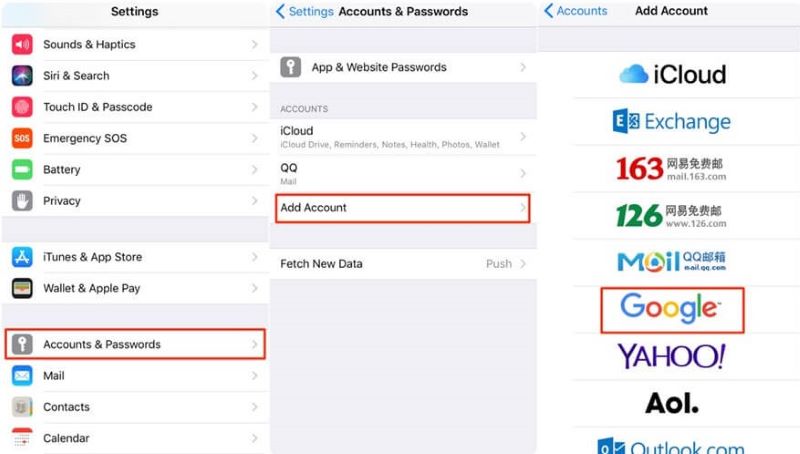
Proces ten polega na ponownym pobraniu przez iPhone'a kontaktów z serwera Google, dzięki czemu po zalogowaniu się na właściwe konto można pobrać kontakty z konta Google i przenieść je bezpośrednio do aplikacji Kontakty w telefonie.
Część 2. Odzyskiwanie usuniętych kontaktów z witryny Kontakty Google
Jeśli masz pewność, że kontakt kiedyś istniał, ale nie można go już znaleźć w internecie, nie zakładaj od razu, że dane zniknęły na zawsze. Google oferuje bardzo przydatną funkcję, o której wiele osób nie wie: Cofnij zmiany. Funkcja ta umożliwia odzyskanie kontaktów utraconych w wyniku przypadkowego usunięcia, nadpisania lub błędów synchronizacji, nawet do 30 dni wstecz. Dlatego jeśli próbujesz odzyskać kontakty z kopii zapasowej Google, jest to bardzo ważny krok.
Krok 1. Otwórz przeglądarkę i przejdź do contacts.google.com
Krok 2. Zaloguj się przy użyciu konta Google, na którym zapisane są Twoje oryginalne kontakty.
Krok 3. W menu po lewej stronie kliknij Cofnij zmiany.
Krok 4. Wybierz przedział czasowy, który chcesz przywrócić, na przykład:
- 10 minut temu
- Godziny 1 temu
- Wczoraj
- 1 tydzień temu
- warunki indywidualne
Krok 5. Krok 5. Kliknij Potwierdzać.
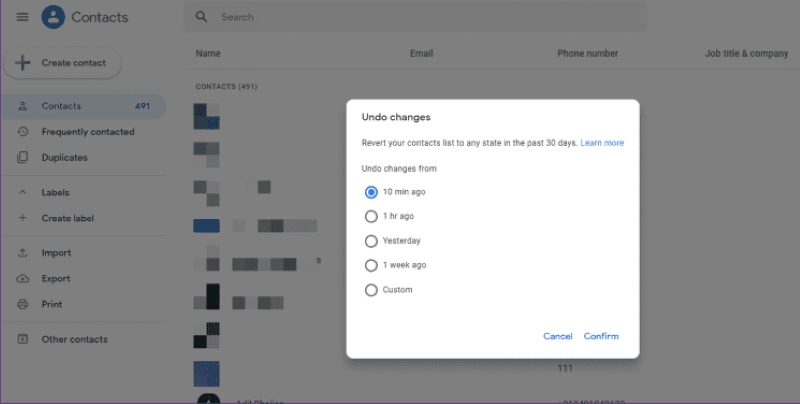
Następnie system automatycznie przywróci dane kontaktowe istniejące w określonym wcześniej okresie, w tym te, które zostały przypadkowo usunięte lub nadpisane przez automatyczną synchronizację. Funkcja ta umożliwia również… odzyskaj usunięte wydarzenia w Kalendarzu Google.
Jeśli planujesz przywrócić kontakty do telefonu, musisz przeprowadzić synchronizację. W przeciwnym razie przywrócone kontakty będą przechowywane tylko na stronie Kontaktów Google i nie będą widoczne na urządzeniu. Po pomyślnej synchronizacji możesz pobrać kontakty z konta Google i ponownie wyświetlić je w kontaktach w telefonie.
Część 3. Jak przywrócić kontakty bez konta Google
Jeśli wypróbowałeś/aś wcześniej wymienione metody, ale nadal nie możesz pobrać kontaktów z konta Google lub nigdy nie włączyłeś/aś funkcji synchronizacji, istnieje ostateczna metoda rozwiązania problemu – skorzystanie z profesjonalnych narzędzi. Wśród nich: Apeaksoft Android Data Recovery jest najlepszy. Nawet jeśli nie masz konta Google, Twoje kontakty zostały usunięte, telefon się nie włącza lub system jest uszkodzony, nadal masz szansę na przeskanowanie i odzyskanie kontaktów z pamięci wewnętrznej.
Łatwe odzyskiwanie kontaktów na Androidzie
- Obsługuje dokładne skanowanie wewnętrznej bazy danych telefonu w celu odzyskania przypadkowo usuniętych kontaktów.
- Umożliwia podgląd danych kontaktowych, w tym imienia, numeru telefonu, adresu e-mail itp.
- Możliwość odzyskania wszystkich lub wybranych kontaktów zamiast nadpisywania wszystkiego na raz.
- Kompatybilny ze wszystkimi urządzeniami z systemem Android, w tym Samsung, Xiaomi, OPPO i innymi.

Krok 1. Po zainstalowaniu oprogramowania na komputerze podłącz telefon z systemem Android. Niektóre urządzenia mogą wyświetlić okno z prośbą o potwierdzenie, co zrobić z połączeniem USB. Wystarczy wybrać opcję. Przenieś pliki.

Krok 2. Po pomyślnym połączeniu oprogramowanie wyświetli wszystkie możliwe do odzyskania typy danych. Zaznacz potrzebne typy danych, takie jak Kontakty, a następnie kliknij Następna.

Krok 3. Postępuj zgodnie z instrukcjami, aby zezwolić oprogramowaniu na dostęp do kontaktów, pamięci, wiadomości i innych uprawnień w telefonie za pośrednictwem aplikacji FoneGo (aplikacja w 100% bezpieczna, która nie ujawni żadnych danych osobowych).
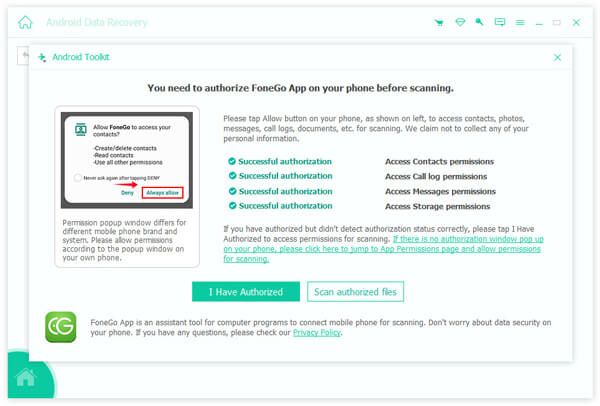
Krok 4. Ponieważ oprogramowanie domyślnie korzysta ze standardowego skanowania, jeśli nie znajdziesz kontaktów, które chcesz odzyskać, możesz kliknąć Głębokie skanowanie na dole, aby wykonać dokładniejsze skanowanie.

Krok 5. Po zakończeniu skanowania wybierz Kontakt z lewego paska bocznego interfejsu i wyświetl podgląd zeskanowanych kontaktów po prawej stronie. Wybierz kontakty i kliknij Recoveri wybierz ścieżkę zapisu na swoim komputerze.

Po zakończeniu odzyskiwania możesz zaimportować pliki kontaktów z powrotem do telefonu lub do aplikacji Kontakty, aby ukończyć cały proces odzyskiwania.
Wniosek
Niezależnie od tego, czy zmieniasz telefon, przypadkowo usuwasz kontakty, czy też doświadczasz awarii synchronizacji, o ile wiesz, jak odzyskać kontakty z kopii zapasowej GoogleW większości przypadków dane nadal można odzyskać. A gdy w chmurze nie ma żadnych rekordów lub synchronizacja się nie powiedzie, Apeaksoft Android Data Recovery Nadal możesz odzyskać ważne kontakty poprzez głębokie skanowanie. Teraz wystarczy wybrać metodę odzyskiwania, która najbardziej Ci odpowiada i w pełni przywrócić książkę telefoniczną.
Powiązane artykuły
Google Docs to internetowy edytor dokumentów, więc jak możesz odzyskać Google Docs, jeśli przypadkowo je usuniesz? Sprawdź 4 sposoby, aby to zrobić.
Gmail firmy Google to jedna z najczęściej używanych platform usług e-mail. Co powinieneś zrobić, gdy chcesz zaimportować kontakty Google do iPhone'a?
Możesz przywrócić dane WhatsApp z Dysku Google na iPhone'a. Postępuj zgodnie z tym przewodnikiem, aby bezpiecznie przenieść czaty i zdjęcia do systemu iOS.
Przypadkowo usunięte kontakty, ale nie wiesz, jak je odzyskać? W tym poście przedstawiono 3 sposoby przywracania kontaktów iPhone'a za pośrednictwem iCloud, iTunes i oprogramowania innych firm.



