

3+ wykonalne sposoby na skuteczne odzyskiwanie danych z kart SDHC

Jeśli utraciłeś cenne zdjęcia, filmy lub pliki z karty SDHC z powodu przypadkowego usunięcia, sformatowania lub uszkodzenia, nie panikuj. Odzyskiwanie danych SDHC Jest to możliwe dzięki odpowiednim narzędziom i metodom. W tym poście wyjaśnimy, co oznacza odzyskiwanie danych z kart SDHC i jak skutecznie odzyskać utracone dane, korzystając z profesjonalnych i praktycznych rozwiązań.
TREŚĆ STRONY:
Część 1: Co oznacza odzyskiwanie danych SDHC?
Zanim poznasz metodę odzyskiwania danych z kart SDHC, warto wyjaśnić, czym są karty SDHC. Karty SDHC (Secure Digital High Capacity) są powszechnie stosowane w aparatach cyfrowych, smartfonach i innych urządzeniach do przechowywania dużych plików. Jednak utrata danych może nastąpić z różnych przyczyn – przypadkowego usunięcia, sformatowania, ataku wirusa lub nieprawidłowego wysunięcia karty.

Odzyskiwanie danych z kart SDHC to proces przywracania utraconych lub niedostępnych danych z takich kart, niezależnie od tego, czy pliki zostały usunięte, sformatowane, czy sama karta uległa uszkodzeniu. Dzięki profesjonalnym narzędziom do odzyskiwania danych większość utraconych danych można nadal bezpiecznie odzyskać.
Część 2: Najpotężniejsze oprogramowanie do odzyskiwania danych z kart SDHC
Najbardziej skutecznym sposobem odzyskiwania danych z karty SDHC jest użycie Apeaksoft Data RecoveryTo potężne narzędzie umożliwia przywracanie różnych typów plików z kart SDHC, dysków USB i dysków twardych za pomocą zaledwie kilku kliknięć.
Oferuje intuicyjny interfejs i obsługuje systemy Windows i Mac, umożliwiając szybkie i dogłębne skanowanie. Niezależnie od tego, czy dane zostały utracone w wyniku formatowania, uszkodzenia czy przypadkowego usunięcia, Apeaksoft Data Recovery gwarantuje wysoki wskaźnik skuteczności i zachowuje integralność odzyskanych plików.
Krok 1. Pobierz i zainstaluj Apeaksoft Data Recovery z oficjalnej strony internetowej. Po zakończeniu uruchom program, aby kontynuować.
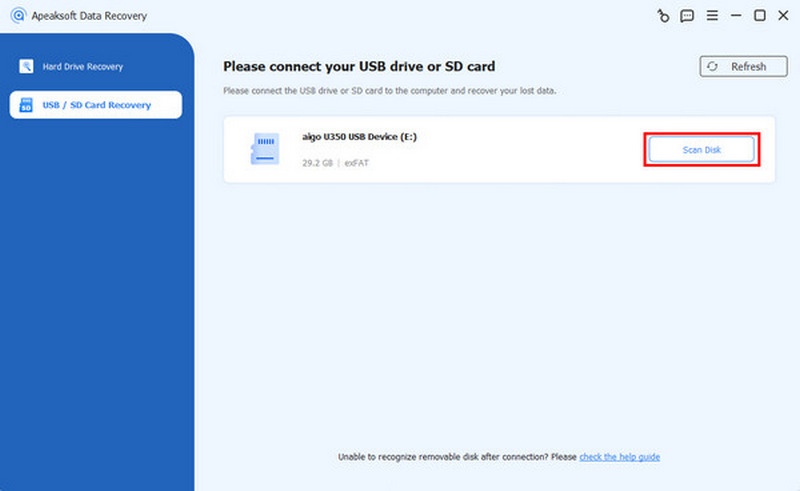
Krok 2. Podłącz kartę SDHC do komputera za pomocą odpowiedniego urządzenia. W głównym interfejsie Apeaksoft Data Recovery kliknij Odzyskiwanie danych z USB/karty SD. Następnie kliknij Skanuj dysk aby wybrać kartę SDHC.
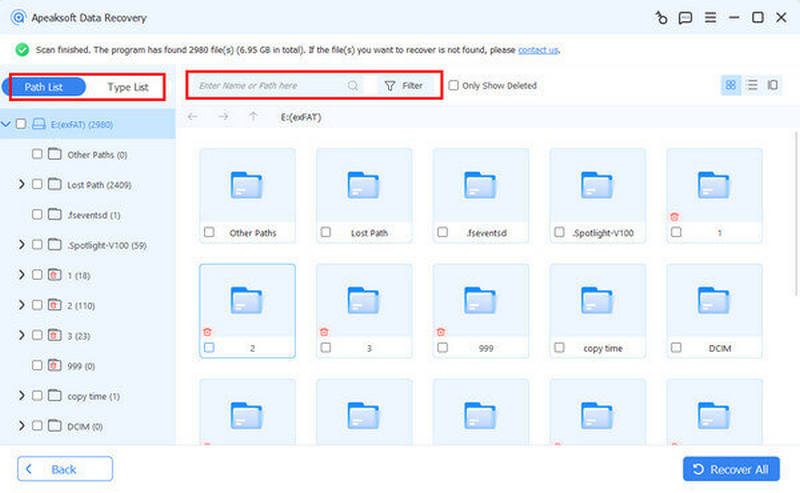
Krok 3. Po krótkim skanowaniu wyświetlone zostaną wszystkie dane i foldery z karty SDHC. Możesz wybrać żądane pliki i foldery, klikając Filtruj Aby zobaczyć bardziej szczegółowe informacje, wybierz konkretne dane do sprawdzenia.
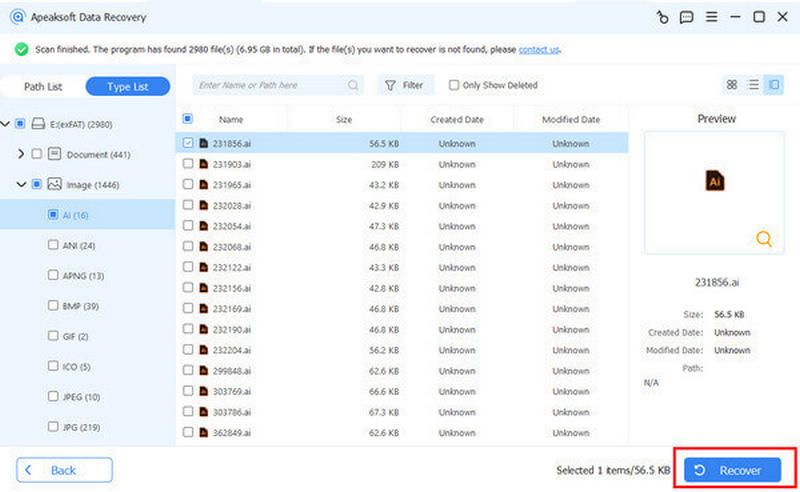
Krok 4. Po wybraniu wszystkich potrzebnych danych do odzyskania z nośnika SDHC kliknij Recover Aby rozpocząć proces automatycznie, wystarczy wybrać folder docelowy, w którym zostaną zapisane odzyskane dane.
Część 3: Jak odzyskać dane z karty SDHC w systemie Windows/Mac
Niezależnie od używanego systemu, odzyskiwanie danych z kart SDHC może być szybkie i skuteczne. Zarówno Windows, jak i Mac oferują proste sposoby odzyskiwania usuniętych lub utraconych plików, zgodnie z podanymi metodami. Poniżej znajdziesz szczegółowe instrukcje odzyskiwania danych z kart SDHC na każdej platformie oraz niezbędne wskazówki techniczne, które pomogą Ci pomyślnie przeprowadzić proces odzyskiwania.
1. Odzyskiwanie danych z kart SDHC w systemie Windows
Jeśli używasz systemu Windows, odzyskiwanie danych z karty SDHC można łatwo wykonać za pomocą domyślnego narzędzia. Chociaż wymaga to pewnych umiejętności kodowania, dzięki szczegółowemu przewodnikowi i instrukcjom z łatwością sobie z tym poradzisz. Postępując zgodnie z poniższymi krokami, proces… Odzyskiwanie plików systemu Windows będzie przyjazny dla początkujących i kompatybilny z większością wersji systemu Windows, zapewniając bezproblemowe odzyskiwanie danych nawet użytkownikom bez wiedzy technicznej.
Krok 1. Uruchom komputer z systemem Windows i podłącz do niego kartę SDHC za pomocą odpowiedniego urządzenia.
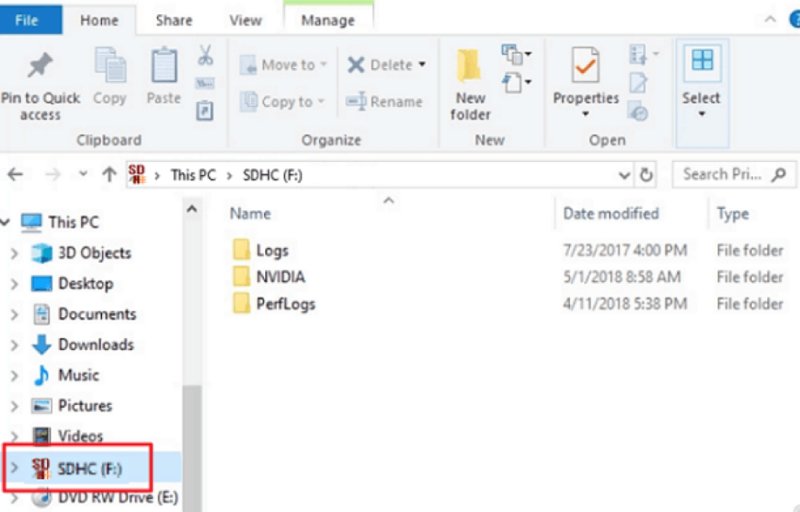
Krok 2. Po połączeniu naciśnij Windows + F aby otworzyć File ExplorerKartę SDHC możesz zobaczyć na lewym panelu.
Krok 3. Naciśnij przycisk Windows oraz R aby wywołać okno dialogowe Uruchom i wpisać cmd aby otworzyć wiersz polecenia.
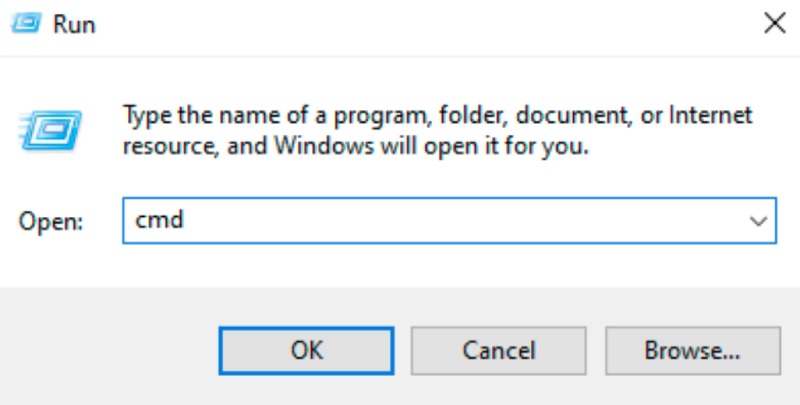
Krok 4. W wierszu polecenia wpisz chkdsk g:/r, zastępując literę g literą dysku karty SDHC. Rozpocznie się proces odzyskiwania danych z karty SDHC na komputerze z systemem Windows.

2. Odzyskiwanie danych z karty SDHC na komputerze Mac
Użytkownicy komputerów Mac mogą również bez problemu odzyskać usunięte lub utracone pliki z karty SDHC. Dzięki wbudowanemu programowi Time Machine można zeskanować kartę, wyświetlić podgląd utraconych danych i ewentualnie je przywrócić za pomocą kilku kliknięć. Ta metoda sprawdza się w przypadku zdjęć, filmów i plików projektów powszechnie używanych w kreatywnych procesach pracy.
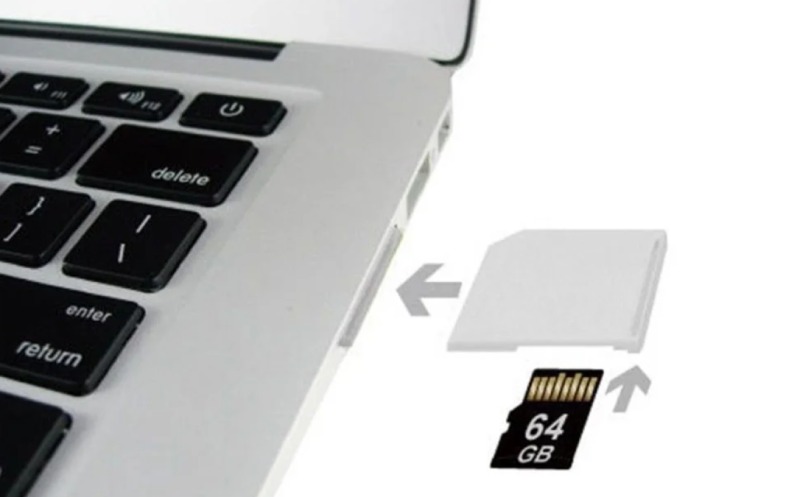
Krok 1. Uruchom komputer Mac i podłącz kartę SDHC do czytnika USB pasującego do Twojego komputera Mac.
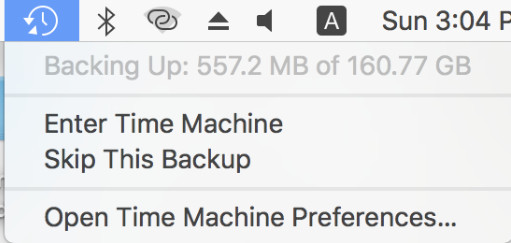
Krok 2. Kliknij Wprowadź Time Machine z menu Mac, aby otworzyć Time Machine na komputerze Mac, kontynuując odzyskiwanie danych na komputerze Mac.
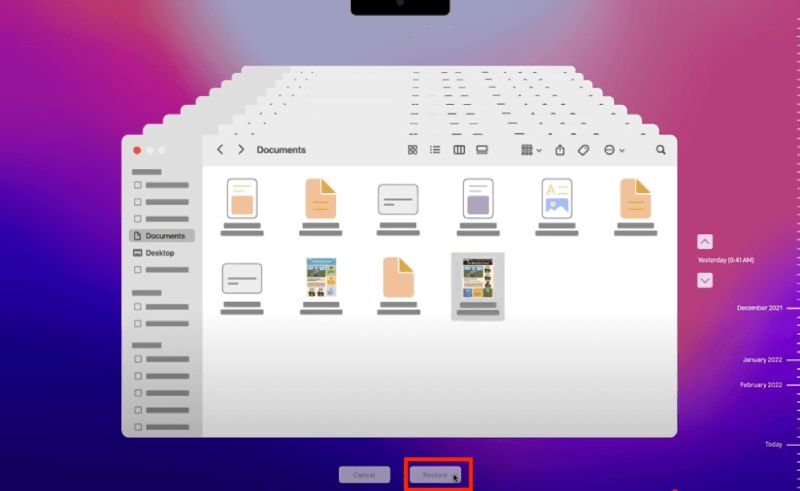
Krok 3. Wyszukaj i przejdź do folderu plików na karcie SDHC. Po znalezieniu brakujących danych kliknij Recover aby odzyskać dane z karty SDHC.
3. Wsparcie techniczne dla odzyskiwania danych z kart SDHC
W niektórych przypadkach odzyskiwanie danych z karty SDHC może się nie powieść z powodu uszkodzenia fizycznego lub poważnego uszkodzenia. W takich sytuacjach najlepiej skorzystać z pomocy profesjonalistów. Potrafią oni wykorzystać zaawansowane narzędzia sprzętowe do przywrócenia niedostępnych plików, gwarantując bezpieczne odzyskanie nawet krytycznych lub pofragmentowanych danych z karty SDHC.
Podsumowanie
Utrata danych z karty SDHC może być frustrująca, ale odzyskiwanie danych z SDHC Przy odpowiednim podejściu odzyskanie kart jest całkowicie możliwe. Niezależnie od tego, czy Twoje pliki zostały usunięte, sformatowane, czy stały się niedostępne, Apeaksoft Data Recovery może pomóc je odzyskać w zaledwie kilku krokach. Aby uniknąć przypadkowej utraty, pamiętaj o regularnym tworzeniu kopii zapasowej karty SDHC i obchodzić się z nią ostrożnie, aby zapobiec utracie danych w przyszłości.
Powiązane artykuły
Dysk flash USB to przenośne narzędzie do przechowywania danych. Jednak łatwiej jest również stracić dane na dysku USB. Ten post przedstawia 5 doskonałych narzędzi do odzyskiwania.
Aby odzyskać dane z dysku twardego, możesz użyć programów takich jak Apeaksoft Data Recovery i Disk Drill. Możesz też skorzystać z usług odzyskiwania dysków twardych.
Jeśli napotkasz błąd „nieprzydzielony dysk twardy”, nie panikuj! Oto trzy rozwiązania, które pomogą Ci go naprawić i odzyskać dane.
W tym samouczku pokażemy, jak odzyskać dane z sformatowanego dysku twardego, z kopiami zapasowymi lub bez, na komputerach Windows i Mac.



