


Czym jest funkcja przechwytywania obrazu na komputerze Mac i jak z niej korzystać

Chcesz przenieść zdjęcia z aparatów cyfrowych, skanerów, iPhone'a lub iPada na Maca? W rzeczywistości Mac ma kilka całkiem niezłych preinstalowanych aplikacji, a aplikacja Image Capture jest przekonującym przykładem. Czym jest Przechwytywanie obrazu na komputerze MacJak znaleźć Image Capture na Macu? Jak go używać do przesyłania zdjęć z iPhone'a na Maca? Przeczytaj ten post, a znajdziesz wszystkie odpowiedzi na nurtujące Cię pytania.
TREŚĆ STRONY:
- Część 1 Czym jest przechwytywanie obrazu na komputerze Mac
- Część 2: Gdzie jest funkcja Image Capture na komputerze Mac
- Część 3: Jak korzystać z funkcji przechwytywania obrazu na komputerze Mac
- Część 4: Alternatywa dla programu Image Capture na komputerze Mac do przesyłania danych
- Część 5: Najczęściej zadawane pytania dotyczące przechwytywania obrazu na komputerze Mac
Część 1 Czym jest przechwytywanie obrazu na komputerze Mac
Image Capture to wbudowana aplikacja na macOS, przeznaczona do przesyłania i sortowania zdjęć na podłączonych urządzeniach zewnętrznych, takich jak aparaty, skanery, karty pamięci i urządzenia z systemem iOS. Za pomocą tego poręcznego narzędzia możesz sterować skanerem i konfigurować rozdzielczość, kolory, rozmiar i format pliku zeskanowanego dokumentu. Oprócz funkcji importowania, możesz również wysyłać zdjęcia do innej aplikacji.
W przeciwieństwie do aplikacji Zdjęcia, aplikacja Image Capture daje Ci większą kontrolę nad tym, gdzie zapisywane są importowane pliki, i nie dodaje ich automatycznie do biblioteki Zdjęć.
Aplikacja do przechwytywania obrazu a aplikacja do zdjęć
| Udogodnienia | Przechwytywanie obrazu | Zdjęcia App |
| Cel | Importuj zdjęcia i filmy z podłączonych urządzeń | Zarządzaj, organizuj, edytuj i synchronizuj zdjęcia |
| Wspierane urządzenia | iPhone, iPad, aparaty cyfrowe i skanery | Głównie urządzenia Apple, takie jak iPhone, iPad i Mac |
| Lokalizacja zdjęcia | Zapisuje zdjęcia w wybranym folderze | Zapisuje zdjęcia w bibliotece zdjęć |
| Zarządzanie zdjęciami | Brak funkcji albumów, edycji i organizacji | Albumy, narzędzia do edycji, wyszukiwanie i synchronizacja z iCloud |
| Usuń zdjęcia | Obsługuje opcję „Usuń po imporcie” | Możliwość usuwania zdjęć z urządzeń |
| Najlepsze dla: | Szybkie przesyłanie zdjęć z iPhone'a/aparatów na Maca | Zarządzanie biblioteką zdjęć i synchronizowanie jej na urządzeniach Apple |
Część 2: Gdzie jest funkcja Image Capture na komputerze Mac
Nie możesz znaleźć programu Image Capture na swoim Macu? W tej sekcji znajdziesz trzy podstawowe sposoby znalezienia i otwarcia programu Image Capture na Macu.
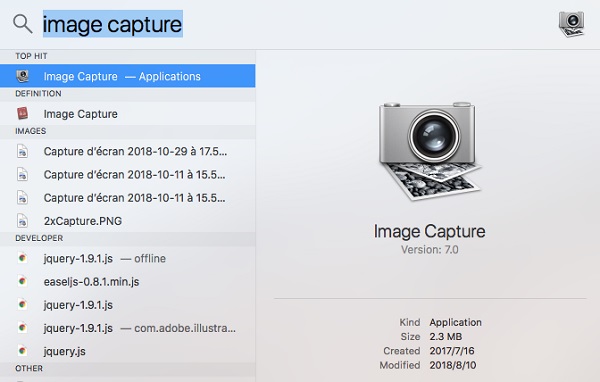
Sposób 1. Otwórz przechwytywanie obrazu za pomocą Spotlight
Krok 1. Naciśnij Command + Spacja, aby otworzyć wyszukiwanie Spotlight. Następnie wpisz Przechwytywanie obrazu na pasku wyszukiwania.
Krok 2. Wybierz Przechwytywanie obrazu aplikację z wyników wyszukiwania i naciśnij Wchodzę.
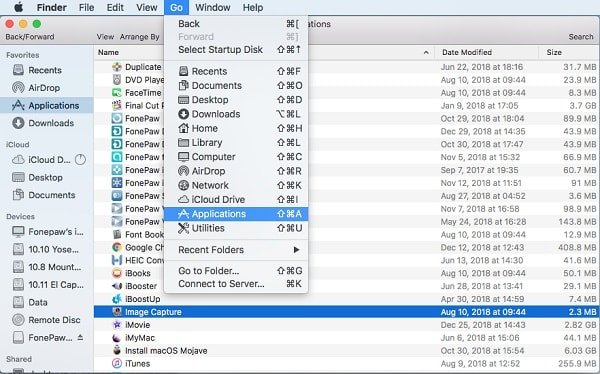
Sposób 2. Otwórz przechwytywanie obrazu za pomocą Findera
Krok 1. Otwórz Finder i wybierz Zastosowania z paska bocznego. Możesz też kliknąć Go w menu Finder i wybierz Zastosowania z rozwijanego menu.
Krok 2. Znajdź Przechwytywanie obrazu w folderze Aplikacje. Kliknij go dwukrotnie, aby otworzyć.
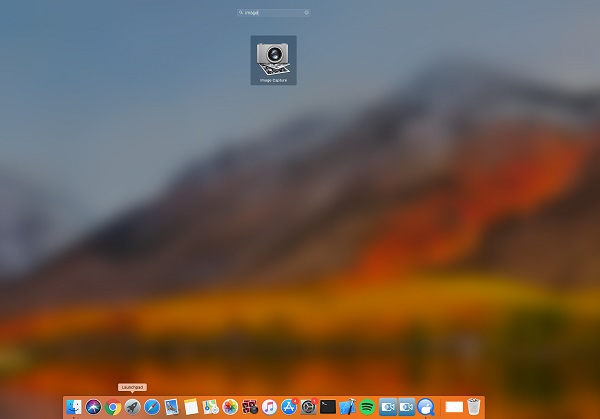
Sposób 3. Otwórz przechwytywanie obrazu za pomocą Launchpada
Krok 1. Otwarte Launchpad w Doku.
Krok 2. Szukaj Przechwytywanie obrazu w Launchpad korzystając z paska wyszukiwania u góry.
Krok 3. Zlokalizuj Image Capture, a następnie kliknij go, aby otworzyć.
Część 3: Jak korzystać z funkcji przechwytywania obrazu na komputerze Mac
Jak importować zdjęcia za pomocą Image Capture na Macu? W tej sekcji znajdziesz szczegółowy przewodnik. Przetestowaliśmy Image Capture na macOS Sequoia z iPhonem 17 Pro i pomyślnie zaimportowaliśmy ponad 500 zdjęć przez złącze USB-C.
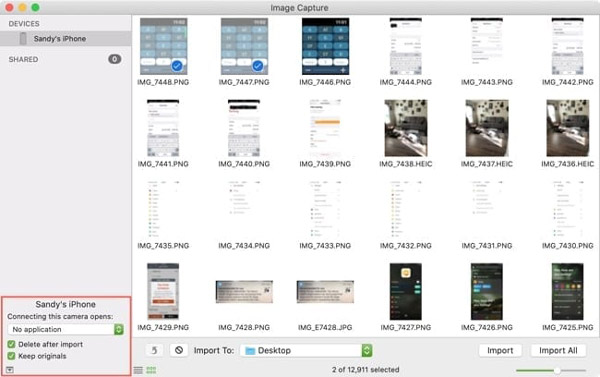
Krok 1. Jeśli chcesz zaimportować zdjęcia z iPhone'a lub iPada za pomocą aplikacji Image Capture, musisz najpierw podłączyć urządzenie źródłowe do komputera Mac przez USB.
Krok 2. Odblokuj iPhone'a i zaufaj temu Macowi. Uruchom Przechwytywanie obrazu na twoim Macu.
Krok 3. Twoje zdjęcia z iPhone'a lub iPada będą automatycznie wyświetlane pod urządzenia.
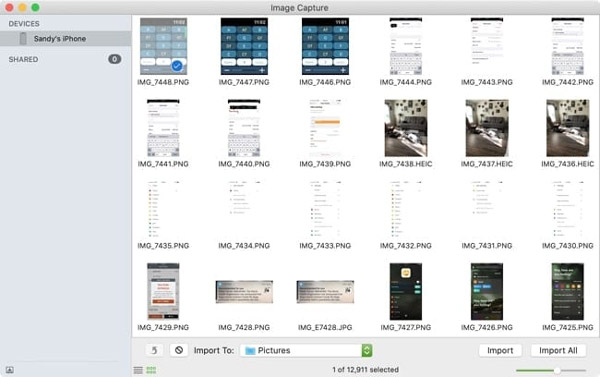
Krok 4. Aby zaimportować zdjęcia z iPhone'a lub iPada, kliknij Importuj do opcja wyboru lokalizacji, dzięki której możesz zapisywać zdjęcia w dowolnym folderze na swoim komputerze Mac.
Krok 5. Kliknij ikonę import możliwość kontynuowania. Jeśli chcesz przenieść wszystkie zdjęcia na komputer Mac, możesz kliknąć plik Importuj wszystko opcja do przenieś zdjęcia z iPhone'a na Maca.
Po zaimportowaniu zdjęć na Maca możesz nimi swobodnie zarządzać. Dodatkowo, istnieje kilka ukrytych funkcji, których nie możesz przegapić. Wystarczy kliknąć Pokaż ukryj przycisk w lewym dolnym rogu aplikacji, a następnie zobaczysz, że są dwie opcje połączenia urządzenia: jedna to Usuń po imporcie, a drugi jest Zachowaj oryginały.
Część 4: Alternatywa dla programu Image Capture na komputerze Mac do przesyłania danych
Ponieważ aplikacja Image Capture obsługuje wyłącznie przesyłanie zdjęć z podłączonych urządzeń, możesz potrzebować bardziej zaawansowanego rozwiązania alternatywnego, aby zarządzać różnymi typami danych z iPhone'a/iPada/iPoda na komputerze Mac i przesyłać je. Apeaksoft iPhone Transfer To świetna alternatywa do przesyłania zdjęć, filmów, muzyki, kontaktów, wiadomości i innych danych między urządzeniami z systemem iOS a komputerem Mac. Świetnie sprawdza się również w zarządzaniu zdjęciami. Możesz tworzyć, zmieniać nazwy, usuwać, wyświetlać podgląd i sprawdzać informacje o obrazie, a także konwertować obraz HEIC do formatu PNG lub JPEG.

Pobrano przez ponad 1,000,000 już nam zaufało
- Świetna alternatywa dla programu Image Capture do importowania zdjęć.
- Przesyłaj zdjęcia z iPhone'a / iPada / iPoda na Maca jednym kliknięciem.
- Importuj zdjęcia z komputera Mac również na urządzenia z systemem iOS.
- Zarządzaj zdjęciami i organizuj je, tworząc nowe albumy na swoim urządzeniu.
- Podgląd obrazu bez żadnych problemów.

Część 5: Najczęściej zadawane pytania dotyczące przechwytywania obrazu na komputerze Mac
Nie mogę znaleźć przechwytywania obrazu na moim komputerze Mac, jak to naprawić?
Jeśli powyższe metody nie działają, być może aplikacja Image Capture została przypadkowo usunięta lub wymazana z komputera Mac. Przy tej okazji możesz spróbować ponownie zainstalować system operacyjny macOS.
Jak pobrać przechwytywanie obrazu?
Image Capture to natywna aplikacja Apple na komputery Mac, nie jest potrzebna i nie można jej pobrać.
Dlaczego Image Capture nie działa na komputerze Mac?
Aplikacja Image Capture może nie działać na komputerze Mac z powodu problemów z połączeniem, nieaktualnego systemu macOS, ustawień uprawnień lub nieobsługiwanego urządzenia. Możesz to naprawić, podłączając ponownie urządzenie, używając innego kabla USB lub ponownie uruchamiając komputer Mac i urządzenie.
Dlaczego mój iPhone nie jest widoczny w aplikacji Image Capture?
Upewnij się, że Twój iPhone został już odblokowany i że masz zaufanego Maca. Możesz najpierw sprawdzić, czy iPhone jest rozpoznawany w Finderze. Jeśli nie, spróbuj ponownie podłączyć iPhone'a lub zmienić kabel USB.
Dlaczego moje zdjęcia są usuwane po imporcie?
Możesz włączyć opcję Usuń po zaimportowaniu w lewym dolnym rogu.
Wniosek
Mamy nadzieję, że uda Ci się znaleźć program Image Capture na swoim komputerze Mac i będziesz wiedział, Jak korzystać z Image Capture na komputerze MacAby przenieść zdjęcia z iPhone'a lub iPada na komputer Mac, skorzystaj z funkcji Image Capture i Apeaksoft iPhone Transfer to świetne aplikacje, które możesz wypróbować.

Powiązane artykuły




