


Dlaczego kontakty nie zostały przeniesione na nowego iPhone'a i jak to naprawić

Na wynos
Jeśli Twoje kontakty z iPhone'a nie zostały przeniesione na nowy iPhone, możesz
- Sprawdź, czy oba iPhone'y są podłączone do tego samego konta iCloud.
- Sprawdź swoją pamięć masową iCloud.
- Sprawdź, czy masz włączoną opcję Kontakty w ustawieniach iCloud.
- Zresetuj ustawienia sieciowe i spróbuj ponownie.
Przy zakupie nowego iPhone'a konieczne jest przeniesienie kontaktów ze starego iPhone'a na nowy iPhone. Najłatwiejszą i najszybszą metodą jest użycie iCloud. Czasami jednak twój kontakty nie zostały przeniesione do nowego iPhone'a z powodu niespójności konta iCloud lub innych czynników. W tym poście dowiesz się, dlaczego kontakty nie przeniosły się płynnie do nowego iPhone'a i jak to naprawić za pomocą 5 skutecznych metod!
TREŚĆ STRONY:
Część 1: Dlaczego kontakty z iPhone’a nie zostały przeniesione na nowy iPhone
Preferowaną metodą przenoszenia kontaktów na nowego iPhone'a jest skorzystanie z iCloud. Jeśli jednak nie możesz normalnie przenieść kontaktów za pomocą iCloud, może to wynikać z pewnych przyczyn, takich jak korzystanie z innego konta lub słaba jakość połączenia sieciowego. Poniżej przedstawiamy kilka możliwych przyczyn. Możesz je sprawdzić po kolei, aby sprawdzić, czy któryś z nich uniemożliwia pomyślne przeniesienie kontaktów na nowego iPhone'a.
Konta iCloud są niespójne. Jeśli konto iCloud, do którego logujesz się na obu urządzeniach, jest różne, nie będzie można przenieść kontaktu na nowego iPhone'a.
Za mało miejsca w iCloud. Gdy w iCloud zabraknie miejsca, dane mobilne, takie jak kontakty, mogą przestać być synchronizowane z iCloud. Uniemożliwi to przeniesienie kontaktów na nowego iPhone'a.
Synchronizacja kontaktów iCloud jest wyłączona. Jeśli funkcja Kontakty iCloud jest wyłączona na którymkolwiek z iPhone'ów, Twoje kontakty nie będą synchronizowane przez iCloud. W związku z tym nie będzie można przenieść kontaktów z iPhone'a na nowy iPhone.
Słaba jakość połączenia sieciowego. Jeśli jakość połączenia sieciowego jest słaba, przeniesienie kontaktów na nowego iPhone'a może być niemożliwe. Podczas przesyłania kontaktów należy upewnić się, że jakość połączenia sieciowego obu telefonów komórkowych jest stabilna i dobra.
Część 2: Jak naprawić problem z przeniesieniem kontaktów z iPhone'a na nowy iPhone
W tej sekcji przedstawimy 5 sprawdzonych rozwiązań, które pomogą Ci rozwiązać problem braku przeniesienia kontaktów na nowego iPhone'a.
Poprawka 1: Sprawdź spójność konta iCloud
Tylko wtedy, gdy zalogujesz się przy użyciu tego samego konta iCloud, możesz poprawnie zsynchronizować kontakty z jednego iPhone'a na inny nowy iPhone. Dlatego musisz wykonać następujące kroki, aby sprawdzić, czy twoje dwa urządzenia są zalogowane na tym samym koncie iCloud.
Krok 1. Iść do Ustawienia na obu iPhone'ach.
Krok 2. W swoim profilu kliknij go, aby wyświetlić informacje o profilu i wybierz iCloud z listy.
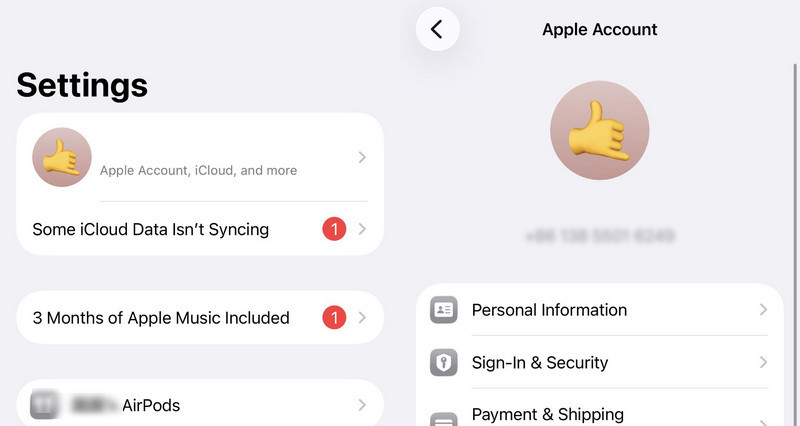
Krok 3. Teraz możesz sprawdzić, czy oba iPhone'y logują się do tego samego konta iCloud. Jeśli nie, zaloguj się ponownie na to samo konto. Jeśli tak, możesz… przywróć kontakty z iCloud na iPhone'a aby sprawdzić, czy problem został rozwiązany.
Rozwiązanie 2: Sprawdź pamięć masową iCloud
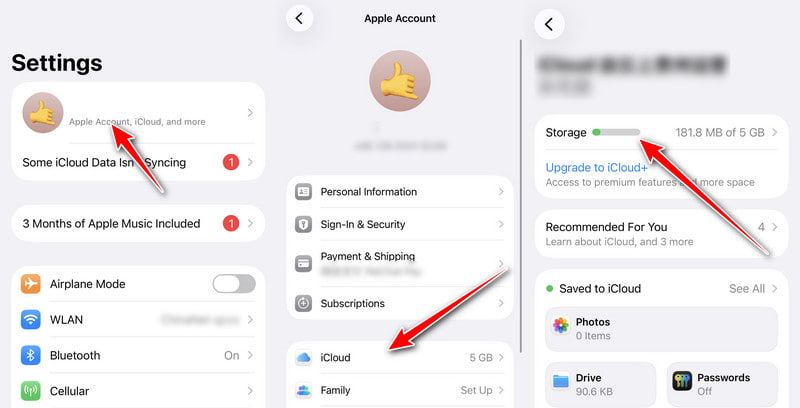
iCloud oferuje jedynie 5 GB bezpłatnej przestrzeni dyskowej do przechowywania kontaktów, zdjęć, wiadomości itp. Gdy rozmiar pliku przekroczy 5 GB, nie będzie można już synchronizować danych z iCloud. Wykonaj poniższe kroki, aby sprawdzić, czy dysk jest pełny i ocenić, czy to brak miejsca w iCloud uniemożliwia przeniesienie kontaktów z iPhone'a na nowego iPhone'a:
Krok 1. Otwarte Ustawienia na twoim iPhone'ie.
Krok 2. Kliknij swoje imię.
Krok 3. Kliknij iCloud i sprawdź stan pamięci masowej.
Poprawka 3: Włącz kontakty w ustawieniach iCloud
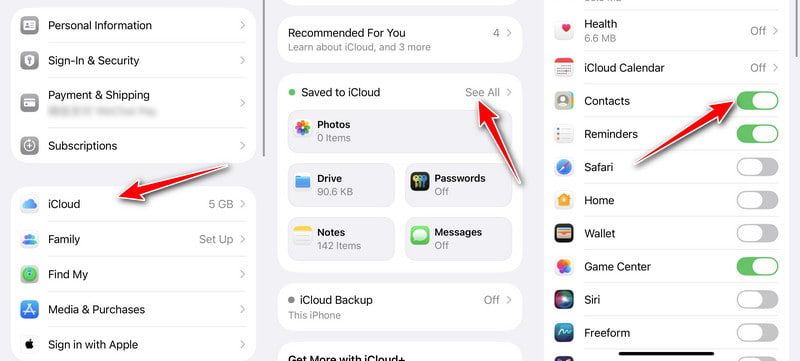
Jeśli nie włączysz kontaktu w usłudze iCloud, oznacza to, że kontakt nie został przeniesiony na nowy telefon iPhone. Dlatego ważne jest, aby sprawdzić, czy jest otwarty przed transmisją.
Krok 1. Odblokuj dwa urządzenia z systemem iOS i uruchom Ustawienia. Następnie dotknij swojego Imię i nazwisko z menu.
Krok 2. Teraz musisz dotknąć iCloud przycisk z listy.
Krok 3. Ostatnim krokiem jest włączenie Kontakt w iCloud, aby umożliwić prawidłową synchronizację z chmurą i naprawić kontakt, który nie został przeniesiony na nowy iPhone.
Poprawka 4: Zresetuj ustawienia sieciowe
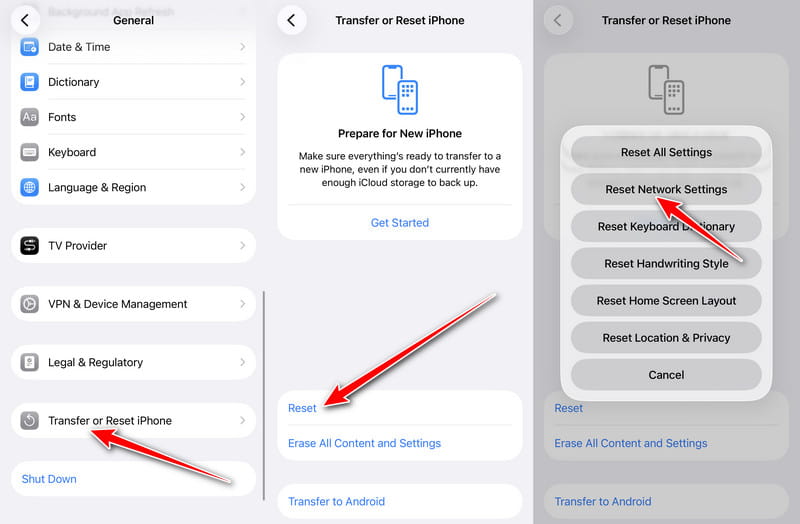
Przekształcenie kontaktów do nowego iPhone'a nie powiedzie się, jeśli połączenie sieciowe jest niestabilne podczas transmisji. Musisz upewnić się, że sieci Wi-Fi na obu iPhone'ach są stabilne, zanim będzie można je pomyślnie przesłać. Oto kroki, aby zresetować sieć.
Krok 1. Powinieneś otworzyć Ustawienia na iPhonie i dotknij Ogólne przycisk z listy.
Krok 2. Kliknij Przenieś lub zresetuj iPhone'ai wybierz Zresetuj.
Krok 3. Musisz dotknąć Zrestartować ustawienia sieci przycisk, aby naprawić kontakty, które nie zostały przeniesione do nowego iPhone'a.
Oto pełny przewodnik do resetowanie ustawień sieciowych na iPhonie
Rozwiązanie 5: Przenieś kontakty z iPhone’a na nowy za pomocą Apeaksoft iPhone Transfer
Jeśli po wypróbowaniu wszystkich powyższych rozwiązań Twoje kontakty z iPhone'a nadal nie zostały przeniesione na nowego iPhone'a, możesz spróbować skorzystać z innego, niezawodnego sposobu synchronizacji kontaktów między iPhone'ami. Narzędzia takie jak Apeaksoft iPhone Transfer Doskonale nadaje się do bezpiecznego przesyłania kontaktów z iPhone'a na iPhone'a/PC/Maca. Możesz również tworzyć kopie zapasowe kontaktów, muzyki i zdjęć, aby zwolnić więcej miejsca na iPhonie. Co więcej, możesz używać go jako asystenta kontaktów do dodawania, usuwania, modyfikowania i przywracania kontaktów.

Pobrano przez ponad 1,000,000 już nam zaufało
- Przenieś kontakty na nowy iPhone bez utraty danych.
- Edytuj pojedyncze/grupowe kontakty, np. dodawaj, usuwaj, twórz kopie zapasowe i przywracaj.
- Obsługa synchronizacji kontaktów z komputerem/iOS/iTunes za pomocą jednego kliknięcia.
- Oprócz kontaktów obsługuje również zdjęcia, wiadomości, kalendarze, muzyka, historia połączeń i wiele więcej.

Krok 1. Pobierz bezpłatnie aplikację Apeaksoft iPhone Transfer na swoje urządzenie i uruchom ją bezpośrednio. Podłącz iPhone'a do komputera za pomocą zwykłego kabla USB.
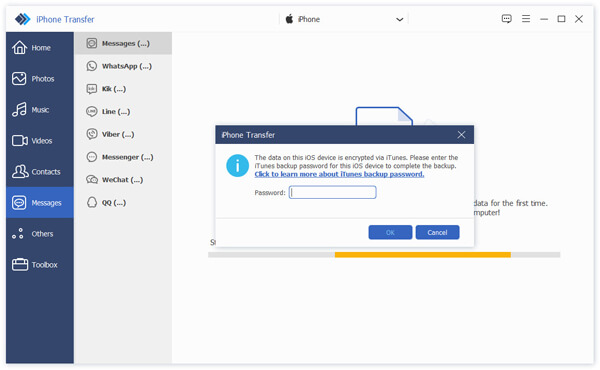
Krok 2. Jeśli używasz systemu iOS 13 lub nowszego, musisz wprowadzić hasło na urządzeniu z systemem iOS, aby potwierdzić operację. Po dotknięciu Bezpieczeństwo przycisku, konieczne będzie ponowne wprowadzenie hasła.
Krok 3. Po udanym połączeniu kliknij Kontakt przycisk na lewym pasku narzędzi. Możesz zobaczyć wszystkie kontakty i kliknąć pole wyboru po lewej stronie Imię i nazwisko aby sprawdzić wszystkie kontakty.
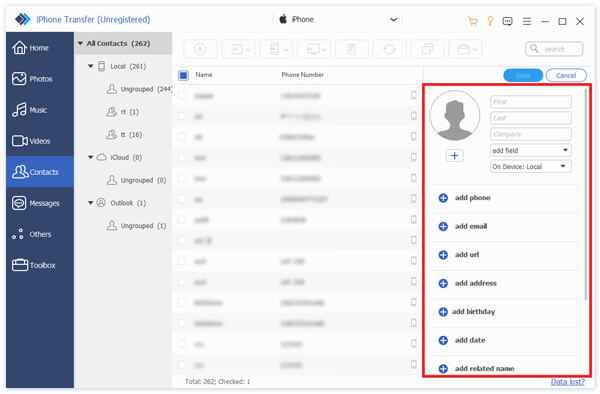
Krok 4. Na koniec należy kliknąć przycisk Eksportuj do urządzenia przycisk, aby wybrać nowego iPhone'a. Następnie możesz przenieść kontakty ze starego iPhone'a na nowy iPhone.

Część 3: Najczęściej zadawane pytania dotyczące kontaktów, które nie zostały przeniesione na nowy iPhone
Czy mogę przenieść kontakty z iPhone’a na urządzenie z Androidem?
Oczywiście, że tak. Możesz użyć konta Google, aby przenieść kontakty z iPhone'a na Androida. Aby uzyskać więcej metod synchronizowanie kontaktów iPhone'a z Androidem, możesz je sprawdzić tutaj.
Jak przywrócić usunięte kontakty na iPhonie?
Jeśli wykonałeś kopię zapasową kontaktów na iCloud przed ich usunięciem, możesz łatwo odzyskać kontakty z iCloud.
Dlaczego tylko część kontaktów została przeniesiona na mój nowy iPhone?
Może to wynikać z faktu, że niektóre kontakty są przechowywane na innym koncie, takim jak Gmail, Outlook lub inna usługa poczty e-mail, a nie w iCloud. Przejdź do Ustawienia > Apps > Kontakt > Konta na obu iPhone'ach, aby upewnić się, że wszystkie konta kontaktów są włączone.
Wniosek
Kiedy nie można przenieść kontaktów na nowy iPhoneNie musisz się martwić, ponieważ problem można łatwo rozwiązać, korzystając z powyższych 5 metod. Nawet jeśli nadal nie możesz użyć iCloud do przeniesienia kontaktów, możesz skorzystać z narzędzi takich jak Apeaksoft iPhone Transfer aby pomyślnie przenieść kontakty na nowy iPhone.

Powiązane artykuły




