

Jak szybko zsynchronizować kalendarz i wydarzenia z iPhone'a z iPadem

Utrzymanie porządku w harmonogramie i wydarzeniach na urządzeniach Apple może być kluczowe, zwłaszcza gdy zarządzasz kalendarzami zarówno na iPhonie, jak i iPadzie. Dobra wiadomość jest taka, że proces jest w rzeczywistości dość prosty, gdy zrozumiesz poszczególne kroki. Niezależnie od tego, czy używasz tego samego Apple ID, czy różnych kont, możesz dokończyć konfigurację. Ten samouczek zawiera listę sprawdzonych metod i demonstruje przepływy pracy, które pomogą Ci… synchronizuj kalendarz między iPhonem a iPadem.
TREŚĆ STRONY:
- Część 1: Jak synchronizować kalendarze między iPhonem a iPadem za pośrednictwem iCloud
- Część 2: Jak zsynchronizować kalendarz iPada z iPhonem za pomocą iTunes/Findera
- Część 3: Jak zsynchronizować kalendarz iPhone’a z Kalendarzem Google na iPadzie
- Część 4: Jak synchronizować określone kalendarze między iPhonem a iPadem
Część 1: Jak synchronizować kalendarze między iPhonem a iPadem za pośrednictwem iCloud
Jednym z prostych sposobów synchronizacji kalendarza z iPhonem i iPadem jest użycie konta iCloud. Innymi słowy, możesz synchronizować kalendarze z iCloud i uzyskiwać do nich dostęp na urządzeniach iOS powiązanych z tym samym kontem.
Krok 1. Włącz urządzenie źródłowe.
Krok 2. Otwórz Ustawienia aplikację, połącz się z siecią i dotknij swojego profilu.
Krok 3. Iść do iCloudstuknij pokaż wszystkoi wybierz iCloud kalendarza.
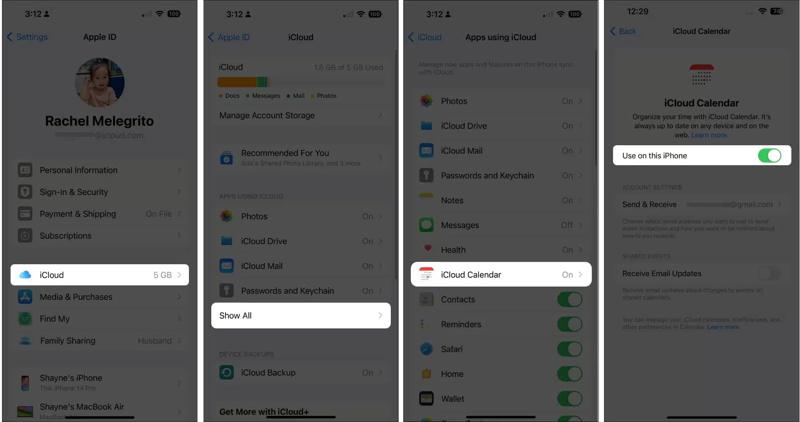
Krok 4. Włącz Użyj na tym iPhonie i wybierz Zachowaj na moim iPhonie jeśli zostanie wyświetlony monit.
Porady: Jeśli używasz starej wersji systemu iOS, włącz ją Kalendarz po pójściu do iCloud.
Krok 5. Sprawdź dokładnie swój Apple ID.
Krok 6. Następnie przejdź do urządzenia docelowego i dotknij swojego profilu w Ustawienia app.
Krok 7. Sprawdź Apple ID. Jeśli różni się od konta na urządzeniu źródłowym, wyloguj się i zaloguj ponownie przy użyciu tego samego Apple ID.
Krok 8. Połącz z internetem.
Krok 9. Iść do iCloud i dotknij iCloud kalendarza.
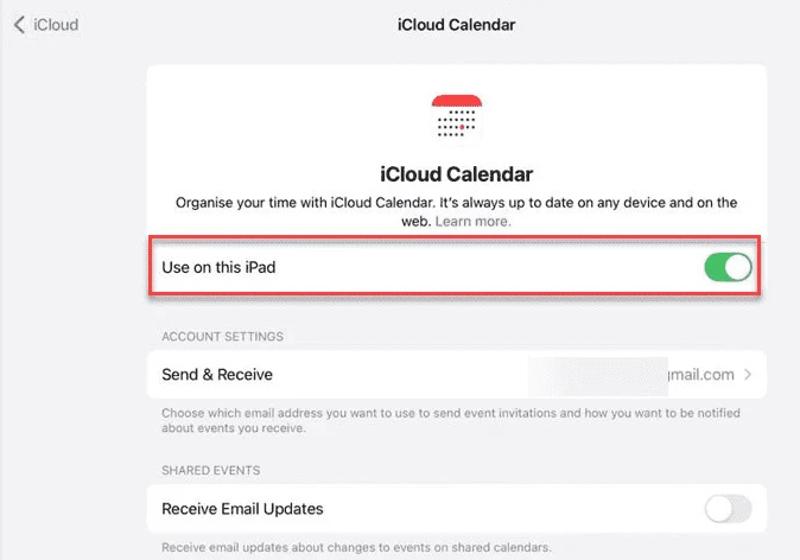
Krok 10. Włącz Użyj na tym iPadzie. Jeśli ta opcja jest włączona, ale kalendarz iPada nie synchronizuje się z iPhonem, wyłącz go i włącz ponownie.
Część 2: Jak zsynchronizować kalendarz iPada z iPhonem za pomocą iTunes/Findera
Ze względu na różne Apple ID na iPhonie i iPadzie, musisz połączyć kalendarz iPada z iPhonem za pomocą iTunes lub Findera. Do tego celu potrzebny jest komputer, najnowsza wersja iTunes lub Findera oraz kompatybilny kabel.
Krok 1. Podłącz iPada do komputera za pomocą kompatybilnego kabla.
Sytuacja 1: W systemach Windows i macOS Mojave lub starszych
Krok 2. Otwórz iTunes i kliknij Phone przycisk po wykryciu urządzenia.
Krok 3. Przejdź do Informacje zakładkę na pasku bocznym.
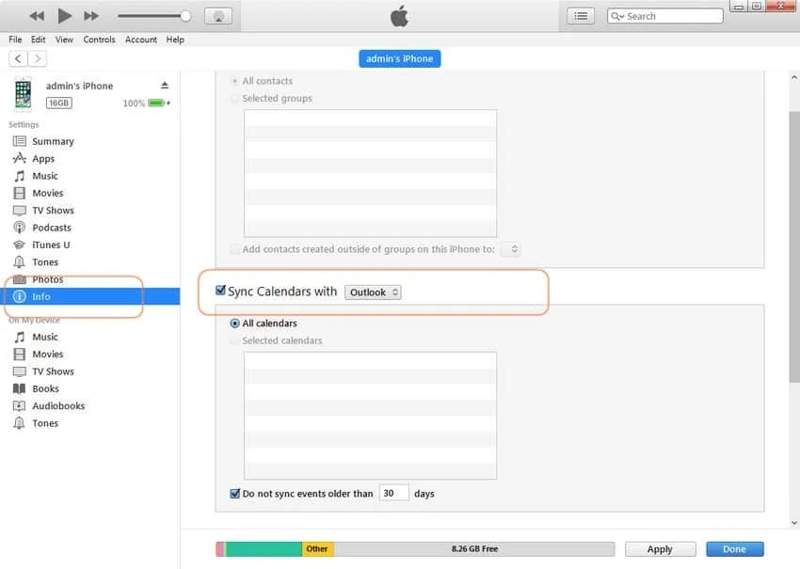
Krok 4. Sprawdź Synchronizuj kalendarz zi wybierz Outlook.
Krok 5. Pick Wszystkie kalendarze or Wybrane kalendarze i wybierz interesujące Cię kalendarze.
Sytuacja 2: w systemie macOS Catalina lub nowszym
Krok 2. Kliknij nazwę swojego iPada na pasku bocznym.
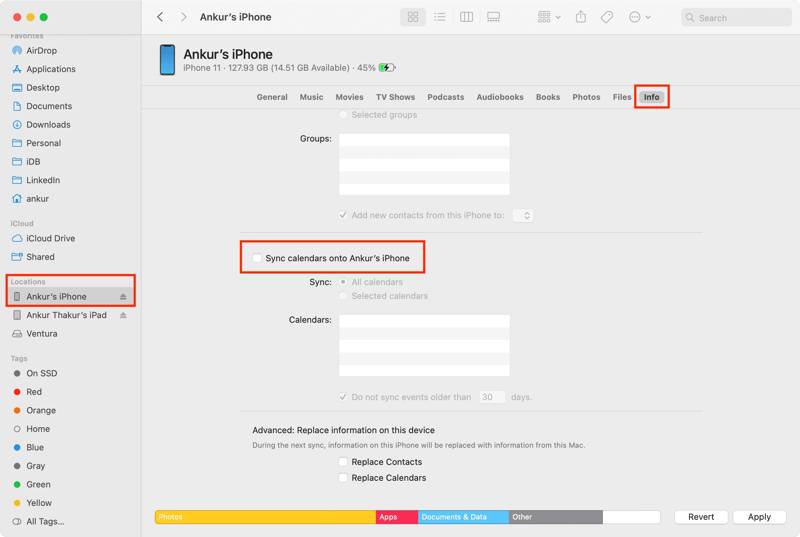
Krok 3. Przejdź do Informacje kartę i sprawdź Synchronizuj kalendarze z iPadem [Twoje imię].
Krok 4. Następnie wybierz opcję Wszystkie kalendarze lub Wybrane kalendarze i wybierz żądane kalendarze.
Krok 6. Kliknij ikonę Aplikuj przycisk.
Krok 7. Po zakończeniu odłącz iPada i podłącz iPhone'a do tego samego urządzenia za pomocą kabla USB.
Krok 8. Następnie zsynchronizuj kalendarze między iPhonem i iPadem.
Część 3: Jak zsynchronizować kalendarz iPhone’a z Kalendarzem Google na iPadzie
Jeśli chcesz zachować różne Apple ID na iPhonie i iPadzie, możesz również zsynchronizować kalendarz iPhone'a z iPadem za pomocą konta Google. Dzięki odpowiednim ustawieniom będziesz mieć dostęp do swoich wydarzeń na obu urządzeniach.
Krok 1. Upewnij się, że oba urządzenia są połączone z Internetem.
Krok 2. Otwórz Ustawienia aplikacja na Twoim iPhonie.
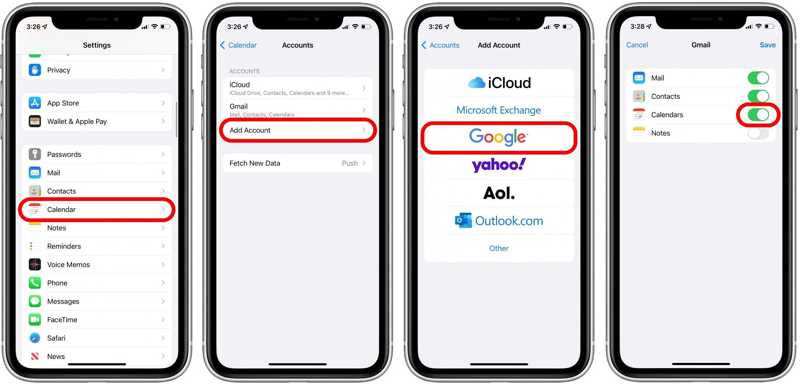
Krok 3. Przewiń w dół i wybierz Kalendarz.
Krok 4. Stuknij Kontowybierz Dodaj kontoi wybierz Google.
Krok 5. Wprowadź dane swojego konta Google.
Krok 6. Włącz Kalendarz aby przesłać swoje kalendarze.
Krok 7. Następnie należy przejść do urządzenia docelowego.
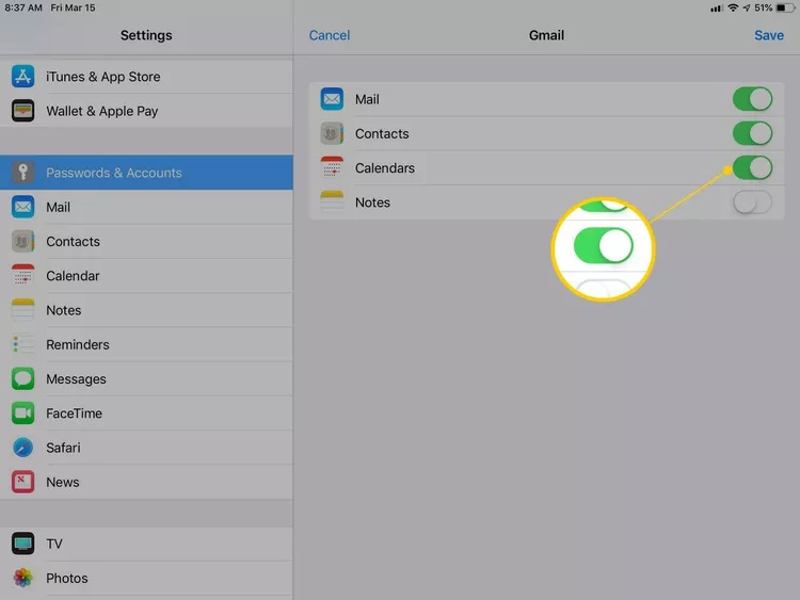
Krok 8. Aby zsynchronizować kalendarze iPhone'a z iPadem i odwrotnie, powtórz powyższe kroki.
Część 4: Jak synchronizować określone kalendarze między iPhonem a iPadem
Jeżeli powyższe metody są dla Ciebie niedostępne, Apeaksoft iPhone Transfer to kolejna opcja synchronizacji kalendarzy między iPhonem a iPadem. Przyjazny dla użytkownika interfejs upraszcza proces synchronizacji kalendarzy.
Szybki sposób na synchronizację kalendarzy między iPhonem a iPadem
- Synchronizuj kalendarze iPhone'a z iPadem i odwrotnie.
- Podgląd kalendarzy iOS na komputerze.
- Działa zarówno w przypadku wydarzeń, jak i załączników.
- Obsługuje najnowsze modele iPhone'a i iPada.

Jak synchronizować kalendarze między iPhonem a iPadem
Krok 1. Połącz się z urządzeniem
Uruchom iPhone Transfer po zainstalowaniu go na komputerze. Jest kompatybilny z systemami Windows i Mac. Podłącz urządzenie źródłowe do komputera kablem Lightning.

Krok 2. Eksportuj kalendarze
Przejdź do Pozostałe kartę i wybierz Kalendarz Aby wyświetlić wszystkie kalendarze na swoim urządzeniu. Wybierz żądane elementy i kliknij Export i wybierz Plik ICSUstaw folder wyjściowy i potwierdź go. Następnie wyślij plik ICS na swój adres e-mail.

Krok 3. Importuj kalendarze
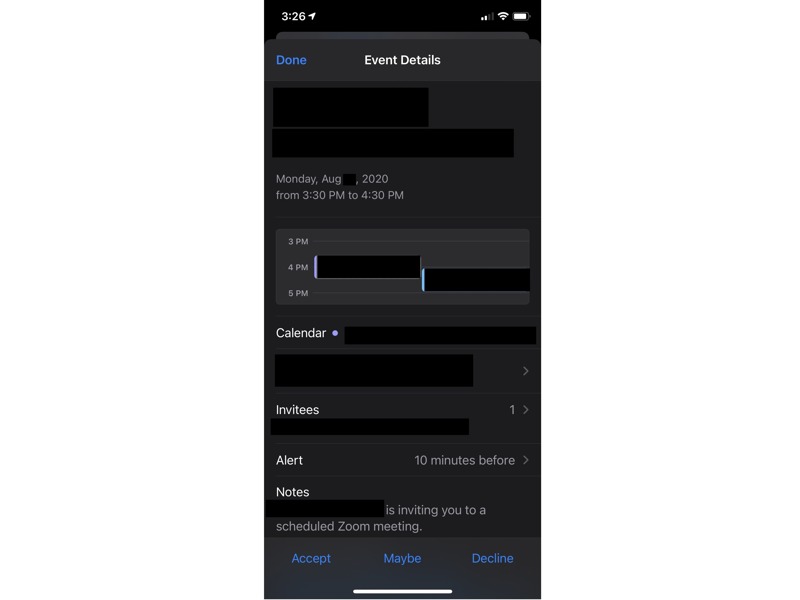
Otwórz Poczta aplikację na urządzeniu docelowym. Otwórz nową wiadomość i dotknij pliku ICS. Dotknij Akceptuj or Dodaj do kalendarza synchronizować kalendarze między iPhonem a iPadem. Możesz także przesyłaj zdjęcia z iPhone'a na iPadaTen program obsługuje zdjęcia i filmy na żywo.
Inne dokumenty
Wniosek
W tym przewodniku przedstawiono cztery skuteczne sposoby synchronizuj kalendarz z iPhonem i iPademTo samo konto iCloud, Google lub Outlook umożliwia dostęp do kalendarzy na iPhonie i iPadzie po odpowiedniej konfiguracji. W przypadku komputera synchronizację kalendarzy można wykonać za pomocą kabla. Apeaksoft iPhone Transfer to szybki sposób na dostęp do kalendarzy na dowolnym urządzeniu.
Powiązane artykuły




