

5 sprawdzonych sposobów na przeniesienie muzyki z iPhone'a na iPada

Aby uzyskać bardziej stabilne i przyjemne wrażenia słuchowe, możesz preferować odtwarzanie muzyki na iPadzie zamiast na iPhonie. Ale co, jeśli na iPadzie nie ma muzyki, a wszystkie Twoje ulubione utwory są zapisane na iPhonie? Wtedy właśnie potrzebujesz… przenieś muzykę z iPhone'a na iPada. W tym poście pokażemy Ci 4 praktyczne sposoby, dzięki którym z łatwością wykonasz ten proces!
TREŚĆ STRONY:
- Część 1: Jak przenieść muzykę z iPhone’a na iPada bez iTunes
- Część 2: Jak przesłać muzykę z iPhone’a na iPada za pomocą Apple Music Sync
- Część 3: Jak przenieść muzykę z iPhone’a na iPada ze sklepu iTunes Store
- Część 4: Jak przenieść muzykę z iPhone’a na iPada za pomocą AirDrop
- Bonus: Czy mogę przesyłać muzykę z iPhone'a na iPada przez Bluetooth?
Krótki przegląd w celach informacyjnych
| Metoda wykonania | Wymagany komputer | Wymagaj Apple ID | Wesprzyj muzykę, która nie została zakupiona | Nadpisywanie | Najlepszy dla | Łatwość użycia |
| Apeaksoft iPhone Transfer | Tak | Nie | Tak | Nie | Selektywne przesyłanie muzyki Zachowaj wpływ metadanych Zarządzaj plikami muzycznymi | Łatwo |
| Synchronizacja Apple Music | Nie | Tak | Nie | Nie | Subskrybenci Apple Music | Bardzo łatwe |
| Zakup w iTunes Store | Nie | Tak | Nie | Nie | Ponowne pobieranie kupionych utworów | Bardzo łatwe |
| zrzut | Nie | Nie | Tak | Nie | Szybkie wysłanie kilku piosenek | Łatwo |
Część 1: Jak przenieść muzykę z iPhone’a na iPada bez iTunes
Apple nie oferuje bezpośredniego sposobu przenoszenia muzyki z iPhone'a na iPada, zwłaszcza jeśli utwory nie zostały zakupione w iTunes Store. Na szczęście nadal można przenieść muzykę z iPhone'a na iPada. Profesjonalne narzędzia, takie jak Apeaksoft iPhone Transfer są zaprojektowane tak, aby przenieść wszystkie Twoje utwory, także te, które nie zostały zakupione, zachowując ich nienaruszoną zawartość.
Łatwe przesyłanie muzyki z iPhone'a na iPada
- Szybko przenieś muzykę z iPhone'a na iPada jednym kliknięciem.
- Zachowaj nienaruszone metadane, takie jak okładka albumu, liczba odtworzeń i inne informacje ID3.
- Łatwe przesyłanie muzyki, plików iTunes, podcastów, dzwonków i notatek głosowych.
- Automatycznie konwertuj format plików muzycznych, aby były kompatybilne ze swoim urządzeniem.

Krok 1. Pobierz to oprogramowanie, klikając przycisk powyżej.
Krok 2. Podłącz iPhone'a i iPada do komputera dwoma kablami USB jednocześnie. Upewnij się, że w interfejsie wyświetlają się informacje o iPhonie. Jeśli nie, kliknij strzałkę w dół u góry, aby zmienić urządzenie źródłowe.

Krok 3. Wybierz Muzyka w lewym panelu.
Krok 4. Wybierz pliki, które chcesz przenieść. Zaznacz je.

Krok 5. Kliknij ikonę Phone przycisk u góry i wybierz iPada jako urządzenie docelowe. Następnie rozpocznie się przesyłanie.
Porady: Tę metodę można również stosować, gdy chcesz przenieś muzykę z iPoda/iPhone'a na komputer.
Część 2: Jak przesłać muzykę z iPhone’a na iPada za pomocą Apple Music Sync
Jeśli jesteś subskrybentem Apple Music, synchronizacja muzyki z iPhone'a z iPadem jest znacznie prostsza. Apple Music automatycznie synchronizuje utwory, playlisty i albumy na wszystkich Twoich urządzeniach, o ile są one zalogowane przy użyciu tego samego Apple ID. Szczegółowe instrukcje znajdziesz poniżej:
Krok 1. Upewnij się, że Twój iPhone i iPad są zalogowane do tego samego Apple ID.
Krok 2. Iść do Ustawienia – Aplikacje – Muzyka.
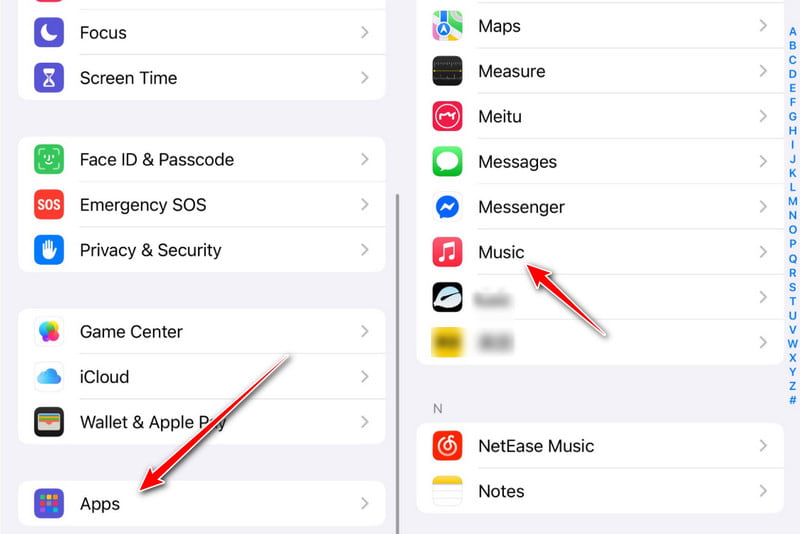
Krok 3. Włącz Synchronizuj bibliotekę.
Krok 4. Otwórz aplikację Apple Music na iPadzie. Zobaczysz, że wszystkie Twoje pliki muzyczne są zsynchronizowane.
Część 3: Jak przenieść muzykę z iPhone’a na iPada ze sklepu iTunes Store
Będzie też o wiele łatwiej, jeśli kupiłeś muzykę w iTunes Store. Możesz po prostu ponownie pobrać zakupione utwory na iPada.
Krok 1. Otwórz iTunes Store Aplikacja na iPadzie. Upewnij się, że logujesz się przy użyciu tego samego Apple ID, co na iPhonie.
Krok 2. Stuknij Kupione - Muzyka.
Krok 3. Wybierz Nie na tym iPadzie opcja.
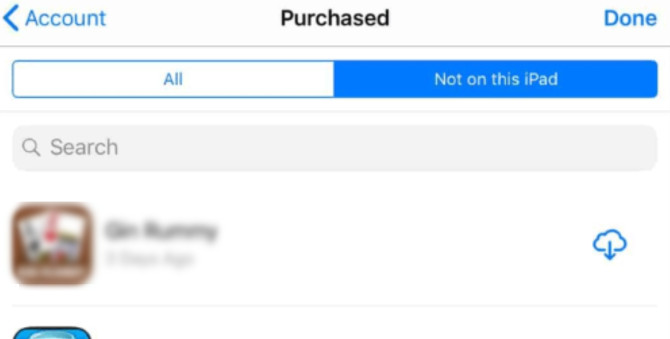
Krok 4. Kliknij Pobierz All.
Część 4: Jak przenieść muzykę z iPhone’a na iPada za pomocą AirDrop
Jeśli potrzebujesz przesłać tylko kilka utworów, AirDrop może być lepszym wyborem. Umożliwia bezprzewodowe przesyłanie plików muzycznych z iPhone'a na iPada bez użycia kabli. Ta metoda może być również używana do… przesyłaj muzykę z iPhone'a na iPhone'aAby dowiedzieć się, jak przesyłać muzykę z iPhone'a na iPada za pomocą AirDrop, wykonaj poniższe kroki:
Krok 1. Przesuń palcem w dół od prawego górnego rogu ekranu i włącz funkcję AirDrop.
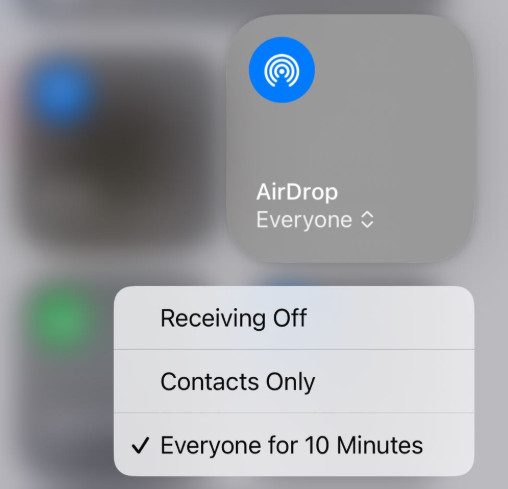
Krok 2. Upewnij się, że Wi-Fi i Bluetooth są włączone.
Krok 3. Otwórz aplikację, w której zapisany jest utwór i kliknij plik muzyczny.
Porady: Utworów z subskrypcji Apple Music zazwyczaj nie można udostępniać w ten sposób.
Krok 4. Stuknij w Udziały i wybierz zrzut. Wybierz iPada jako obiekt docelowy.
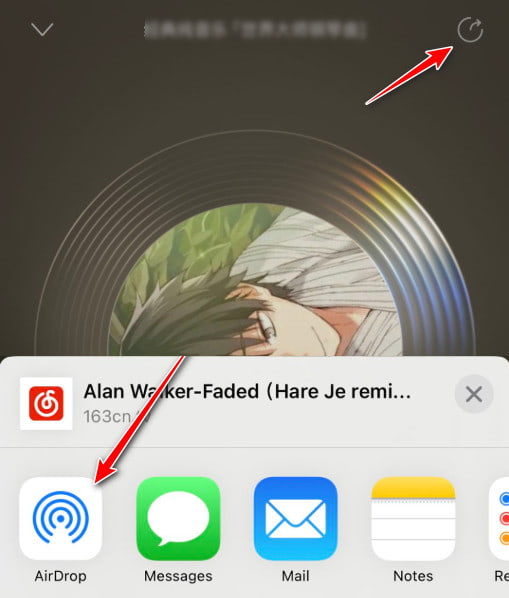
Krok 5. Stuknij Akceptuj na iPadzie.
Bonus: Czy mogę przesyłać muzykę z iPhone'a na iPada przez Bluetooth?
Czy można przesyłać muzykę z iPhone'a na iPada przez Bluetooth? Absolutnie nie. iOS nie obsługuje przesyłania plików muzycznych przez Bluetooth, tak jak urządzenia z Androidem. Wiele artykułów i filmów online sugeruje, że Bluetooth może przesyłać pliki muzyczne między urządzeniami Apple. W większości przypadków mylą oni strumieniowe przesyłanie muzyki z iPhone'a na iPada (np. używanie go jako głośnika bezprzewodowego) z faktycznym przesyłaniem plików muzycznych, a to dwie zupełnie różne rzeczy.
Wniosek
Przenoszenie muzyki z iPhone'a na iPada To nie jest skomplikowane. W tym artykule przedstawiono 5 prostych metod, a najbardziej odpowiednia metoda zależy po prostu od rodzaju muzyki, którą słuchasz i tego, co jest dla Ciebie najważniejsze.
Jeśli chcesz łatwo i w pełni przenieść muzykę, Użyj Apeaksoft iPhone Transfer, aby przenieść muzykę z iPhone'a (również tę, której nie kupiłeś) na iPada, zachowując przy tym listę odtwarzania, kolejność i metadane.
Jeśli subskrybujesz Apple Music, możesz bezpośrednio synchronizować muzykę pomiędzy iPhonem i iPadem.
Jeśli chcesz przenieść muzykę zakupioną w serwisie iTunes, pobierz ją ponownie bezpośrednio.
Jeśli chcesz przenieść kilka utworów, Użyj AirDrop do bezprzewodowego przesyłania danych.
Powiązane artykuły
W tym artykule przedstawiono wiele metod przesyłania danych z jednego iPada na drugi, bezprzewodowo lub za pomocą kompatybilnego kabla USB.
Dowiesz się, jak szybko synchronizować wybrane notatki lub wszystkie notatki z iPhone'a na MacBooku lub komputerze PC, za pomocą kabla USB lub bez niego.
W tym artykule dowiesz się, jak przesyłać filmy z jednego telefonu iPhone na drugi za pomocą aplikacji Apeaksoft iPhone Transfer, AirDrop, iCloud, iMessage i aplikacji do czatów.
Poznaj cztery skuteczne sposoby przesyłania kontaktów między iPhonem a iPadem za pomocą kabla USB lub bezprzewodowo.



