


10 sposobów na rozwiązanie problemu wstrzymanej synchronizacji z iCloud w iMessage

„W moim iMessage pojawia się komunikat: Synchronizacja z iCloud wstrzymana. Jak to naprawić? Proszę o pomoc.”
Wielu użytkowników zgłosiło problem z wstrzymaną synchronizacją iMessage na swoich iPhone'ach. Dlaczego synchronizacja z iCloud w iMessage jest wstrzymana? Nie martw się. Ten artykuł zawiera 10 sprawdzonych sposobów rozwiązania tego problemu. Jeśli masz podobny problem, przeczytaj ten artykuł i znajdź rozwiązanie.
TREŚĆ STRONY:
Część 1. Dlaczego synchronizacja z iCloud w iMessage jest wstrzymana
Co oznacza wstrzymanie synchronizacji w wiadomościach iPhone'a? Cóż, oznacza to, że wiadomości na Twoim iPhonie nie będą synchronizowane z iCloud po wstrzymaniu. Po tym wszystkie wiadomości wysłane do lub odebrane od innych nie będą zapisywane w iCloud ani widoczne na innych urządzeniach iDevices.
Może być wiele powodów, dla których ta synchronizacja została wstrzymana w iMessage, niektóre z nich mogą być niezauważalne. W tej sekcji wymienimy jak najwięcej potencjalnych czynników tego błędu, zanim przejdziemy do rozwiązań.
Problem systemowy: Z tym problemem spotyka się większość użytkowników w dyskusjach Apple. Po aktualizacji mechanizmu synchronizacji Wiadomości w iCloud w systemie iOS 17.2 wielu użytkowników napotkało błąd „Wstrzymana synchronizacja iMessage” podczas aktualizacji systemu iOS do wersji 17.2 lub nowszej (na przykład iOS 26).
Błąd Internetu: Synchronizacja z iCloud opiera się na internecie. Dlatego synchronizacja zostanie tymczasowo wstrzymana, jeśli Twój iPhone ma niestabilne połączenie internetowe lub jest odłączony.
Tryb niskiego poziomu baterii: Synchronizacja danych iCloud to energochłonna czynność. Jeśli włączysz tryb niskiego poziomu naładowania baterii na swoim iPhonie, synchronizacja zostanie automatycznie wstrzymana do momentu jej ponownego uruchomienia.
Błędy oprogramowania: Oprogramowanie jest często aktualizowane, aby zagwarantować płynne działanie użytkownika i naprawić problemy i błędy. Jeśli wersja iCloud, której używasz, ma błędy, może to spowodować wstrzymanie synchronizacji.
Niewystarczająca ilość miejsca w iCloud: iCloud zapewnia tylko 5 GB miejsca dla użytkowników bezpłatnych, co zwykle jest niewystarczające do tworzenia kopii zapasowych danych. Dlatego jeśli miejsce w iCloud jest pełne, synchronizacja również zostanie wstrzymana.
Problemy z uwierzytelnianiem Apple ID: Problem z synchronizacją iMessage z iCloud może również wynikać z błędu uwierzytelnienia Apple ID. Często występuje po wylogowaniu lub niedawnej zmianie hasła Apple ID.
Część 2. Jak naprawić synchronizację z iCloud i wstrzymane wiadomości iMessage [10 sprawdzonych rozwiązań]
1. Upewnij się, że iMessage jest zsynchronizowany
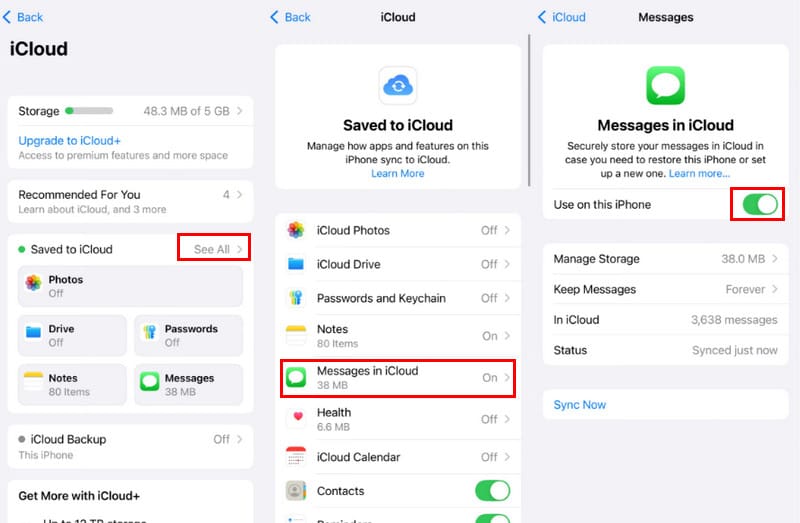
Jeśli nie włączyłeś synchronizacji Wiadomości na swoim iPhonie, bez wątpienia synchronizacja w iMessage zostanie wstrzymana. Dlatego pierwszą rzeczą, którą powinieneś zrobić, to sprawdzić, czy opcja Wiadomości jest włączona. Wykonaj poniższe kroki, aby to sprawdzić:
Krok 1. Otwarte Ustawienia na twoim iPhone'ie.
Krok 2. Kliknij swoje imię i wybierz iCloud.
Krok 3. Kliknij Wszystkie obok Zapisano w iCloud. Wybierz Wiadomości w iCloud opcja.
2. Uruchom ponownie synchronizację wiadomości w iCloud
W dyskusjach Apple 225 użytkowników pozytywnie oceniło komunikat o wstrzymaniu synchronizacji, który zniknął po ponownym uruchomieniu synchronizacji Wiadomości w iCloud. Możesz również wypróbować tę samą metodę, aby rozwiązać problem wstrzymanej synchronizacji iMessage.
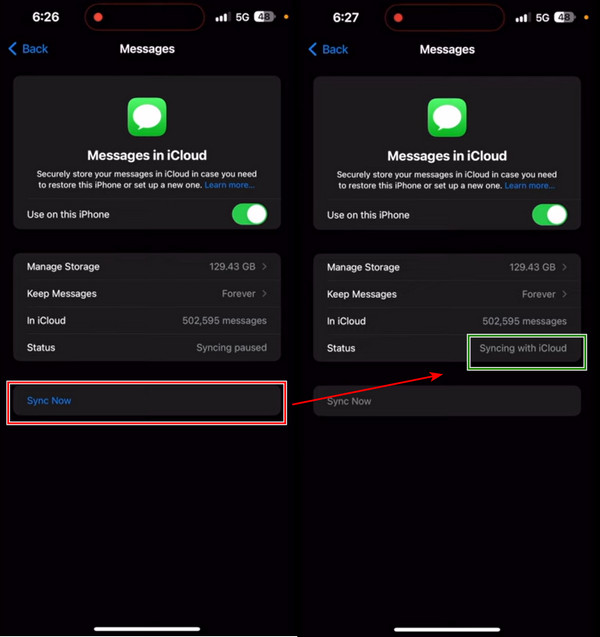
Krok 1. Wchodzę Ustawienia na swoim iPhonie. Kliknij nazwę u góry. Następnie wybierz iCloud.
Krok 2. Kliknij Wiadomości.
Krok 3. Tutaj możesz zobaczyć status: Synchronizacja wstrzymanaKliknij niebieski przycisk Synchronizuj teraz, a status zmieni się na Synchronizuj z iCloud. Poczekaj kilka minut, a Twoje wiadomości zostaną zsynchronizowane z iCloud.
3. Uruchom ponownie iPhone'a
Czasami problem z wstrzymaną synchronizacją z iCloud w iMessage jest spowodowany tymczasowymi awariami systemu. Prosty restart może odświeżyć system i pomóc wznowić synchronizację iMessage.
4. Sprawdź swoje połączenie internetowe
Jeśli stan sieci jest słaby, synchronizację z iCloud można również wstrzymać. Najpierw sprawdź stan swojego Wi-Fi. Jeśli korzystasz z danych komórkowych, upewnij się, że sieć jest otwarta i obsługuje iMessage.
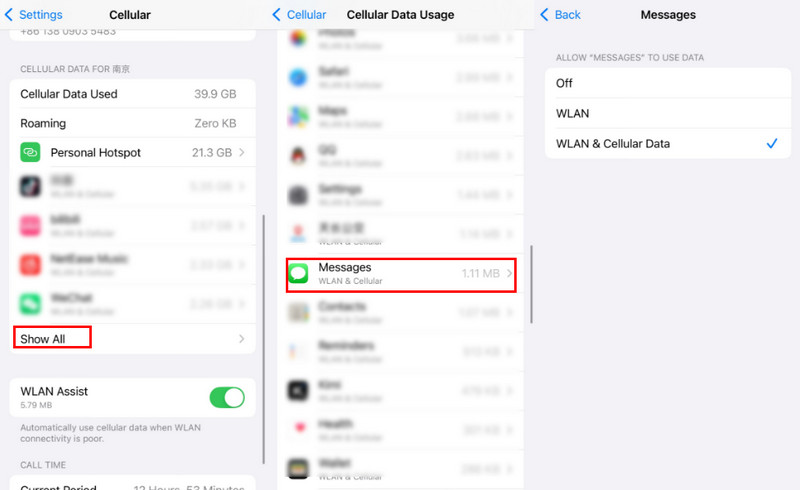
Krok 1. Premiera Ustawienia i kliknij Komórkowy. Upewnij się, że jest otwarty.
Krok 2. Przewiń w dół, aby znaleźć pokaż wszystko opcja. Kliknij to.
Krok 3. Przewiń w dół następną stronę, aby ją znaleźć WiadomościKliknij i sprawdź, czy sieć komórkowa jest włączona dla Wiadomości.
5. Zaktualizuj iOS
Czasami pewna wersja systemu iOS zastrzega sobie pewne problemy wewnętrzne i można je naprawić tylko za pomocą metod, jeśli zaktualizujesz swój system iOS do innej wersji. Ta część pokaże, jak wznowić synchronizację wiadomości, aktualizując wersję systemu iOS.
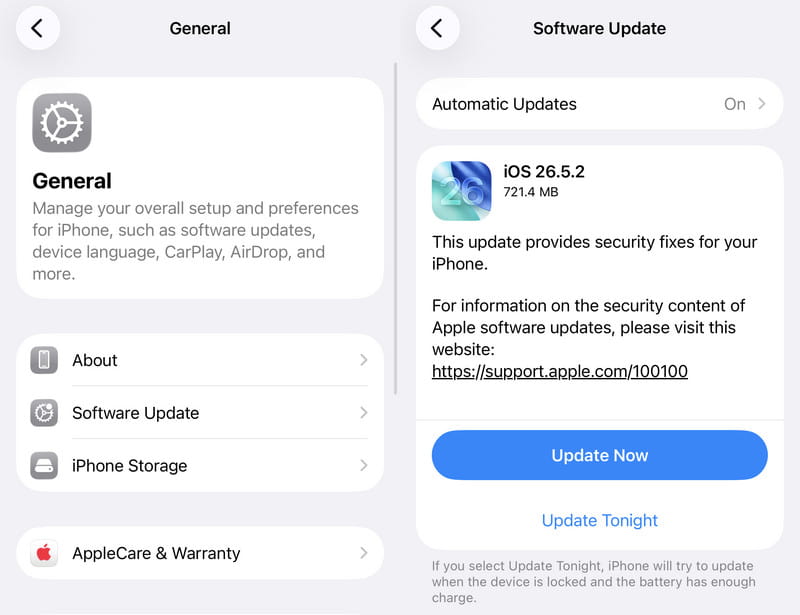
Krok 1. Na iPhonie otwórz Ustawienia i dotknij Ogólne.
Krok 2. Zobaczysz Aktualizacja oprogramowania na górze ekranu. Wybierz ją.
Krok 3. Zobaczysz Zaktualizuj teraz przycisk, jeśli Twoja wersja iOS nie jest najnowsza. Stuknij w niego, a system zostanie pobrany i zainstalowany. Proces ten potrwa około godzin.
6. Sprawdź i zwolnij miejsce w iCloud
iCloud oferuje tylko 5 GB darmowej przestrzeni dyskowej dla każdego konta Apple. Po jej wyczerpaniu synchronizacja z iCloud może zostać wstrzymana, w tym synchronizacja iMessage. Jeśli nie chcesz przechodzić na płatny plan iCloud+ lub już to zrobiłeś, ale przestrzeń dyskowa nadal jest niewystarczająca, rozważ sprawdzenie i zwolnienie przestrzeni dyskowej w iCloud, aby zapobiec pojawianiu się błędu wstrzymania synchronizacji wiadomości iPhone'a.
Krok 1. W Ustawienia aplikację na swoim iPhonie, dotknij swojego imienia u góry.
Krok 2. Dodaj iCloud. Możesz dotknąć Uaktualnij do iCloud+ opcja zarządzania pamięcią masową iCloud. Lub dotknij Dyski na górze.
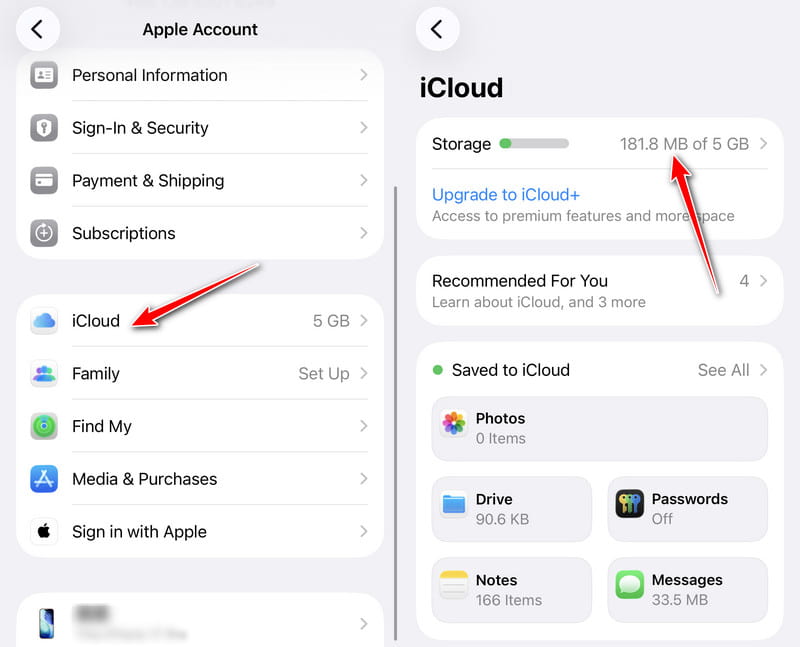
Krok 3. Wybierz jedną aplikację, której nie chcesz już synchronizować i kliknij ją.
Krok 4. Stuknij w Usuń dane z iCloud i potwierdź na następnej stronie.
7. Wyłącz tryb niskiego poziomu naładowania baterii
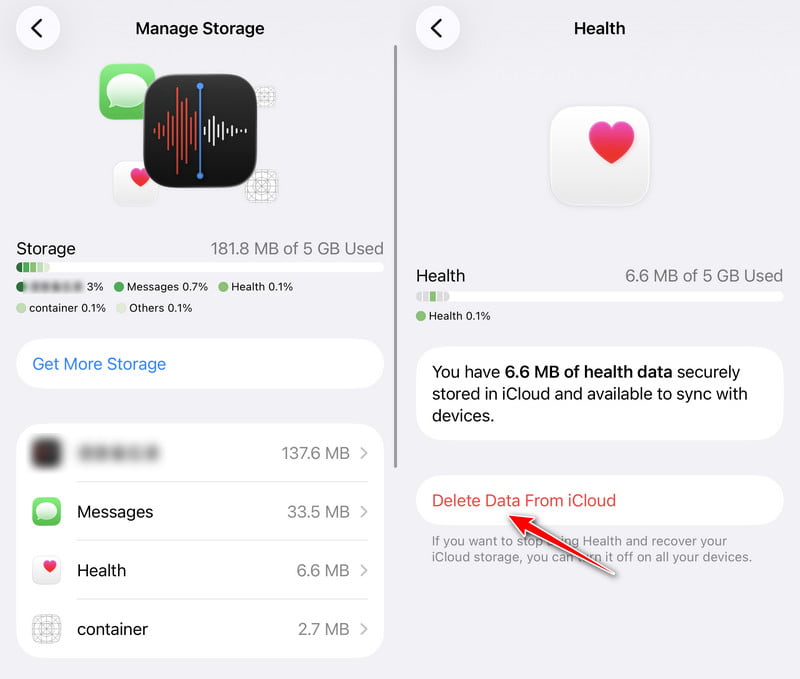
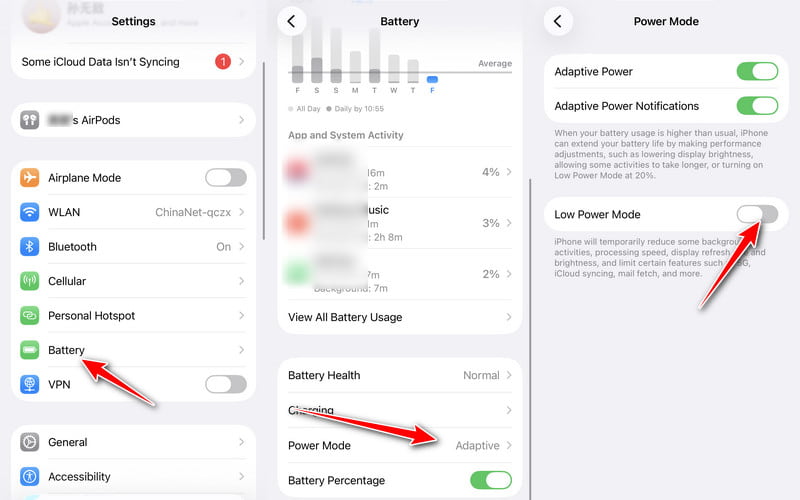
Co więcej, możesz naprawić błąd wstrzymanej synchronizacji wiadomości na iPhonie, wyłączając tryb niskiego poziomu baterii. W takim przypadku wiadomości będą synchronizowane z iCloud w tle iPhone'a.
Krok 1. Na iPhonie otwórz Ustawienia > przewiń w dół i wybierz bateria.
Krok 2. Kliknij Tryb zasilania.
Krok 2. Wyłączyć Tryb niskiego poziomu baterii.
8. Sprawdź serwer iCloud
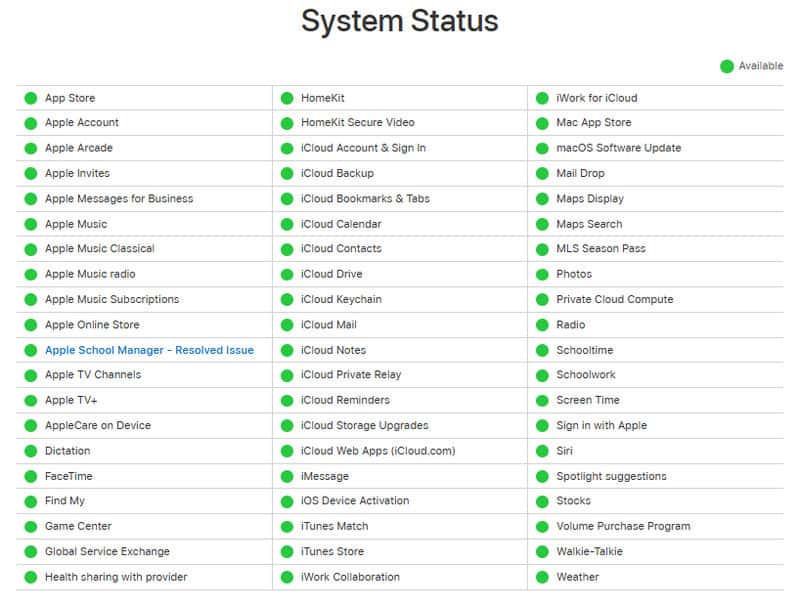
Choć zdarza się to rzadko, czasami synchronizacja iMessage może zostać wstrzymana z powodu planowanej konserwacji lub błędu po stronie Apple. Zalecamy sprawdzenie strony Apple System Status (https://www.apple.com/in/support/systemstatus/), aby sprawdzić, czy… iMessage or Konto iCloud i logowanie Usługi działają prawidłowo. Zielone kropki oznaczają, że serwer działa prawidłowo.
9. Sprawdź i zaktualizuj ustawienia swojego Apple ID
Jeśli Twój Apple ID wymaga weryfikacji, synchronizację z iCloud można wstrzymać. W tym celu otwórz Ustawienia i sprawdź, czy nie wyświetla się żaden alert, taki jak Zaktualizuj ustawienia Apple ID or Twoje Apple ID wymaga uwagi pod twoim imieniem.
10. Napraw usterki systemu
Czasami niektóre problemy systemowe mogą również powodować komunikat „wstrzymana synchronizacja iMessage z iCloud”. Dlatego należy skorzystać z narzędzi do skanowania i rozwiązywania problemów systemowych iPhone'a. Oto darmowe narzędzie, które pozwala szybko naprawić system iOS jednym kliknięciem:

Pobrano przez ponad 1,000,000 już nam zaufało
- Sprawdzona metoda naprawy wstrzymanej synchronizacji z iCloud.
- Profesjonalna naprawa systemów iOS do stanu normalnego.
- Oferuje tryb szybkiej, bezpłatnej naprawy.
- Chroń swojego iPhone'a przed problemami systemowymi, takimi jak logo Apple, tryb odzyskiwania, czarny ekran itp.
- Obsługuje wszystkie wersje systemu iOS, w tym iOS 27/26.

Krok 1. Kliknij przycisk powyżej, aby bezpłatnie pobrać oprogramowanie.
Krok 2. Podłącz iPhone'a do komputera i wybierz Odzyskiwanie systemu iOS na głównym interfejsie.
Krok 3. Kliknij ikonę Rozpocznij przycisk, a ten profesjonalny program przeskanuje Twoje urządzenie. Wybierz Standardowe or Zaawansowany tryb, ustaw oprogramowanie układowe i kliknij Następna aby rozpocząć odzyskiwanie.

To wszystko o tym, jak wstrzymywać synchronizację wiadomości. Możesz wypróbować je teraz i zobaczyć, która z nich działa dla Ciebie. A tak przy okazji, lepiej kopie zapasowe wiadomości zanim rozwiążesz ten problem, aby żadne wiadomości nie zostały utracone.
Część 3. Jak synchronizować wiadomości iMessage bez iCloud
Chociaż iCloud to oficjalny sposób synchronizacji iMessage między urządzeniami, nie jest to jedyne rozwiązanie. Jeśli wypróbowałeś wszystkie powyższe metody, ale nadal masz problem z wstrzymaną synchronizacją iMessage z iCloud, zalecamy wypróbowanie innej metody przenoszenia iMessage między urządzeniami Apple za pomocą Apeaksoft iPhone Transfer.
Pobrano przez ponad 1,000,000 już nam zaufało
- Przenieś iMessage bez iCloud.
- Przesyłaj wiadomości z iPhone'a bez utraty danych.
- Przenieś inne dane iOS, takie jak zdjęcia, muzykę, notatki, kalendarze itp.
- Kompatybilny zarówno z Windows, jak i Mac.
- Zarządzaj wiadomościami w odpowiedniej kolejności i dbaj o ich bezpieczeństwo.

Wniosek
W tym artykule wyjaśniliśmy dlaczego w iMessage wyświetla się komunikat, że synchronizacja została wstrzymana i jak to naprawić. Możesz ponownie uruchomić Wiadomości w iCloud, zaktualizować iOS, zwolnić miejsce w iCloud i wyłączyć Tryb niskiego poziomu baterii. Zanim wypróbujesz te metody, szybko utwórz kopię zapasową wiadomości na komputerze za pomocą Apeaksoft iPhone Transfer aby uniknąć innych błędów i utraty wiadomości.

Powiązane artykuły




