

Jak przesłać dane z iPada do innego iPada bezprzewodowo lub za pomocą kabla

Aktualizacja do nowego urządzenia z systemem iOS jest ekscytująca, ale przenoszenie z iPada na iPada może być dość kłopotliwe. Dzięki doskonałej wydajności i wspaniałym ekranom, użytkownicy przechowują swoje iPady w miejscu pracy, w domu, w podróży i wszędzie. Nic dziwnego, że zapisują na nich dokumenty służbowe, pliki do szkoły, ważne wspomnienia i wiele więcej. Ten samouczek przedstawia sprawdzone metody i krok po kroku demonstruje przepływy pracy.
TREŚĆ STRONY:
Część 1: Szybki sposób na przesyłanie danych z iPada na iPada
Apeaksoft iPhone Transfer to elastyczny sposób przesyłania danych z jednego iPada na drugi bez połączenia z internetem. Działa zarówno na nowym iPadzie, jak i na używanym urządzeniu z systemem iOS. Co więcej, nie wymaga żadnych umiejętności technicznych. Intuicyjny interfejs ułatwia nawigację, szczególnie dla przeciętnego użytkownika.
Szybki sposób na przesyłanie danych z iPada na iPada
- Przenieś dane między urządzeniami iOS jednym kliknięciem.
- Zgodność z szeroką gamą typów danych.
- Podgląd plików na iPadzie w celu selektywnego transferu danych.
- Oferuj dodatkowe funkcje, takie jak narzędzie do tworzenia dzwonków.
- Obsługuje najnowsze modele iPada.

Jak przesłać dane z iPada na iPada
Krok 1. Połącz swoje urządzenia
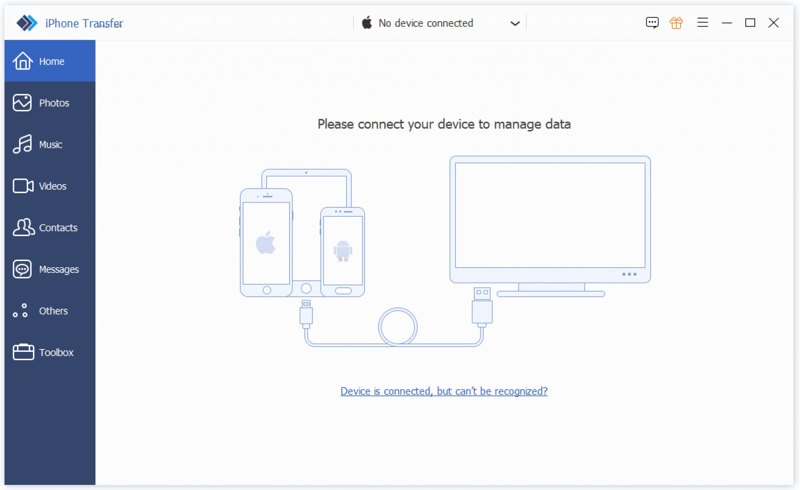
Uruchom oprogramowanie do przesyłania danych z iPada po zainstalowaniu go na komputerze. Działa ono w systemach Windows 11/10/8/7/XP/Vista oraz macOS 10.7 i nowszych. Podłącz urządzenie źródłowe i docelowe do komputera za pomocą kabli Lightning. Oprogramowanie natychmiast wykryje urządzenia.
1 opcja
Krok 2. Przesyłanie danych z iPada na iPada
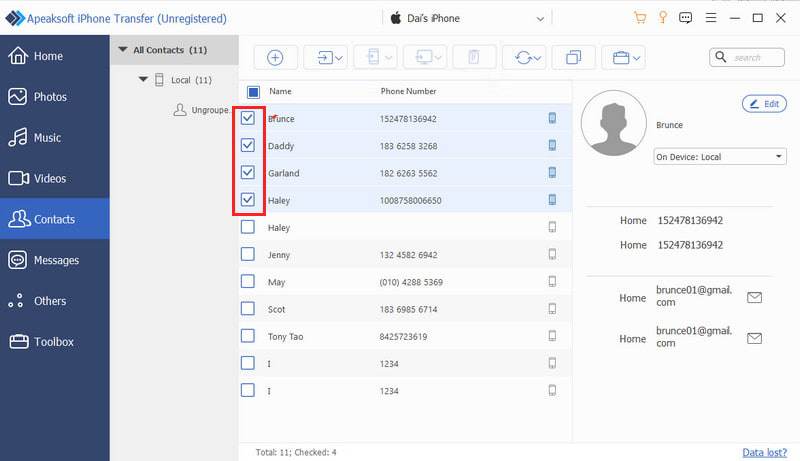
Wybierz iPada źródłowego z górnej listy rozwijanej. Następnie możesz wyświetlić podgląd swoich danych, np. ZDJĘCIA, Muzyka, Filmy, Kontakti więcej. Wybierz pliki i elementy, które chcesz przenieść. Kliknij przycisk Telefon na górnej wstążce i wybierz docelowego iPada.
2 opcja
Krok 3. Przenieś wszystko z iPada na iPada
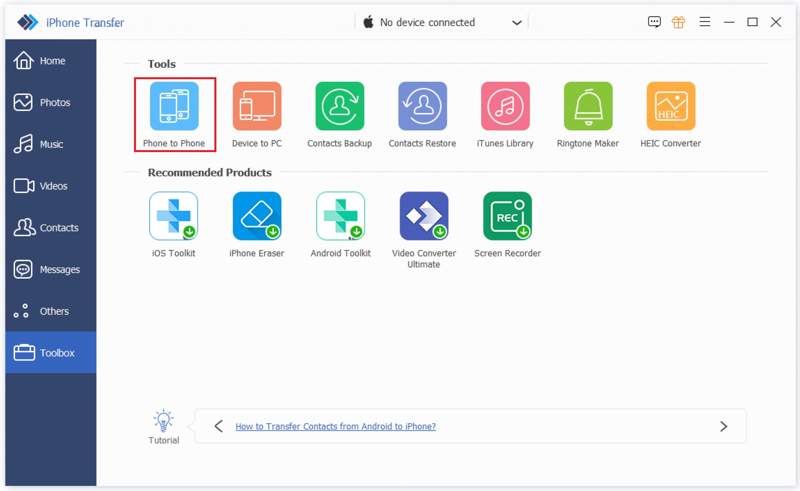
Przejdź do zakładki „Narzędzia” na pasku bocznym i wybierz opcję „Z telefonu na telefon”. Upewnij się, że po lewej stronie wybrano urządzenie źródłowe, a po prawej urządzenie docelowe. Następnie zaznacz żądane typy danych. Na koniec kliknij przycisk „Start”, aby rozpocząć przenoszenie danych z jednego iPada na drugi.
Część 2: Jak przenieść iPada na nowy iPad
Jeśli właśnie kupiłeś nowego iPada, możesz przenieść dane ze starego iPada do nowego podczas jego konfiguracji. Firma Apple udostępniła funkcję Szybki start, która ułatwia konfigurację nowego iPada ze starym urządzeniem za pośrednictwem połączenia internetowego.
wymagania
1. Dwa urządzenia iPad.
2. Sieć internetowa.
3. Na Twoim urządzeniu musi być zainstalowany system iPadOS 13 lub nowszy.
Krok 1. Włącz starego iPada, przejdź do Centrum sterowania i włącz Bluetooth i Wi-Fi.
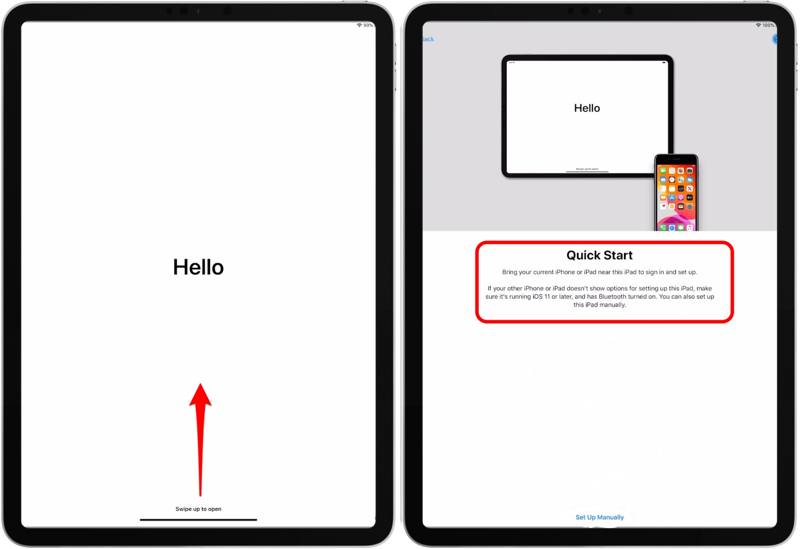
Krok 2. Włącz nowego iPada i postępuj zgodnie ze wskazówkami asystenta, aby go skonfigurować.
Krok 3. Wybierz sieć Wi-Fi i podłącz do niej nowego iPada.
Krok 4. Podczas Szybki start Gdy pojawi się ekran, umieść starego iPada obok drugiego.
Krok 5. A później Skonfiguruj nowego iPada Wiadomość pojawi się na starym iPadzie.
Krok 6. Na nowym iPadzie wyświetli się animacja.
Krok 7. Otwórz swój stary iPad i Aparat fotograficzny aplikację i zeskanuj ekran nowego iPada.
Krok 8. Jeśli zostaniesz o to poproszony, wprowadź kod dostępu starego iPada na nowym urządzeniu.
Krok 9. Następnie skonfiguruj Touch ID lub Face ID i wybierz Przenieś z iPada aby rozpocząć przenoszenie danych z jednego iPada na drugi.
Część 3: Jak przesłać dane z jednego iPada na drugi za pośrednictwem iCloud
Po zakupie urządzenia Apple zostaniesz poproszony o utworzenie Apple ID i hasła. Jednocześnie otrzymasz 5 GB darmowej przestrzeni dyskowej w iCloud. Możesz przesyłać dane z jednego iPada na drugi za pośrednictwem tego samego konta.
wymagania
1. Identyfikator Apple ID i hasło.
2. Stabilne połączenie internetowe.
3. 3. Wystarczająca ilość miejsca w iCloud.
Krok 1. Włącz stary iPad i uruchom Ustawienia app.
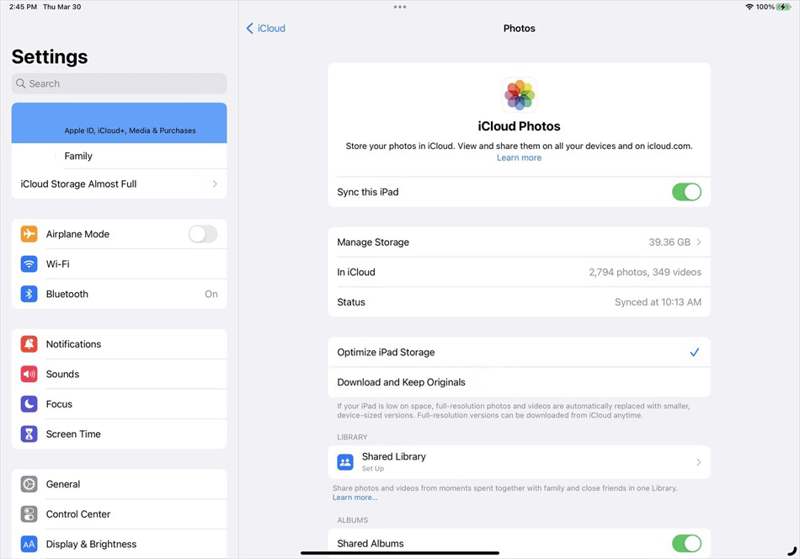
Krok 2. Kliknij na swój profil i wybierz iCloud.
Krok 3. Dodaj ZDJĘCIAi włącz Zsynchronizuj tego iPada.
Krok 4. Następnie zsynchronizuj notatki, wiadomości, kontakty i inne dostępne typy danych z usługą iCloud.
Krok 5. Po zakończeniu włącz drugiego iPada. Aby przenieść iPada na nowego iPada, skonfiguruj go.
Krok 6. Uruchom Ustawienia aplikację i połącz się z siecią Wi-Fi.
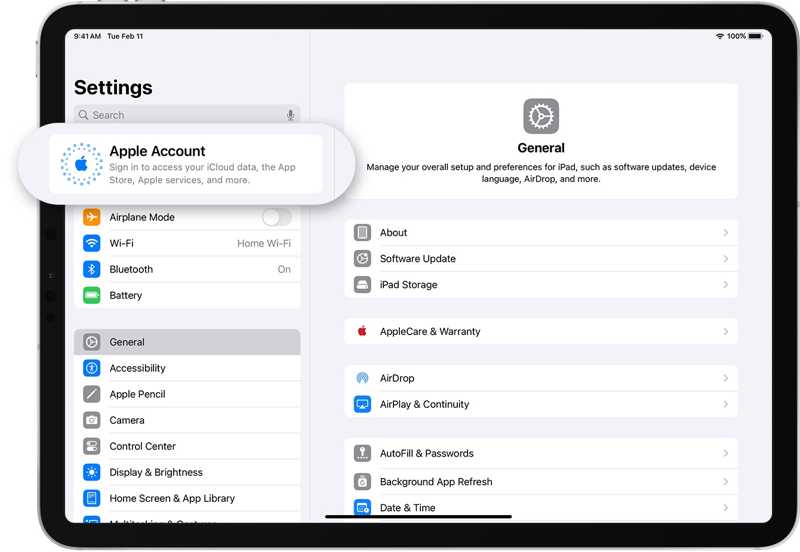
Krok 7. Stuknij Konto Applei wybierz Zaloguj się ręcznie.
Krok 8. Wprowadź Apple ID i hasło powiązane ze starym iPadem.
Krok 9. Następnie dotknij swojego profilu i wybierz iCloud.
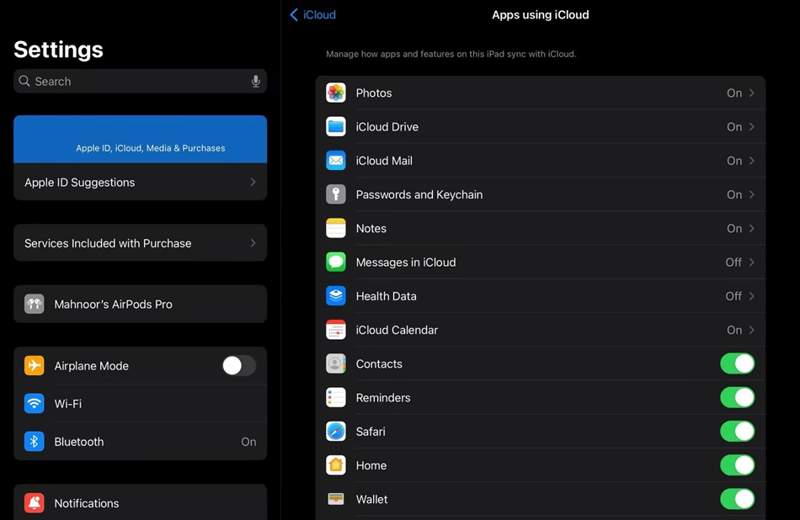
Krok 10. włączać iCloud Zdjęcia, iCloud Napęd, Wiadomościi innych typów danych.
Inne dokumenty
Część 4: Jak przenieść dane z iPada na iPada za pomocą kopii zapasowej iTunes
Innym sposobem na przeniesienie danych z jednego iPada na drugi jest utworzenie kopii zapasowej w iTunes. Ta metoda jest dostępna, jeśli nie masz połączenia z internetem. Wymaga jednak komputera i kabla.
wymagania
1. Komputer i kabel USB.
2. Najnowsza wersja iTunes lub Findera.
Krok 1. Podłącz stary iPad do komputera za pomocą kabla USB.
Krok 2. Otwórz iTunes w systemie Windows i macOS Mojave lub starszym. Możesz też uruchomić Findera w macOS Catalina lub nowszym.
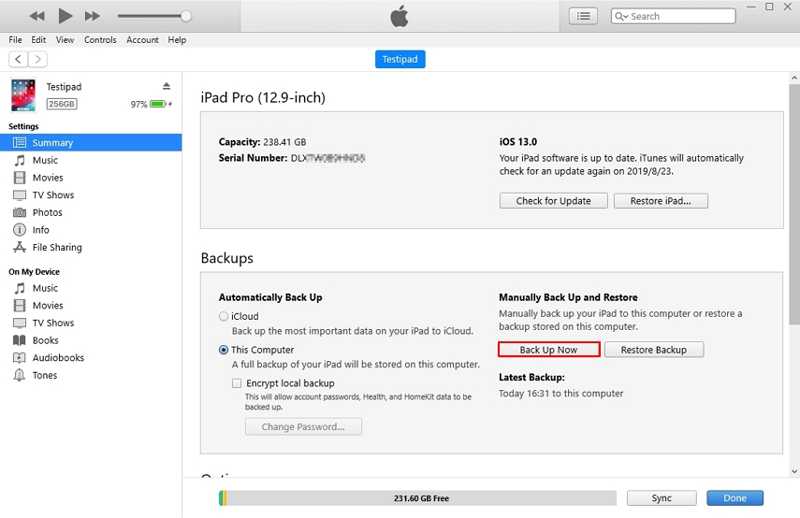
Krok 3. Przejdź do Podsumowanie or Ogólne po wykryciu urządzenia kliknij kartę.
Krok 4. Kliknij ikonę Utwórz kopię zapasową teraz przycisk, aby utworzyć kopię zapasową.
Krok 5. Po zakończeniu tej czynności odłącz starego iPada i podłącz drugi iPad do komputera za pomocą kompatybilnego kabla.
Wskazówka: Jeśli konfigurujesz nowego iPada, wybierz Przywróć z komputera Mac lub PC na Aplikacje i dane ekran.
Krok 6. Następnie kliknij przycisk Przywracanie kopii zapasowej przycisk w Podsumowanie or Ogólne patka.
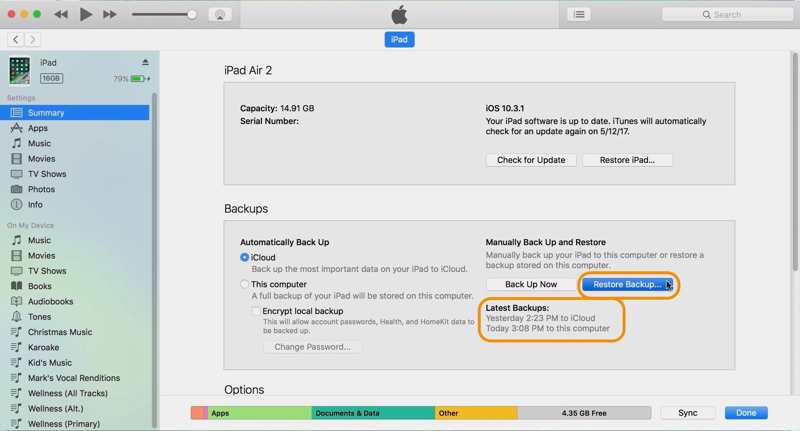
Krok 7. Wybierz najnowszą kopię zapasową i przywróć ją na swoim iPadzie.
Podsumowanie
W tym przewodniku wymieniono cztery sposoby przenieś iPada na iPada Bezprzewodowo lub za pomocą kabla USB. Funkcja Szybki start to szybki sposób na migrację danych ze starego iPada do nowego podczas jego konfiguracji. iCloud umożliwia bezprzewodowe ukończenie procesu. Kopia zapasowa iTunes pozwala dokończyć zadanie na komputerze. Apeaksoft iPhone Transfer jest szybką metodą przesyłania wszystkich danych lub wybranych plików pomiędzy urządzeniami iPad.
Powiązane artykuły
Niezależnie od tego, czy chcesz przywrócić ustawienia fabryczne iPada, czy odtworzyć iPada z kopii zapasowej, np. z iCloud lub iTunes, szczegółowe instrukcje znajdziesz w tym poście.
Poznaj cztery skuteczne sposoby przesyłania kontaktów między iPhonem a iPadem za pomocą kabla USB lub bezprzewodowo.
Zanim usuniesz pliki, lepiej przenieś je z iPada na komputer, korzystając z naszych sprawdzonych metod i konkretnego przewodnika.
Jeśli nie możesz uzyskać dostępu do iPada, możesz go zresetować za pomocą iTunes, iCloud, trybu odzyskiwania, trybu DFU lub profesjonalnego narzędzia do odblokowywania, takiego jak Apeaksoft iOS Unlocker.



