

Jak przenieść WhatsApp z Androida/iOS na Androida

Przesyłanie WhatsApp na Androida Stała się niezbędna podczas aktualizacji telefonu, ponieważ rozmowy zawierają teraz dane osobowe i finansowe. Jeśli nie jesteś entuzjastą technologii, proces ten jest skomplikowany. Każde niewłaściwe działanie może prowadzić do utraty informacji. Jeśli intensywnie korzystasz z WhatsApp i nie chcesz stracić danych, przeczytaj nasz poradnik, wybierz odpowiednią metodę i postępuj zgodnie z instrukcjami, aby ukończyć zadanie.
TREŚĆ STRONY:
Część 1: Jak przenieść WhatsApp z Androida na Androida
Jednym z prostych sposobów na przeniesienie WhatsApp z Androida na Androida jest wbudowana funkcja tworzenia kopii zapasowej. Umożliwia ona jednoczesne przeniesienie wszystkich czatów i załączników multimedialnych na nowe urządzenie z Androidem.
wymagania
1. Konto Google.
2. Wystarczająca ilość miejsca na Dysku Google.
3. Sieć Wi-Fi.
4. Ten sam numer telefonu.
5. Fizyczna karta SIM lub eSIM.
Krok 1. Uruchom WhatsApp na starym telefonie.
Krok 2. Przejdź do Ustawienia zakładka na dole.
Krok 3. Dodaj Czatyi dotknij Chat Backup.
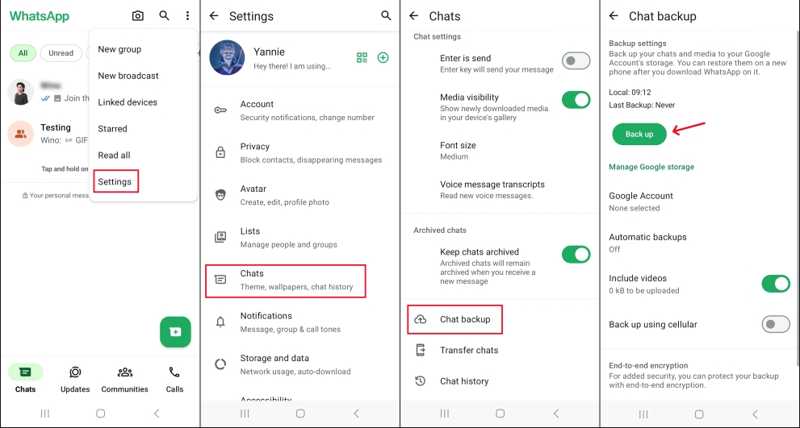
Krok 4. Jeśli nie dodałeś swojego konta Google, powiąż je, aby włączyć przechowywanie kopii zapasowych w chmurze.
Krok 5. Następnie dotknij Kopię zapasową Kliknij przycisk, aby natychmiast rozpocząć tworzenie kopii zapasowej WhatsApp.
Krok 6. Po zakończeniu przełącz się na nowy telefon z systemem Android.
Krok 7. Skonfiguruj go, postępując zgodnie z instrukcjami wyświetlanymi na ekranie. Wyjmij kartę SIM ze starego urządzenia i włóż ją do nowego telefonu.
Krok 8. Dodaj to samo konto Google do nowego urządzenia.
Krok 9. Następnie zainstaluj WhatsApp ze sklepu Google Play.
Krok 10. Otwórz i dotknij Potwierdź i kontynuuj.
Krok 11. Wprowadź ten sam numer telefonu i dotknij Następna.
Krok 12. Stuknij Przywracać aby przenieść WhatsApp z Androida na Androida po wykryciu kopii zapasowej.
Część 2: Jak eksportować WhatsApp z iPhone’a na Androida
W przeszłości eksportowanie wiadomości WhatsApp z iPhone'a na Androida było skomplikowane. Niemniej jednak, w 2025 roku WhatsApp wprowadził nową funkcję: Przenieś czaty na Androida. Funkcja ta umożliwia przeniesienie wszystkich czatów i plików multimedialnych na nowy telefon z Androidem, dzięki czemu nie musisz już tego robić. wykonaj kopię zapasową swojego iPhone'a.
wymagania
1. iOS 12.5 lub nowszy.
2. Android 12 lub nowszy.
3. Kabel USB-C do Lightning.
4. Ten sam numer telefonu.
5. Najnowsza wersja WhatsApp.
Krok 1. Włącz telefon i postępuj zgodnie z instrukcjami wyświetlanymi na ekranie, aby go skonfigurować.
Krok 2. Upewnij się, że łączysz się z siecią Wi-Fi.
Krok 3. Po Kopiuj aplikacje i dane Gdy pojawi się ekran, podłącz iPhone'a i urządzenie z systemem Android za pomocą kabla USB-C–Lightning.
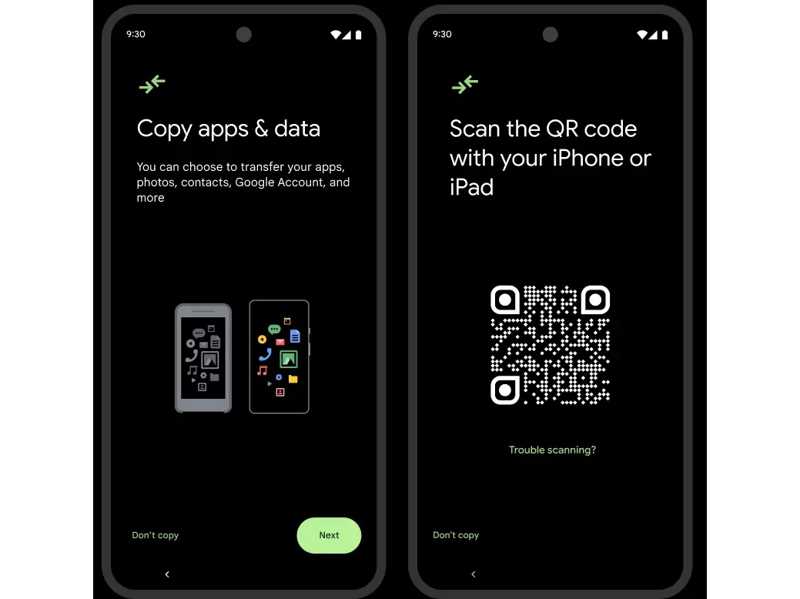
Krok 4. Sprawdź Apps i upewnij się, że WhatsApp jest uwzględniony.
Krok 5. Przejdź na iPhone'a i otwórz WhatsApp.
Krok 6. Przejdź do Ustawienia kartę, wybierz Czatyi dotknij Przenieś czaty na Androida.
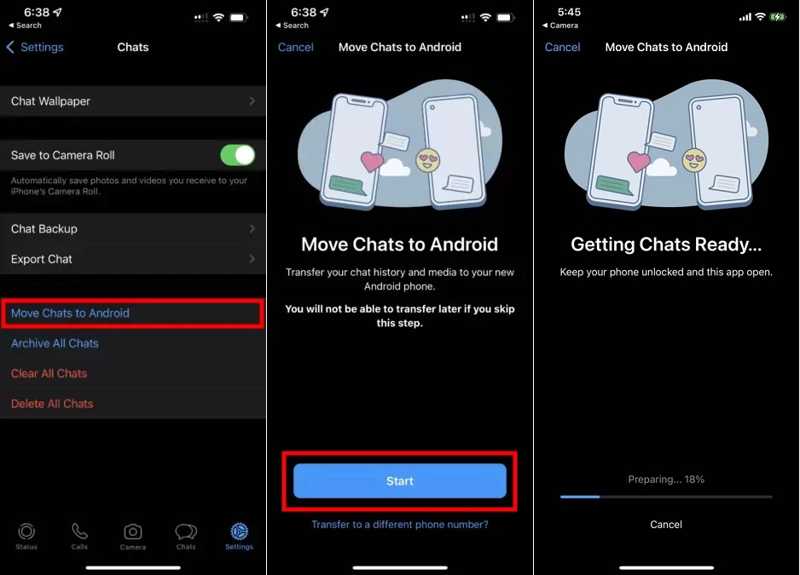
Krok 7. Stuknij Rozpocznij rozpocząć importowanie wiadomości WhatsApp z iPhone'a do Androida, w tym czatów, zdjęć, filmów, emotikonów i wiadomości głosowych.
Krok 8. Po zakończeniu kontynuuj konfigurację nowego telefonu.
Krok 9. Następnie otwórz WhatsApp i zaloguj się, używając tego samego numeru telefonu.
Uwaga: Jeśli używasz starszej wersji systemu iOS, musisz przenieść wiadomości WhatsApp do systemu Android za pośrednictwem poczty e-mail.
Inne dokumenty
Część 3: Najlepszy sposób na przeniesienie obrazów WhatsApp na nowy Android
Apeaksoft MobieTrans To prosty sposób na przeniesienie obrazów WhatsApp z iPhone'a lub innego urządzenia z Androidem na nowy telefon z Androidem. Dzięki przyjaznej dla użytkownika konstrukcji aplikacja upraszcza proces migracji danych między systemami Android i iOS.
Szybki sposób na przeniesienie obrazów WhatsApp na nowe urządzenie z Androidem
- Przenieś obrazy WhatsApp na nowy Android jednym kliknięciem.
- Podgląd
- Synchronizuj obrazy WhatsApp za pomocą połączenia fizycznego.
- Transkodowanie obrazów w oparciu o platformę docelową.
- Obsługuje prawie wszystkie modele iPhone’ów i urządzeń z systemem Android.
Bezpieczne pobieranie

Jak przenieść obrazy WhatsApp na nowe urządzenie z Androidem
Krok 1. Połącz swoje telefony
Uruchom oprogramowanie do przesyłania obrazów WhatsApp po zainstalowaniu go na komputerze. Podłącz iPhone'a i telefon z Androidem do komputera za pomocą kompatybilnych kabli USB. Upewnij się, że ufasz temu komputerowi, gdy pojawi się monit. Następnie oprogramowanie wykryje Twoje urządzenia.
Porady: Zanim przejdziesz dalej, skonfiguruj nowy telefon i zainstaluj WhatsApp ze Sklepu Play.
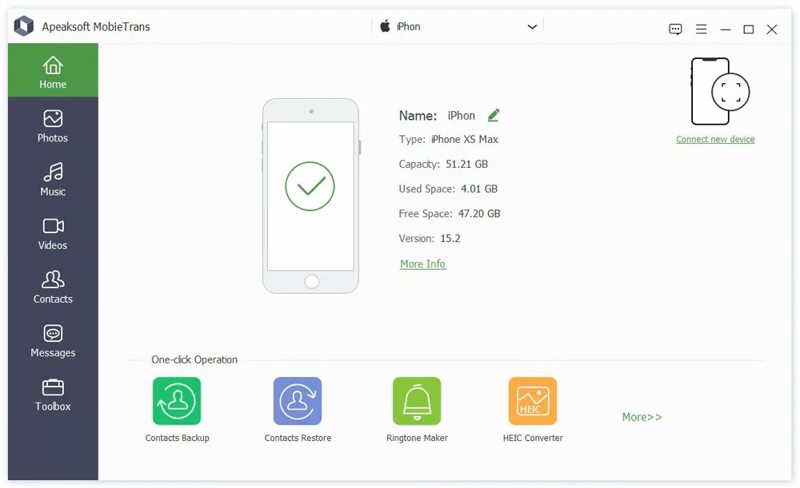
Krok 2. Podgląd obrazów WhatsApp
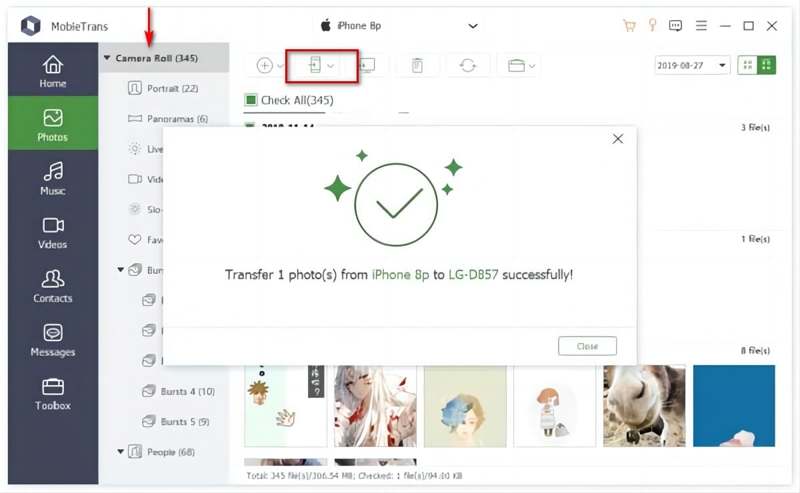
Wybierz stare urządzenie z górnej opcji. Przejdź do ZDJĘCIA i przeglądaj wszystkie obrazy WhatsApp. Aby przenieść filmy WhatsApp, wyświetl je w Filmy patka.
Krok 3. Przenieś multimedia WhatsApp na Androida
Wybierz wszystkie zdjęcia i filmy, które chcesz przenieść, kliknij Phone na górnym pasku menu i wybierz nowe urządzenie z systemem Android.
Wniosek
W tym przewodniku pokazano, jak przenieś WhatsApp z Androida na Androida lub z iPhone'a na Androida. Chociaż istnieje kilka sposobów na migrację WhatsApp, zaprezentowaliśmy najlepszą opcję. Możesz postępować zgodnie z naszymi instrukcjami, aby przenieść czaty WhatsApp i pliki multimedialne na nowe urządzenie. Apeaksoft MobieTrans to szybki sposób na eksport obrazów WhatsApp na Androida z iPhone'a lub innego urządzenia z Androidem.
Powiązane artykuły




