

Jak naprawić problem z ciągłym żądaniem hasła w App Store

„Dlaczego App Store ciągle prosi o podanie hasła Podczas aktualizacji aplikacji?" Kiedy App Store został uruchomiony przez Apple w 2008 roku, miał zaledwie 500 aplikacji. Dziś jest jednym z najbogatszych sklepów z aplikacjami na świecie, z setkami milionów aplikacji. Oprócz pobierania aplikacji, można je również aktualizować w App Store. Niektórzy użytkownicy mogą jednak napotkać błąd hasła. W tym artykule przedstawiono rozwiązania tego problemu.
TREŚĆ STRONY:
Część 1: Dlaczego App Store prosi o podanie hasła
App Store wymaga podania hasła ze względów bezpieczeństwa podczas pobierania i aktualizacji aplikacji oraz dokonywania zakupów w aplikacji. Jednak ciągłe proszenie o podanie hasła przez App Store jest zjawiskiem nietypowym. Najczęstsze przyczyny to:
- 1.Zmieniłeś dane lub dane uwierzytelniające Apple ID.
- 2.Ustawienia bezpieczeństwa.
- 3.Uszkodzone aktualizacje aplikacji.
- 4.Niezapłacone salda lub problemy z metodami płatności.
- 5.Błędy oprogramowania.
Część 2: Jak uniemożliwić App Store żądanie podania hasła
Rozwiązanie 1: Zaloguj się ponownie w Apple ID
Jeśli używasz innego Apple ID i App Store, który prosi o hasło, lepiej zaloguj się na to samo konto. Co więcej, musisz zaktualizować hasło, jeśli zmieniłeś je na innych urządzeniach.
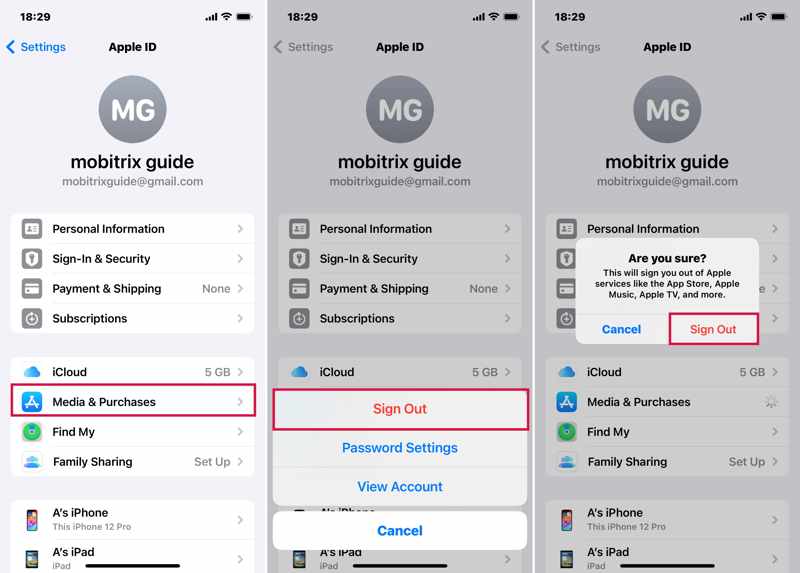
Krok 1. Otwórz Ustawienia aplikacja na Twoim urządzeniu.
Krok 2. Kliknij na swój profil i wybierz Media i zakupy.
Krok 3. Kliknij swój Apple ID i wybierz wylogować się w menu kontekstowym.
Krok 4. Jeśli pojawi się monit, kliknij ponownie opcję Wyloguj, aby potwierdzić.
Krok 5. Uruchom ponownie urządzenie z systemem iOS.
Krok 6. Nawigować do Ustawienia, dotknij swojego profilu i wybierz Media i zakupy.
Krok 7. Zaloguj się przy użyciu swojego Apple ID i hasła.
Porady: Możesz również wylogować się ze swojego Apple ID w aplikacji App Store i zalogować się ponownie za jego pomocą.
Rozwiązanie 2: Zaktualizuj informacje o płatnościach
Prośba o podanie hasła w App Store może wynikać z nieaktualnych metod płatności. Dlatego należy aktualizować metody płatności. Oto kroki, aby zaktualizować swoje dane:
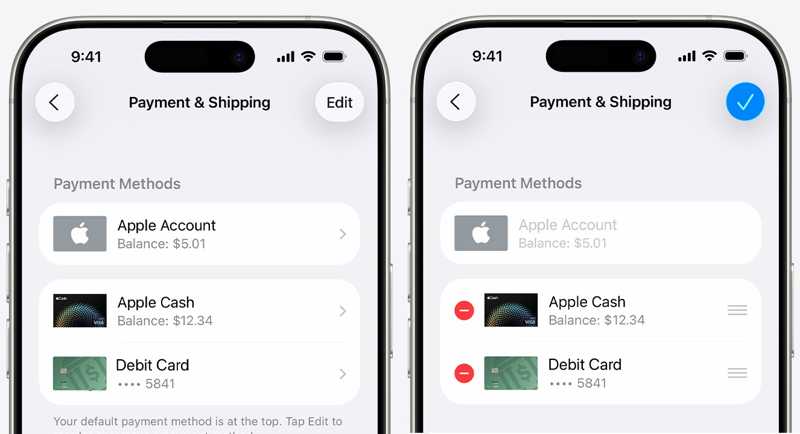
Krok 1. Uruchom swój Ustawienia aplikację i kliknij swój profil.
Krok 2. Dodaj Płatność wodny.
Krok 3. Jeśli zostaniesz o to poproszony, zaloguj się przy użyciu konta Apple.
Krok 4. Aby usunąć nieaktualne metody płatności, dotknij Edytuj przycisk, naciśnij Usunięcia i naciśnij Usunąć.
Krok 5. Jeśli chcesz dodać nową płatność, dotknij opcji Dodaj metodę płatności, wprowadź informacje i dotknij Gotowe .
Rozwiązanie 3: Dostosuj ustawienia hasła
Za każdym razem, gdy kupujesz produkt lub pobierasz aplikację w App Store, musisz podać swoje hasło. Jeśli chcesz, aby App Store nie pytał o hasło, możesz zmienić ustawienia hasła.
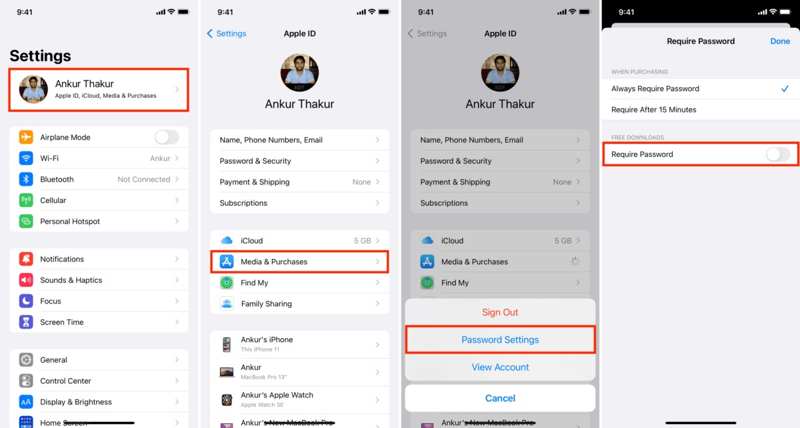
Krok 1. Kliknij swój profil w Ustawienia app.
Krok 2. Dodaj Media i zakupyi wybierz Ustawienia hasła w wyskakującym oknie dialogowym.
Krok 3. Wyłącz Wymagaj hasła dla DARMOWE POBIERANIE.
Krok 4. Następnie wybierz Wymagane po 15 minutach dla PRZY ZAKUPIE.
Krok 5. Stuknij Gotowe i spróbuj ponownie w App Store.
Rozwiązanie 4: Sprawdź historię zakupów
Jeśli zakup jest w trakcie realizacji, App Store stale prosi o podanie hasła. Możesz sprawdzić historię zakupów i dokończyć lub anulować zakup w toku. Oto kroki, aby sprawdzić historię zakupów:
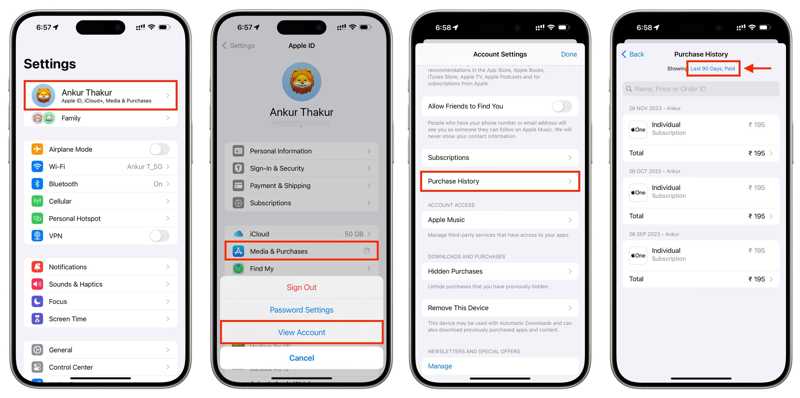
Krok 1. Iść do Ustawienia i dotknij swojego profilu.
Krok 2. Dodaj Media i zakupy i wybierz Zobacz Konto.
Krok 3. Wprowadź swoje hasło Apple ID i dotknij Zaloguj się.
Krok 4. Stuknij Historia zakupówi sprawdź swój rachunek.
Krok 5. Jeśli zakup jest w trakcie realizacji, dokończ go lub anuluj.
Inne dokumenty
Część 3: Ostateczne rozwiązanie problemu z prośbą o podanie hasła w App Store
Jeśli typowe rozwiązania są niedostępne, a App Store wciąż prosi o hasło, lepiej całkowicie usunąć stare konto. Od tego momentu zalecamy Apeaksoft Odblokowujący iOS. Jest w stanie usunąć Twoje konto Apple ID bez podawania hasła.
Ostateczne rozwiązanie problemu z prośbą o podanie hasła w App Store
- Szybko usuń Apple ID ze swojego iPhone'a.
- Nie wymagaj podawania hasła ani kodu dostępu do iPhone'a.
- Dostępne w różnych sytuacjach, np. w przypadku uszkodzonego iPhone'a.
- Obsługuje najnowsze modele iPhone'a i iPada.

Jak naprawić problem z prośbą o podanie hasła w App Store
Krok 1. Zainstaluj iOS Unlocker
Uruchom oprogramowanie do odblokowywania iOS po zainstalowaniu go na komputerze. Jest ono kompatybilne z systemami Windows i macOS. Podłącz iPhone'a do komputera kablem Lightning. Wybierz Usuń Apple ID tryb i kliknij Zacząć teraz przycisk.

Krok 2. Usuń problematyczny Apple ID
Oprogramowanie automatycznie usunie Twój Apple ID, jeśli funkcja Znajdź mój iPhone jest wyłączona.
Jeśli funkcja Znajdź mój iPhone jest włączona, zresetuj wszystkie ustawienia w systemie iOS 11.3 lub starszym. Wtedy oprogramowanie wykona swoją pracę.
Jeśli funkcja Znajdź mój iPhone jest włączona w systemie iOS 11.4 lub nowszym, włącz uwierzytelnianie dwuskładnikowe na swoim urządzeniu. Następnie sprawdź swoje dane i potwierdź usunięcie konta.
Po zakończeniu zarejestruj się, aby uzyskać nowy Apple ID i hasło na swoim iPhonie.

Podsumowanie
Postępując zgodnie z naszymi rozwiązaniami, powinieneś zatrzymaj App Store przed żądaniem hasła na swoim iPhonie lub iPadzie. Oprócz aktualizacji danych konta możesz również wyłączyć wymóg podawania hasła w przypadku darmowych pobrań. Co więcej, Apeaksoft Odblokowujący iOS umożliwia bezpośrednie pozbycie się problematycznego konta Apple.
Powiązane artykuły
Jeśli wyświetli się komunikat informujący, że Twój Apple ID jest wyłączony, nie panikuj, tylko skorzystaj z naszych rozwiązań, aby szybko odblokować swoje konto.
Komunikat o błędzie „Apple ID nie jest prawidłowy lub obsługiwany” może oznaczać kilka rzeczy, ale możesz spróbować rozwiązać ten problem, korzystając z naszych rozwiązań.
Czy można odblokować iPada bez Apple ID? Jak odblokować kod dostępu do iPhone'a bez Apple ID? Przeczytaj ten post, aby dowiedzieć się, jak odblokować iOS bez Apple ID!
Jeśli hasło Apple ID nie działa, wypróbuj pięć przedstawionych poniżej rozwiązań, aby rozwiązać problem i odzyskać dostęp do swojego konta.



