

Co zrobić, jeśli hasło Apple ID nie działa

[Niedawno zmieniłem hasło do Apple ID i zaktualizowałem je na swoich urządzeniach. Wszystkie działały poprawnie, ale iPhone poinformował mnie, że nowe hasło nie działa. Czy mogę to naprawić?] Apple ID jest niezbędne do korzystania z produktów Apple. Odgrywa kluczową rolę w dostępie do wszystkich usług Apple, takich jak iMessage, FaceTime, App Store itp. Jeśli Twój Hasło Apple ID nie działa, nie masz dostępu do tych usług. Tutaj dowiesz się, jak rozwiązać ten problem.
TREŚĆ STRONY:
Część 1: Dlaczego moje hasło Apple ID nie działa
Hasło Apple ID jest wymagane do aktywacji produktów Apple i dostępu do dowolnej usługi Apple. Zanim przejdziemy do rozwiązywania problemów, omówmy najpierw, dlaczego hasło Apple ID nie działa.
1. Wprowadzono nieprawidłowe hasło Apple ID.
2. Twoje konto Apple jest zablokowane.
3. Słabe połączenie sieciowe.
4. Serwery Apple nie działają.
5. Błędy oprogramowania.
Część 2: Jak naprawić niedziałające hasło Apple ID
Rozwiązanie 1: Uruchom ponownie iPhone'a
Jeśli hasło Apple ID jest poprawne, ale nie działa, możesz uruchomić ponownie urządzenie. To proste rozwiązanie, ale może ono rozwiązać wiele podstawowych problemów z oprogramowaniem. Dlatego jest to pierwsza rzecz, jaką możesz zrobić.
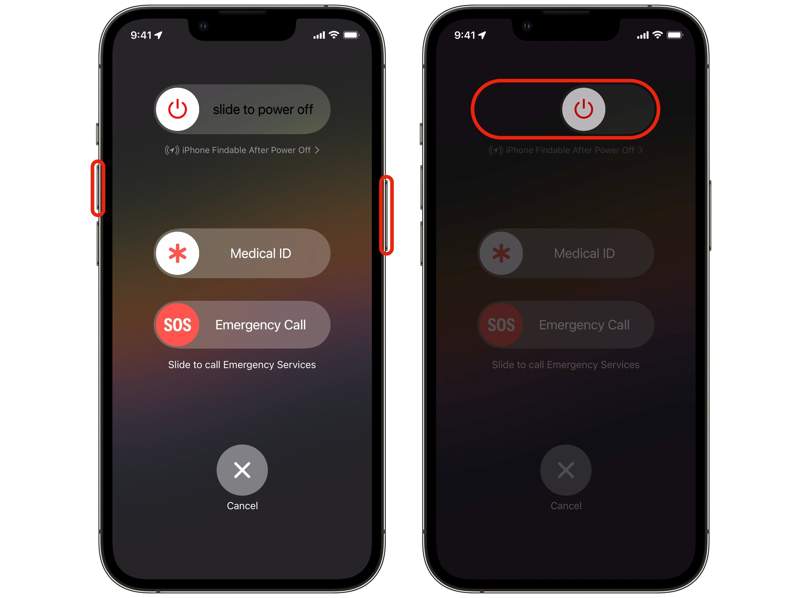
Krok 1. Przytrzymaj albo objętość i przycisk Bok naciśnij i przytrzymaj jednocześnie przyciski na iPhonie X lub nowszym, aż pojawi się ekran wyłączania.
W starszych modelach przytrzymaj Bok or Sen / Wake przycisk.
Krok 2. Przesuń suwak w prawą stronę.
Krok 3. Gdy ekran stanie się czarny, odczekaj kilka minut.
Krok 4. Następnie naciśnij i przytrzymaj Bok or Sen / Wake dopóki nie zobaczysz logo Apple.
Rozwiązanie 2: Wyloguj się i wróć
Jeśli zmieniłeś dane logowania lub informacje o koncie online lub na innych urządzeniach, najlepiej zaktualizuj zmiany na swoim iPhonie. W przeciwnym razie hasło do Apple ID nie będzie działać.
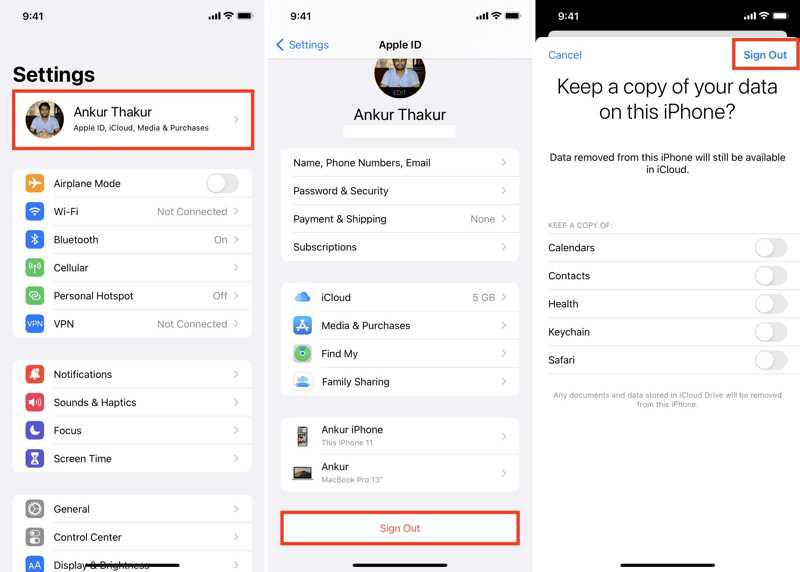
Krok 1. Uruchom aplikację Ustawienia i kliknij swój profil.
Krok 2. Przewiń w dół i dotknij wylogować się przycisk na dole.
Krok 3. Jeśli pojawi się monit, wprowadź hasło Apple ID.
Krok 4. Następnie wybierz typy dat, które chcesz zachować i dotknij wylogować się.
Krok 5. Następnie stuknij Konto Apple w telefonie Ustawienia app.
Krok 6. Dodaj Użyj innego urządzenia Apple or Zaloguj się ręcznie aby zalogować się na swoje konto.
Rozwiązanie 3: Sprawdź serwery Apple
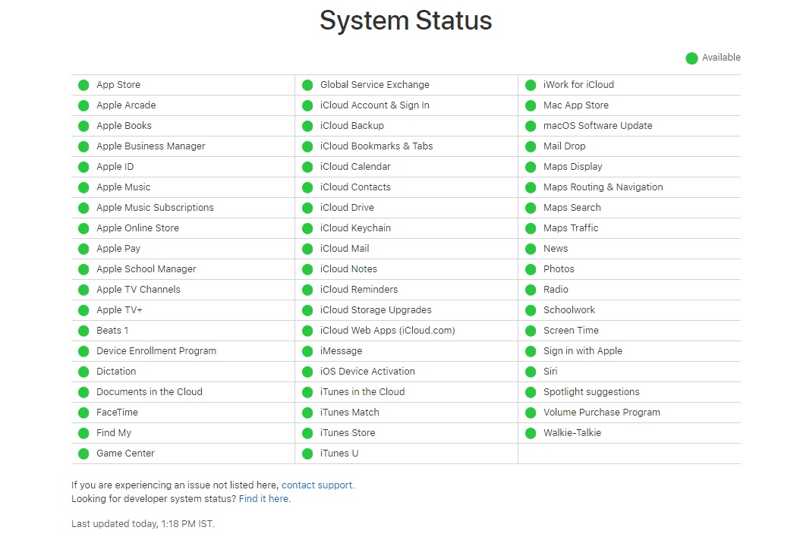
Jeśli zresetowanie hasła Apple ID nie działa, należy sprawdzić stan odpowiednich serwerów Apple. Jeśli którykolwiek element jest nieaktywny, należy poczekać na jego ponowne uruchomienie. Otwórz stronę https://www.apple.com/support/systemstatus/ w przeglądarce internetowej. Zielona ikona oznacza, że serwer działa, a żółta lub czerwona – że serwer jest wyłączony.
Rozwiązanie 4: Zresetuj hasło Apple ID
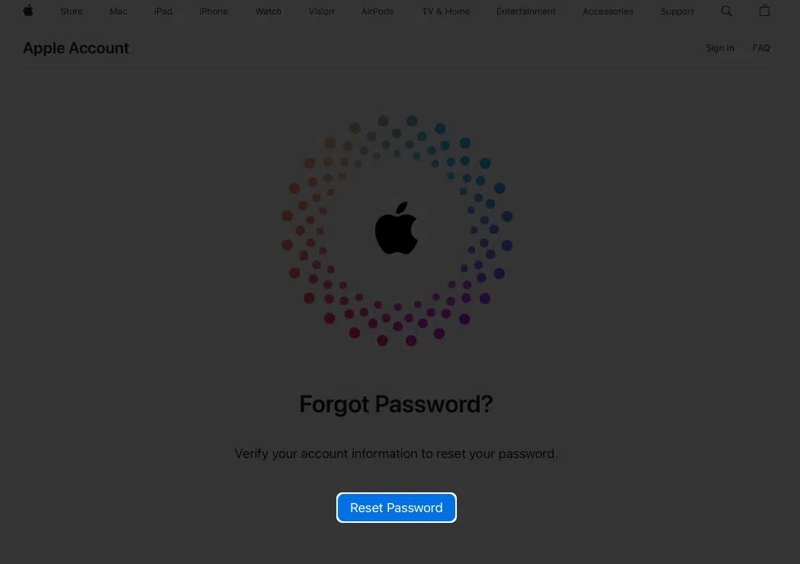
Jeśli resetowanie hasła Apple ID nie działa na Twoim iPhonie, możesz wykonać tę czynność na urządzeniu Apple zapomniałem Strona internetowa. Oferuje więcej kanałów resetowania hasła Apple ID. Następnie możesz zalogować się na swoim urządzeniu, używając nowego hasła Apple ID.
Krok 1. Odwiedź iforgot.apple.com w przeglądarce i kliknij Zresetuj hasło.
Krok 2. Wprowadź główny numer telefonu lub adres e-mail powiązany z Twoim kontem.
Krok 3. Wpisz znak z obrazka i kliknij KONTUNUUJ.
Krok 4. Kliknij Nie masz dostępu do żadnego ze swoich urządzeń Apple łącze.
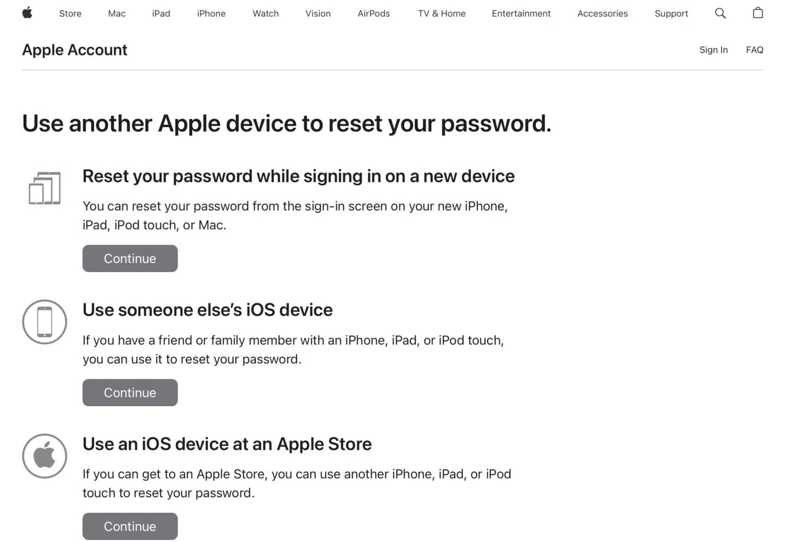
Krok 5. Wybierz dostępną opcję i postępuj zgodnie z instrukcjami wyświetlanymi na ekranie, aby zresetować hasło swojego Apple ID.
Część 3: Jak usunąć hasło Apple ID z iPhone’a/iPada
Jeśli zmieniłeś hasło Apple ID, ale nadal nie działa, musisz usunąć bieżące konto ze swojego iPhone'a lub iPada za pomocą Apeaksoft Odblokowujący iOSUmożliwia usunięcie Apple ID z urządzenia bez podawania hasła.
Najprostszy sposób na usunięcie niedziałającego hasła Apple ID z iPhone’a/iPada
- Usuń stare Apple ID i hasło z iPhone'a lub iPada.
- Nie wymagaj hasła Apple ID ani kodu dostępu do iPhone'a.
- Obsługuje wszystkie rodzaje haseł.
- Zgodny z najnowszymi wersjami systemów iOS i iPadOS.

Jak usunąć niedziałające hasło Apple ID na iPhonie
Krok 1. Połącz się z iPhonem
Uruchom najlepsze narzędzie do usuwania Apple ID po zainstalowaniu go na komputerze. Wybierz Usuń Apple ID Podłącz iPhone'a do komputera kablem Lightning. Po wykryciu kliknij Rozpocznij.

Krok 2. Usuń hasło Apple ID
Jeśli funkcja Znajdź mój iPhone jest wyłączona, hasło Apple ID zostanie automatycznie usunięte.
Jeśli funkcja Znajdź mój iPhone jest włączona w systemie iOS 11.3 lub starszym, zresetuj wszystkie ustawienia na urządzeniu. Po ponownym uruchomieniu iPhone'a oprogramowanie usunie Twoje konto. Nie spowoduje to przywracanie ustawień fabrycznych twój iPhone.
Jeśli w systemie iOS 11.4 lub nowszym włączona jest funkcja Znajdź mój iPhone, włącz uwierzytelnianie dwuskładnikowe. 0000 i kliknij PotwierdzaćSprawdź informacje o swoim iPhonie i kliknij Rozpocznij aby pobrać firmware. Następnie wpisz 0000 i kliknij Odblokować.

Wniosek
W tym przewodniku wyjaśniono, co możesz zrobić, jeśli: Hasło Apple ID nie działaMożesz skorzystać z naszych rozwiązań, aby rozwiązać ten problem na swoim iPhonie lub iPadzie. Apeaksoft iOS Unlocker to najlepsze rozwiązanie. Pozwala usunąć stare konto i zalogować się na nowe Apple ID. Jeśli masz inne pytania, wpisz je poniżej.
Powiązane artykuły




