

Jak ustalić hasło dostępu do ekranu – kompletny przewodnik dla dzieci

Zastanawiasz jak ustalić hasło Screen Time Kiedy jest zarządzany przez Family Sharing? Chcesz usunąć kontrolę rodzicielską bez hasła? A może sam ustawiłeś hasło do Czasu przed ekranem, ale przypadkowo go zapomniałeś – jak zmienić limity czasowe aplikacji?
Wiele dzieci i nastolatków zmaga się z tymi problemami. Ten poradnik pokaże Ci wszystkie proste i praktyczne sposoby rozwiązania tego problemu, pomagając Ci łatwo ominąć ograniczenia czasu spędzanego przed ekranem.
TREŚĆ STRONY:
Część 1: Czy dziecko naprawdę potrafi rozszyfrować kod dostępu do czasu spędzanego przed ekranem?
Jeśli Twój rodzic skonfigurował ograniczenia Czasu przed ekranem, aby monitorować korzystanie z iPhone'a, możesz próbować znaleźć kod dostępu, aby usunąć te ograniczenia. Jednak odgadnięcie kodu dostępu Czasu przed ekranem nie jest łatwe, a obejście kontroli rodzicielskiej jest jeszcze trudniejsze.
Dlaczego trudno to zrozumieć
Dzieje się tak, ponieważ Czas przed ekranem to wbudowana funkcja Apple zaprojektowana z myślą o silnych zabezpieczeniach prywatności i kontroli rodzicielskiej. Oto kilka powodów, dla których znalezienie kodu dostępu do Czasu przed ekranem jest tak trudne:
• Po wielokrotnych nieudanych próbach podania hasła Twój iPhone może zostać tymczasowo zablokowany.
• Funkcja Czas przed ekranem nie oferuje podpowiedzi, pytań bezpieczeństwa ani kodów zapasowych, które mogłyby pomóc w odzyskaniu hasła.
• Kod dostępu do Czasu przed ekranem jest niezależny od kodu dostępu do urządzenia. Nawet jeśli uda Ci się odblokować iPhone'a, nadal nie będziesz mógł zmienić ani usunąć kodu dostępu do Czasu przed ekranem.
Kiedy to może być możliwe
Nie bądź rozczarowany – istnieje kilka konkretnych sytuacji, w których możesz mieć taką możliwość. Jeśli Czas przed ekranem został skonfigurowany za pomocą Apple ID, możesz zresetować hasło za pomocą tego konta Apple. Ta metoda działa jednak tylko wtedy, gdy funkcja Udostępnianie rodzinne jest wyłączona. Jeśli należysz do grupy Udostępnianie rodzinne, tylko organizator może zmienić hasło do Czasu przed ekranem.
Część 2: Jak zresetować hasło do czasu spędzanego przed ekranem jako dziecko
Jeśli nie możesz odczytać kodu dostępu do funkcji Czas przed ekranem, nie martw się – istnieje kilka niezawodnych sposobów na jego zresetowanie, w zależności od tego, jak zostały skonfigurowane ograniczenia. Ponieważ każda metoda działa w innych warunkach, konieczne jest najpierw sprawdzenie ustawień i wybranie tej, która najlepiej odpowiada Twoim potrzebom.
Sposób 1: Zmień kod dostępu do czasu ekranowego w usłudze Udostępnianie rodzinne
Kiedy użyć:
Twoja rodzina korzysta z usługi Family Sharing, a Twój rodzic jest organizatorem. Rodzice konfigurują usługę Family Sharing specjalnie po to, aby zarządzać korzystaniem z urządzeń przez dzieci, monitorować czas spędzany przed ekranem i zapobiegać nieautoryzowanym zakupom aplikacji lub dostępowi do treści.
Ponieważ te ustawienia są obsługiwane za pośrednictwem konta organizatora, nie będziesz mógł samodzielnie zmienić kodu dostępu do Czasu przed ekranem. Aby wprowadzić jakiekolwiek zmiany, poproś rodzica o pomoc.
Krok 1. Na urządzeniu organizatora usługi Udostępnianie rodzinne przejdź do Ustawienia > Czas ekranu > Rodzinai kliknij imię dziecka.
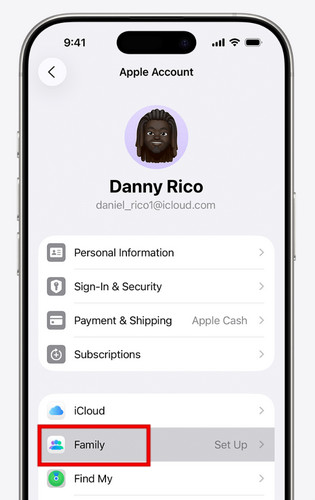
Krok 2. Pod ograniczeniastuknij Zarządzaj czasem ekranu.
Krok 3. Stuknij Zmień hasło czasowe ekranu, a następnie wybierz ją ponownie, aby potwierdzić. Następnie uwierzytelnij się za pomocą Face ID, Touch ID lub kodu dostępu do urządzenia.
Krok 4. Wprowadź nowy kod dostępu Screen Time, a następnie wprowadź go ponownie, aby potwierdzić.
Sposób 2: Zresetuj kod dostępu do Czasu przed ekranem za pomocą Apple ID
Kiedy użyć:
Jeśli Twoje urządzenie działa w systemie iOS 13.4 lub nowszym, zresetowanie kodu Czasu przed ekranem za pomocą Apple ID to najwygodniejsza oficjalna metoda. Ta metoda ma zastosowanie w następujących typowych sytuacjach:
• Funkcja Czas przed ekranem została skonfigurowana bez funkcji Udostępnianie rodzinne, a Ty znasz identyfikator Apple ID i hasło użyte do jej włączenia.
• Ty ustaw Czas przed ekranem samodzielnie, ale później zapomniałeś kodu dostępu, a mimo to nadal możesz zalogować się przy użyciu swojego Apple ID.
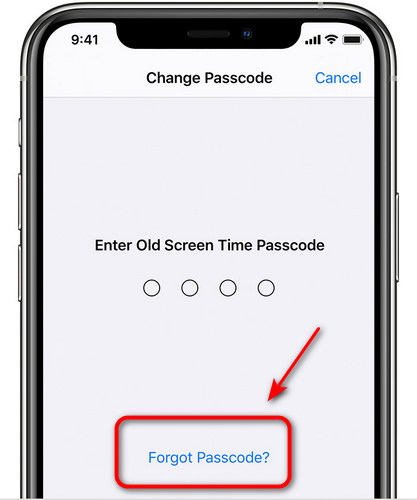
Krok 1. Iść do Ustawienia > Czas ekranu > Zmień hasło czasowe ekranu > Zapomniałeś hasła.
Krok 2. Gdy pojawi się monit, wprowadź swój Apple ID i hasło użyte do skonfigurowania funkcji Czas przed ekranem.
Krok 3. Po weryfikacji możesz utworzyć nowe hasło i wpisać je dwukrotnie w celu potwierdzenia.
Sposób 3: Ominięcie kodu dostępu do czasu ekranowego za pomocą iTunes/Findera
Kiedy użyć:
Możesz ominąć kod dostępu do Czasu przed ekranem za pomocą iTunes lub Findera, jeśli nie znasz powiązanego Apple ID lub jeśli Czas przed ekranem jest zarządzany za pośrednictwem funkcji Udostępnianie rodzinne, gdzie tylko organizator może zresetować kod dostępu.
Uwaga: Ta metoda będzie przywróć iPhone'a do ustawień fabrycznych i usuń wszystkie istniejące dane z iPhone'a! Jeśli urządzenie zostanie ponownie skonfigurowane przy użyciu tego samego Apple ID w ramach grupy Udostępniania Rodzinnego, ograniczenia Czasu Przed Ekranem mogą zostać ponownie zastosowane.
Krok 1. Wrzuć swój iPhone Recovery Mode.
iPhone 8 i nowsze (w tym iPhone SE 2. generacji)
Naciśnij i zwolnij Maksymalna objętość szybko przycisk , a następnie Ciszej przycisk. Naciśnij i przytrzymaj Zasilanie przycisk do Recovery Mode pojawia się.
iPhone 7 / iPhone 7 Plus
Naciśnij i przytrzymaj przycisk Ciszej Przycisk i Bok jednocześnie, aż do Recovery Mode pojawi się ekran.
iPhone 6S i starsze (w tym iPhone SE 1. generacji)
Naciśnij i przytrzymaj przycisk Home oraz Bok przyciski razem, aż Recovery Mode pojawia się ekran.
Krok 2. Podłącz iPhone'a do komputera kablem USB. Uruchom iTunes i wybierz iPhone'a z paska bocznego.
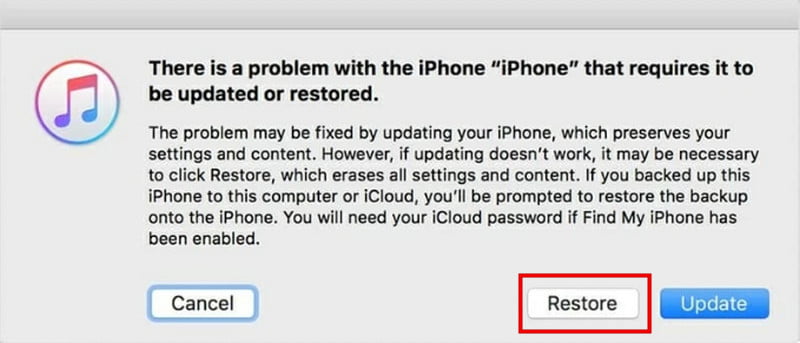
Krok 3. Po wyświetleniu monitu wybierz PrzywracaćiTunes rozpocznie przywracanie urządzenia, a kod dostępu Screen Time zostanie wkrótce usunięty.
Część 3: Najlepszy sposób na usunięcie kodu dostępu do czasu ekranowego we wszystkich scenariuszach
Jeśli masz już dość prób różnych sposobów ustalenia kodu dostępu do funkcji Czas przed ekranem, być może nadszedł czas na szybsze i bardziej niezawodne rozwiązanie. Apeaksoft iFoneKit Umożliwia usuwanie ograniczeń Czasu przed ekranem bez hasła ani Apple ID – nawet jeśli jesteś w grupie Family Sharing. Wystarczy kilka kliknięć, aby odblokować urządzenie i odzyskać pełną kontrolę. Aplikacja obsługuje również usuwanie różnych blokad iOS i działa płynnie zarówno na komputerach Windows, jak i Mac.
Usuń kody dostępu iOS we wszystkich scenariuszach
- Omiń ograniczenia czasu spędzanego przed ekranem bez utraty danych.
- Odblokuj iPhone'a za pomocą 4-cyfrowego/6-cyfrowego kodu, Touch ID lub Face ID.
- Łatwe usuwanie hasła kopii zapasowej MDM/Apple ID/iTunes.
- Obsługuje wszystkie modele i wersje systemu iOS, łącznie z najnowszymi.

Krok 1. Uruchom Apeaksoft iFoneKit na swoim komputerze i wybierz tryb „Odblokuj czas ekranu” z interfejsu. Podłącz urządzenie z systemem iOS do komputera za pomocą kabla USB.

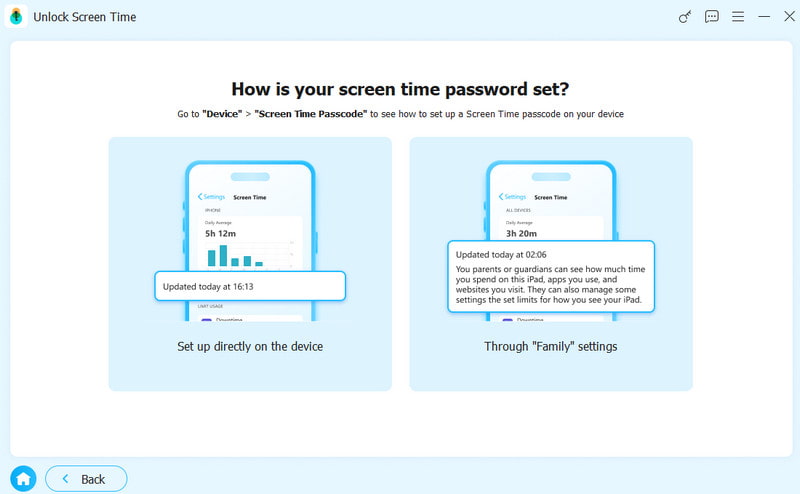
Krok 2. Wybierz sposób ustawienia kodu dostępu dla czasu spędzanego przed ekranem. Jeśli ustawiłeś kod samodzielnie, wybierz opcję po lewej stronie. Jeśli ustawili go Twoi rodzice, wybierz opcję po prawej stronie.
Krok 3. Kliknij ikonę Zacząć teraz przycisk, aby kontynuować.

Krok 4. Aby wyłączyć, postępuj zgodnie z instrukcjami wyświetlanymi na ekranie Znajdź moje na urządzeniu z systemem iOS.
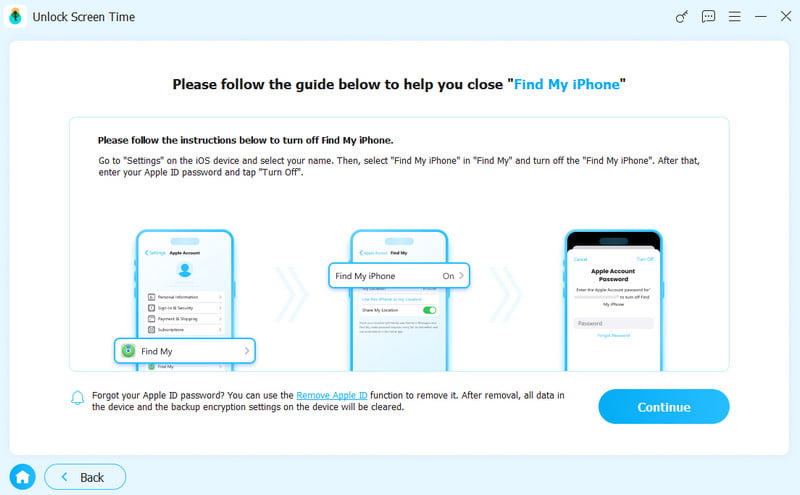
Krok 5. Twój kod dostępu do funkcji Czas przed ekranem zostanie wkrótce usunięty. Poczekaj na zakończenie procesu.

Wniosek
Teraz wiesz jak znaleźć hasło Screen Time i poznaj przydatne metody resetowania zapomnianego lub nieznanego hasła Screen Time. Pamiętaj, aby nie zgadywać hasła losowo, aby uniknąć zablokowania urządzenia, i utwórz kopię zapasową danych przed użyciem jakiejkolwiek metody, która mogłaby je usunąć.
Zrzeczenie się: Niniejszy przewodnik przeznaczony jest wyłącznie do użytku zgodnego z prawem, na przykład w przypadku zapomnienia ustawionego przez siebie hasła lub zresetowania urządzenia za zgodą rodzica.
Powiązane artykuły




