Jak naprawić błąd „Wygasł kod dostępu do iPhone’a” (prosty przewodnik)

Czy zdarzyło Ci się kiedyś podnieść telefon i zobaczyć dziwny komunikat, że kod odblokowania iPhone'a wygasł? To może być niesamowicie frustrujące. Nie zmieniłeś żadnych ustawień, nie zapomniałeś hasła, a mimo to telefon nagle domaga się nowego.
Jeśli wpatrujesz się w Kod dostępu do iPhone'a wygasł Uwaga, bez paniki. Twój telefon nie ma wirusa i nie zostałeś zhakowany. To standardowa funkcja bezpieczeństwa wbudowana w system Apple. W tym prostym przewodniku krok po kroku wyjaśnimy, dlaczego hasło do mojego iPhone'a wygasło i pokażemy, jak natychmiast naprawić ten błąd.
TREŚĆ STRONY:
Część 1: Czy kody dostępu do iPhone’a wygasają?
Czy kody dostępu do iPhone'a naprawdę wygasają? Nie, domyślnie nie. W przypadku zwykłego telefonu osobistego Apple nigdy nie zmusza do zmiany kodu blokady ekranu. Można go przechowywać latami, a Apple nie miałoby nic przeciwko.
Jeśli jednak widzisz komunikat o wygaśnięciu hasła do iPhone'a, oznacza to, że w ustawieniach została włączona określona reguła bezpieczeństwa. Zwykle dzieje się to bez Twojej wiedzy, często po podłączeniu telefonu do sieci zewnętrznej, na przykład w szkole lub miejscu pracy.
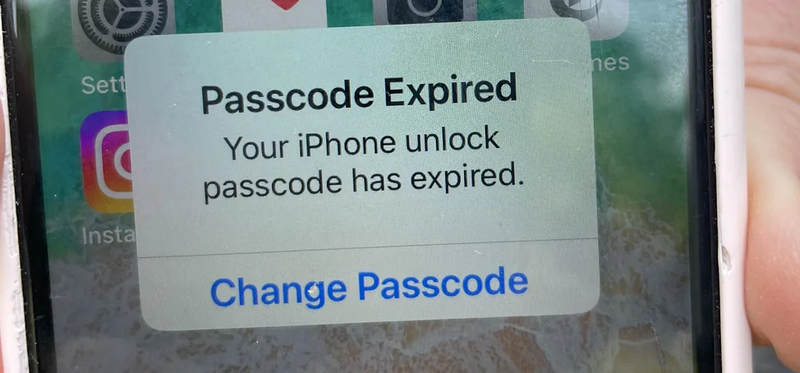
Część 2: Dlaczego wyświetla się komunikat, że kod dostępu do mojego iPhone’a wygasł?
Jeśli zastanawiasz się, dlaczego kod dostępu do iPhone'a wygasa niespodziewanie, prawie zawsze przyczyną jest jeden z trzech najczęstszych powodów:
- Konta e-mail służbowe lub szkolne (Microsoft Exchange): To jest główny winowajca. Jeśli zalogowałeś się do służbowego lub uniwersyteckiego konta e-mail za pomocą wbudowanej aplikacji Apple Mail, dział IT Twojej organizacji może potajemnie przesłać reguły bezpieczeństwa na Twoje urządzenie.
- Profile MDM (zarządzanie urządzeniami mobilnymi): Czy firma dała Ci tego iPhone'a? A może musiałeś pobrać specjalny profil konfiguracyjny, aby połączyć się ze szkolną siecią Wi-Fi? Nazywa się to profilami zarządzania i może wymusić wygaśnięcie kodu odblokowującego iPhone'a, aby zapewnić bezpieczeństwo urządzenia.
- Proste błędy oprogramowania: Czasami niewielki błąd w ostatniej aktualizacji systemu iOS powoduje, że przez pomyłkę pojawia się komunikat o wygaśnięciu kodu dostępu na iPhonie.
Część 3: Jak naprawić i zatrzymać wyświetlanie komunikatu o wygaśnięciu kodu dostępu do iPhone’a
W zależności od sytuacji wybierz jedną z prostych metod opisanych poniżej, aby naprawić urządzenie i zapobiec ponownemu wystąpieniu błędu.
Metoda 1: Zmień kod dostępu (najszybsze rozwiązanie)
Jeśli znasz swój obecny kod i nie masz nic przeciwko jego zmianie, najszybszym sposobem, aby okno wyskakujące zniknęło, jest po prostu postępowanie zgodnie z instrukcjami.
- 1.Gdy zobaczysz komunikat Kod odblokowujący iPhone'a wygasł, stuknij Zmień hasło.
- 2.Wpisz aktualny kod blokady ekranu.
- 3. Wprowadź nowy kod, a następnie wprowadź go jeszcze raz w celu potwierdzenia.
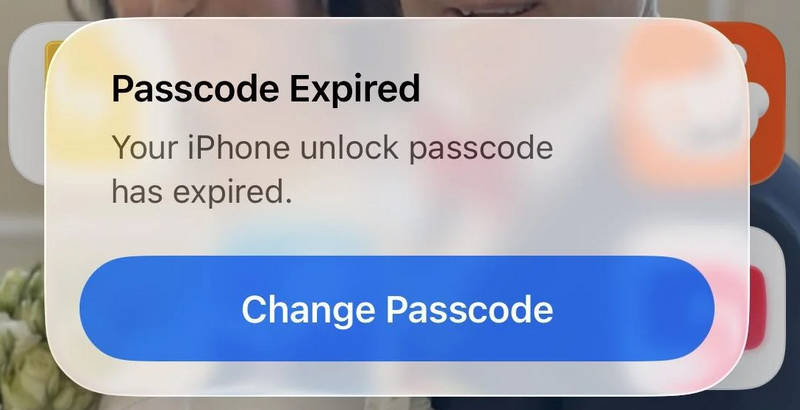
Porady: Jeśli Twój telefon jest połączony z kontem służbowym, może odrzucać proste kody, takie jak 123456 lub 000000. Spróbuj utworzyć nowy, silny kod, który łatwo zapamiętasz.
Metoda 2: Usuń służbowe lub szkolne konta e-mail
Jeśli korzystasz z telefonu prywatnego i chcesz dowiedzieć się, jak zapobiec powracaniu co kilka miesięcy wiadomości o wygasłym haśle do iPhone'a, rozwiązaniem problemu może być usunięcie konta wymuszającego regułę.
Krok 1. Otwórz Ustawienia aplikacja na Twoim iPhonie.
Krok 2. Przewiń w dół i dotknij Poczta, następnie dotknij Konta pocztowe.
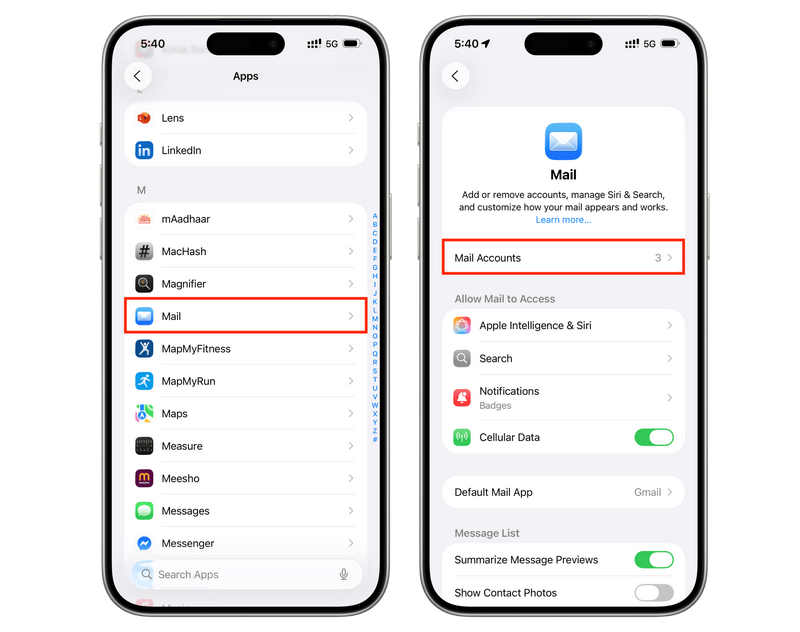
Krok 3. Wyszukaj swój służbowy, firmowy lub uniwersytecki adres e-mail (często jest to konto Microsoft Exchange).
Krok 4. Kliknij to konto e-mail i wyłącz je. Poczta opcję, a następnie dotknij czerwonego Usuń konto przycisk na dole.
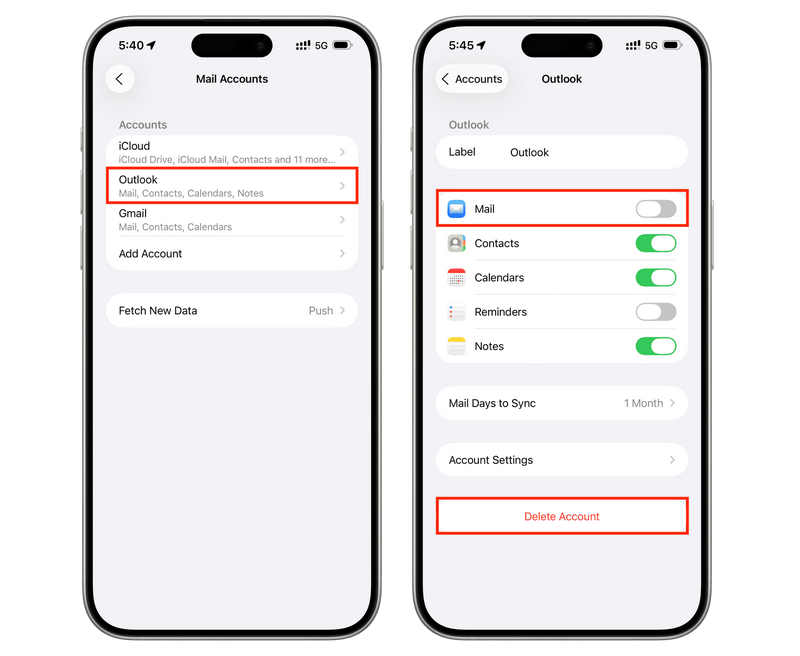
Uwaga: Usunięcie konta spowoduje usunięcie służbowych wiadomości e-mail i kalendarzy z telefonu, ale natychmiast rozwiąże problem z wygasłym telefonem na Twoim iPhonie.
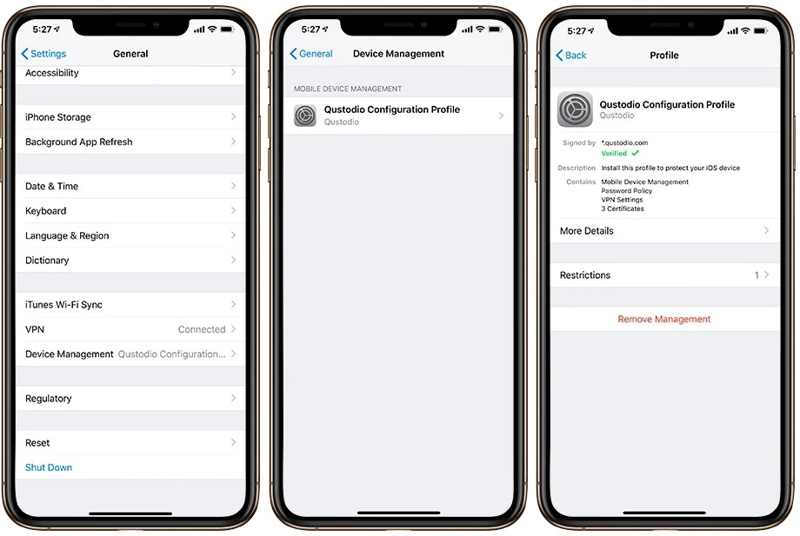
Metoda 3: Usuwanie profili zarządzania korporacyjnego
Jeśli usunięcie wiadomości e-mail nie zadziała, ukryta wiadomość Oprogramowanie MDM profil konfiguracji może być przyczyną wygaśnięcia kodu dostępu na iPhonie.
Krok 1. Otwarte Ustawienia i idź do Ogólne.
Krok 2. Przewiń w dół, prawie na sam dół i poszukaj VPN i zarządzanie urządzeniami.
Krok 3. Jeśli widzisz profil na liście Zarządzania urządzeniami mobilnymi, naciśnij go.
Krok 4. Stuknij Usuń zarządzanie. W celu potwierdzenia może być konieczne wprowadzenie kodu blokady ekranu telefonu.
Bonus: Co zrobić, jeśli nie można usunąć MDM?
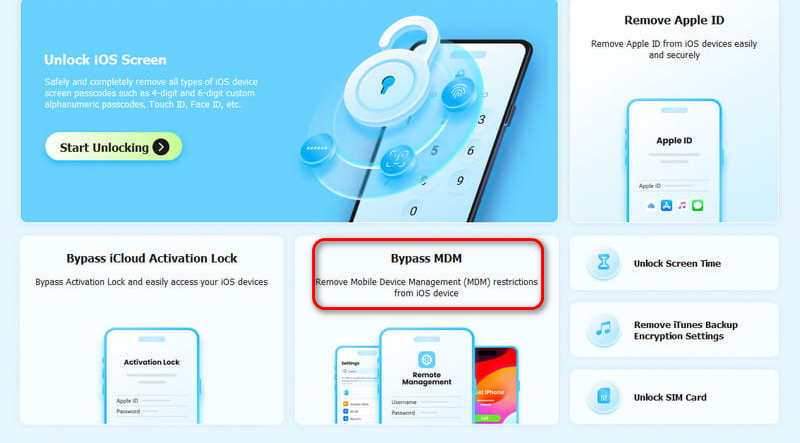
Niektórych profili MDM nie da się usunąć w Ustawieniach. Co możesz z tym zrobić? Nie martw się; Apeaksoft iFoneKit iOS Unlocker Może Ci pomóc. Ten potężny zestaw narzędzi dla systemu iOS pozwala jednym kliknięciem usunąć wszystkie rodzaje profili MDM lub ograniczeń na Twoim iPhonie lub iPadzie. Za pomocą kabla USB możesz uwolnić iPhone'a od kontroli i ograniczeń.
Krok 1. Pobierz, zainstaluj i uruchom Apeaksoft iFoneKit iOS Unlocker w Twoim komputerze.
Krok 2. Podłącz iPhone'a do komputera, a następnie kliknij Obejdź MDM przycisk.
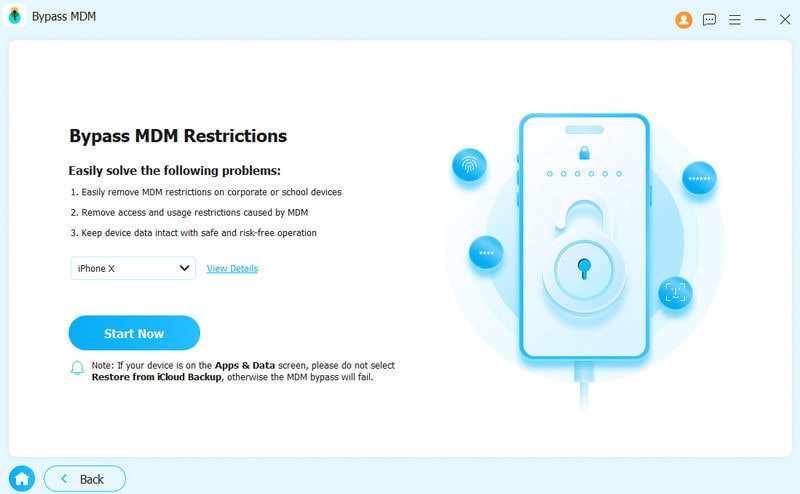
Krok 3. Następnie kliknij przycisk Zacząć teraz Kliknij przycisk, aby rozpocząć usuwanie MDM na swoim iPhonie. Spowoduje to natychmiastowe usunięcie wszystkich profili MDM. Następnie możesz trwale rozwiązać problem z wygasłym hasłem do iPhone'a.
Inne dokumenty
Wniosek
W tym artykule wyjaśniono, dlaczego kod dostępu wygasł na iPhonie i kilka prostych i szybkich kroków, aby poradzić sobie z tym problemem. Zazwyczaj jest to spowodowane służbowym kontem e-mail i profilami MDM. Usunięcie służbowego konta e-mail jest bardzo proste, ale niektórych profili MDM nie da się usunąć bezpośrednio standardowymi metodami. Należy użyć Apeaksoft iFoneKit iOS Unlocker Aby łatwo usunąć wszystkie typy konfiguracji MDM. Możesz zapomnieć o błędzie „Kod telefonu wygasł” i korzystać z iPhone'a bez obaw.

Powiązane artykuły