

Jak skutecznie usunąć Apple ID z iPhone’a

Istnieje kilka powodów, dla których musisz usuń Apple ID z iPhone'aNa przykład, jeśli zamierzasz podarować komuś swojego iPhone'a, musisz najpierw usunąć swoje konto. Jeśli przestaniesz używać adresu e-mail lub numeru telefonu powiązanego z Twoim kontem, musisz również usunąć Apple ID z urządzenia z systemem iOS. Ten przewodnik pokaże Ci, jak dokończyć to zadanie na iPhonie lub iPadzie.
TREŚĆ STRONY:
Część 1: Przed usunięciem Apple ID z iPhone’a
Niezależnie od powodu, dla którego musisz usunąć swoje konto, przed rozpoczęciem procesu musisz wykonać kilka czynności. Poniżej przedstawiamy, jak przygotować się do usunięcia Apple ID z iPhone'a:
Utwórz kopię zapasową iPhone'a na iCloud

Krok 1. Podłącz swój iPhone do sieci Wi-Fi.
Krok 2. Otwórz Ustawienia aplikacja i dotknij swojego imienia.
Krok 3. Iść do iCloudstuknij iCloud kopii zapasoweji uderz Utwórz kopię zapasową teraz.
Krok 4. Po zakończeniu zobaczysz komunikat o powodzeniu pod Utwórz kopię zapasową teraz przycisk.
Kopia zapasowa iPhone'a na komputerze

Krok 1. Podłącz iPhone'a do komputera za pomocą kabla USB.
Krok 2. Otwórz iTunes lub Finder, zależnie od tego, jaki system operacyjny posiadasz.
Wskazówka: W systemach Windows i macOS Mojave lub starszych użyj iTunes. W macOS Catalina i nowszych użyj Findera.
Krok 3. Kliknij Telefon przycisk w lewym górnym rogu iTunes i przejdź do Podsumowanie.
W Finderze kliknij nazwę swojego urządzenia i przejdź do Ogólne.
Krok 4. Wybierz Ten komputer lub kopia zapasowa wszystkich danych z iPhone'a na tym komputerze Mac.
Krok 5. Na koniec kliknij przycisk Utwórz kopię zapasową teraz przycisk, aby rozpocząć tworzenie kopii zapasowej.
Uwaga: Jeśli chcesz zabezpieczyć plik kopii zapasowej, zaznacz pole obok Zaszyfruj lokalną kopię zapasową i podaj hasło.
Część 2: Jak usunąć Apple ID z iPhone’a za pomocą hasła
Jeśli nadal pamiętasz hasło do swojego Apple ID, możesz usunąć je z iPhone'a na swoim urządzeniu, na innym urządzeniu, w iCloud lub w aplikacji Lokalizator. Przedstawiamy każdą metodę krok po kroku.
Jak usunąć Apple ID z iPhone’a

Krok 1. Uruchom Ustawienia aplikacja na ekranie głównym.
Krok 2. Kliknij swój profil.
Krok 3. Przewiń w dół i dotknij wylogować się przycisk na dole.
Krok 4. Wprowadź hasło swojego Apple ID, aby wyłączyć funkcję Znajdź mój iPhone i naciśnij Wyłącz.
Wskazówka: Jeśli funkcja Znajdź mój iPhone jest wyłączona, możesz usunąć Apple ID z iPhone'a bez podawania hasła.
Krok 5. Wybierz typy danych, które chcesz zachować i dotknij wylogować się.
Jak usunąć Apple ID z iPhone’a na innym urządzeniu

Krok 1. Zacząć Ustawienia or Ustawienia systemowe aplikacja na ekranie głównym.
Krok 2. Kliknij profil lub swój Apple ID.
Krok 3. Przewiń w dół i dotknij wybranego iPhone'a.
Krok 4. Stuknij w Usuń z konta przycisk.
Krok 5. Wreszcie hit Usunąć w oknie podręcznym, aby potwierdzić wyczyszczenie Apple ID z iPhone'a.
Jak usunąć Apple ID z iPhone'a w Portalu zarządzania kontami

Krok 1. Odwiedź stronę https://account.apple.com/ w przeglądarce.
Krok 2. Kliknij Zaloguj się i zaloguj się za pomocą swojego Apple ID i hasła.
Krok 3. Przełącz na urządzenia kliknij kartę i wybierz żądany iPhone.
Krok 4. Kliknij Usuń z konta przycisk w oknie dialogowym.
Krok 5. Wreszcie hit Usunąć aby potwierdzić swój czyn.
Jak usunąć Apple ID z iPhone'a w iCloud

Krok 1. Przejdź do strony www.icloud.com w przeglądarce i zaloguj się, używając swojego Apple ID i hasła.
Wskazówka: Jeśli włączona jest funkcja 2FA, wprowadź kod weryfikacyjny wyświetlony na ekranie.
Krok 2. Kliknij Apps i wybierz Znajdź moje.
Wskazówka: Możesz również przejść na stronę www.icloud.com/find i zaloguj się do Znajdź mój.

Krok 3. Kliknij i rozwiń Wszystkie urządzenia opcję i wybierz swój iPhone.
Krok 4. Następnie kliknij przycisk Usuń to urządzenie przycisk.
Krok 5. Następnie postępuj zgodnie z instrukcjami wyświetlanymi na ekranie, aby dokończyć usuwanie Apple ID z iPhone'a.
Jak usunąć Apple ID z iPhone'a w aplikacji Znajdź mój
Krok 1. Otwórz Znajdź moje aplikację na pożyczonym iPhonie lub komputerze Mac.
Krok 2. Idź do urządzenia i wybierz swój iPhone.
Wskazówka: Jeśli nie możesz znaleźć swojego iPhone'a, dotknij +wybierz Dodaj AirTagi wyszukaj swoje urządzenie. Następnie postępuj zgodnie z instrukcjami, aby dodać iPhone'a.
Krok 3. Rozwiń pasek narzędzi i wybierz Usuń to urządzenie.
Krok 4. Następnie uderz Usunąć w oknie dialogowym potwierdzenia, aby usunąć Apple ID z iPhone'a.
Jednakże ten krok będzie przywracanie ustawień fabrycznych Twoje urządzenie.
Część 3: Jak usunąć lub dezaktywować Apple ID na iPhonie
Jeśli przestaniesz korzystać z konta, musisz również usunąć lub dezaktywować Apple ID dla iPhone'a. Twój adres e-mail lub numer telefonu zostaną odłączone od konta. Możesz dokończyć to zadanie w przeglądarce.
Krok 1. Odwiedź privacy.apple.com w swojej przeglądarce.
Krok 2. Zaloguj się przy użyciu swojego Apple ID i hasła.

Krok 3. Naciśnij przycisk Poproś o dezaktywację konta or Poproś o usunięcie kontaw zależności od Twoich potrzeb.

Krok 4. Wybierz odpowiedni powód z listy rozwijanej i kliknij KONTUNUUJ.

Krok 5. Przeczytaj regulamin i sprawdź Akceptuję i kliknij KONTUNUUJ.
Wskazówka: Aby usunąć swoje Apple ID, musisz wybrać kanał, w którym chcesz otrzymać status konta i kliknąć KONTUNUUJ.
Krok 6. Skopiuj kod dostępu i naciśnij KONTUNUUJ.
Krok 7. Na koniec kliknij Usuń konto or Dezaktywuj konto.
Część 4: Jak usunąć Apple ID z iPhone’a bez hasła
Jeśli zapomniałeś hasła do swojego Apple ID, usunięcie go z iPhone'a może być trudne. Na szczęście Apeaksoft Odblokowujący iOS może pomóc Ci rozwiązać problem. Umożliwia usunięcie Apple ID poprzedniego właściciela bez hasła i innych ograniczeń.
Najlepszy sposób na usunięcie Apple ID z iPhone’a bez hasła
- Szybko usuń Apple ID z urządzenia iOS.
- Nie wymagaj hasła Apple ID ani kodu blokady ekranu.
- Dostępne w różnych sytuacjach, w tym w przypadku zablokowania konta Apple.
- Kompatybilny z najnowszymi modelami iPhone'a i iPada.

Jak usunąć Apple ID z iPhone’a bez hasła
Krok 1. Połącz swój iPhone i komputer
Po zainstalowaniu Apple ID na komputerze uruchom najlepsze oprogramowanie do usuwania Apple ID. Wybierz Usuń Apple ID tryb. Połącz iPhone'a z komputerem za pomocą kabla Lightning. Kliknij Rozpocznij aby kontynuować.

Krok 2. Sprawdź informacje o urządzeniu
Jeśli aplikacja Znajdź mój telefon jest wyłączona, oprogramowanie automatycznie usunie Apple ID z Twojego iPhone'a.
Jeśli funkcja Znajdź mój telefon jest włączona i używasz systemu iOS 11.3 lub starszego, zresetuj wszystkie ustawienia na swoim urządzeniu.
Następnie oprogramowanie wykona swoje zadanie.
Jeśli funkcja Znajdź mój jest włączona i używasz systemu iOS 11.4 lub nowszego, włącz uwierzytelnianie dwuskładnikowe. 0000 i kliknij Potwierdzać aby załadować informacje o urządzeniu.

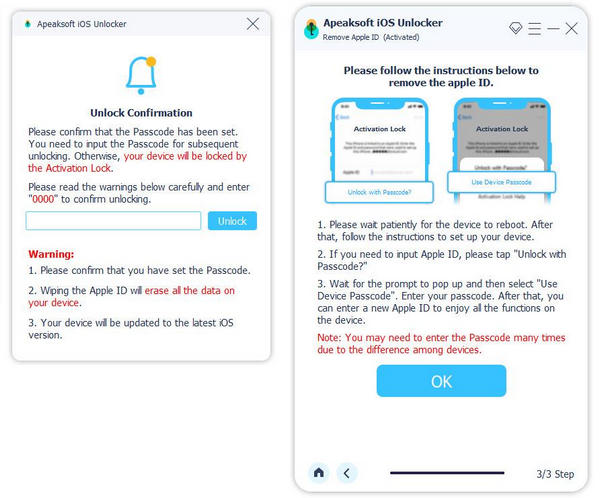
Krok 3. Usuń Apple ID
Kliknij Rozpocznij Aby pobrać oprogramowanie układowe po potwierdzeniu informacji o urządzeniu, wprowadź 0000 i kliknij Odblokować aby rozpocząć usuwanie Apple ID na swoim iPhonie.
Podsumowanie
W tym samouczku omówiono Jak usunąć Apple ID z iPhone'a w różnych sytuacjach. Możesz dokończyć zadanie na swoim urządzeniu, innym urządzeniu Apple, online lub na pożyczonym urządzeniu. Apeaksoft iOS Unlocker pozwala pozbyć się obecnego konta Apple z iPhone'a bez hasła. Jeśli masz inne pytania na ten temat, zostaw wiadomość pod tym postem.
Powiązane artykuły
Jeśli zapomniałeś hasła do swojego Apple ID, nie panikuj. Skorzystaj z naszego przewodnika i dowiedz się, jak odzyskać konto Apple ID.
Nawet jeśli zapomniałeś hasła, możesz skorzystać z naszego przewodnika, aby przywrócić ustawienia fabryczne swojego iPhone’a lub iPada bez podawania danych Apple ID.
Ten kompleksowy samouczek wyjaśnia, czym jest logowanie Apple ID, i zawiera inne informacje, które powinieneś wiedzieć o koncie Apple ID.
W tym samouczku krok po kroku wyjaśniono, jak utworzyć Apple ID na iPhonie, iPadzie, komputerze Mac lub online dla nowych klientów Apple.



