

Bezpieczne usuwanie Apple ID poprzedniego właściciela bez hasła

Nie możesz korzystać z iCloud na swoim używanym iPhonie, ponieważ nadal jest on powiązany z Apple ID poprzedniego właściciela? Chcesz wiedzieć jak usunąć Apple ID poprzedniego właścicielaW tym przewodniku znajdziesz najskuteczniejsze metody usuwania Apple ID i korzystania z urządzenia bez ograniczeń.
TREŚĆ STRONY:
Część 1: Jak usunąć Apple ID poprzedniego właściciela
Jeśli uda Ci się skontaktować z poprzednim właścicielem, usunięcie Apple ID poprzedniego właściciela może być łatwiejsze. Oto najskuteczniejsze metody, które możecie wspólnie wypróbować.
Uwaga: Jeśli urządzenie zostało zakupione za pośrednictwem certyfikowanej platformy skupu używanych rzeczy, spróbuj skontaktować się z poprzednim właścicielem za pośrednictwem tej platformy. W przypadku transakcji prywatnych chroń swoją prywatność i unikaj udostępniania poufnych informacji o urządzeniu.
Metoda 1: Zdalne usuwanie Apple ID poprzedniego właściciela za pośrednictwem iCloud
Najlepszy dla: Kiedy poprzedni właściciel jest dostępny, aby pomóc (najszybciej).
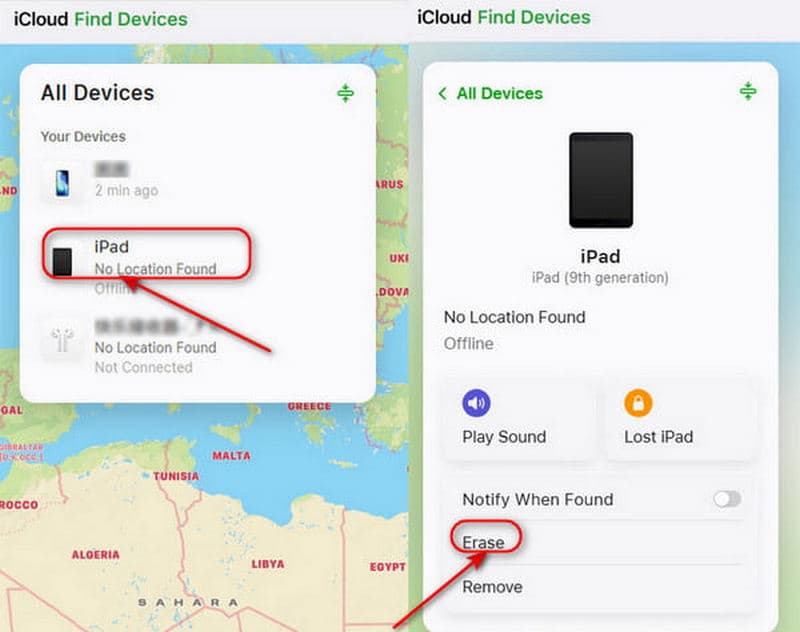
Poprzedni właściciel może usunąć swój Apple ID z urządzenia zdalnie za pośrednictwem witryny iCloud.com.
Krok 1. Iść do iCloud.com i zaloguj się na swoje konto Apple.
Krok 2. Kliknij na Znajdź urządzenie. Na liście Wszystkie urządzenia, wybierz urządzenie, które chcesz usunąć.
Krok 3. Wybierz Wymaż to urządzenie. Stuknij opcję Wymaż, aby rozpocząć usuwanie poprzedniego Apple ID.
Metoda 2: Usuń iPhone'a z listy urządzeń Apple ID
Najlepszy dla: Kiedy poprzedni właściciel nie miał dostępu do komputera, ale mógł obsługiwać inne urządzenie Apple.
Poprzedni właściciel może również zalogować się na swoje konto Apple i usunąć urządzenie z konta.
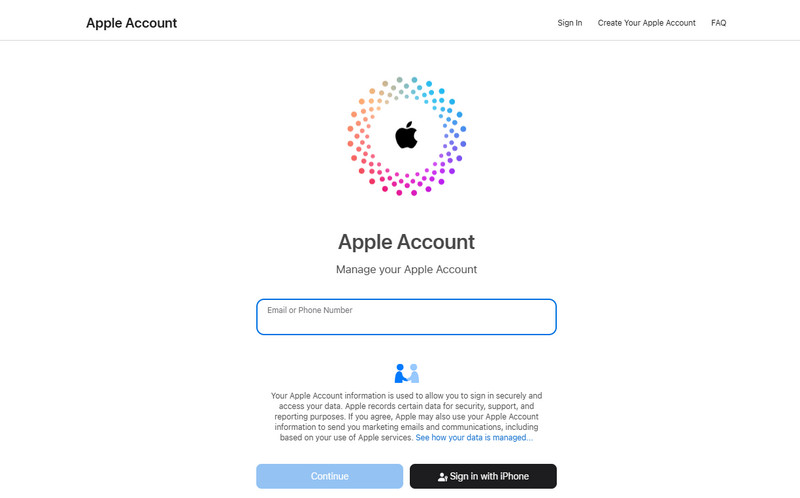
Krok 1. Przejdź na stronę account.apple.com i zaloguj się, używając Apple ID poprzedniego właściciela.
Krok 2. Przewiń w dół, aby wybrać urządzenia i wybierz swoje urządzenie.
Krok 3. Kliknij Usuń z kontaW takim przypadku Apple ID poprzedniego właściciela nie będzie już powiązane z Twoim urządzeniem.
Część 2: Jak usunąć Apple ID bez poprzedniego właściciela
Jeśli nie możesz skontaktować się z poprzednim właścicielem, czy istnieje sposób na usunięcie Apple ID bez jego pomocy? Odpowiedź brzmi: tak – sprawdź cztery poniższe metody, aby to zrobić.
Metoda 1: Apeaksoft iFoneKit – usuwanie Apple ID bez hasła
Najlepszy dla: Użytkownicy chcący usunąć Apple ID bez ujawniania poprzedniego właściciela.
Najszybszym i najłatwiejszym sposobem jest skorzystanie z profesjonalnego narzędzia innej firmy. Apeaksoft iFoneKit to niezawodna opcja, która obsługuje różne rodzaje blokad iOS. Umożliwia usunięcie Apple ID w różnych sytuacjach – niezależnie od tego, czy zapomniałeś hasła, czy kupiłeś używanego iPhone'a zablokowanego na koncie Apple innej osoby. iFoneKit z łatwością ominie te ograniczenia i pozwoli Ci korzystać ze wszystkich usług Apple.
Twoje niezawodne rozwiązanie do odblokowania iOS
- Łatwo i bezpiecznie usuń Apple ID na iPhonie/iPadzie bez hasła.
- Usuń Face ID/Touch ID/4-cyfrowe/6-cyfrowe hasło kilkoma kliknięciami.
- Pozbądź się MDM, szyfrowania kopii zapasowej iTunes i blokad Czasu przed ekranem.
- Kompatybilny ze wszystkimi modelami i wersjami iOS (iOS 26/iPadOS 26).

Krok 1. Uruchom oprogramowanie na swoim komputerze i wybierz Usuń Apple ID tryb w interfejsie. Podłącz urządzenie z systemem iOS do komputera i dotknij Bezpieczeństwo na swoim urządzeniu, aby zezwolić na połączenie.

Krok 2. Kliknij ikonę Zacząć teraz przycisk, aby rozpocząć proces usuwania.
Jeśli aplikacja Znajdź mój jest wyłączona, oprogramowanie natychmiast rozpocznie usuwanie Twojego Apple ID.
Jeśli funkcja Znajdź mój telefon jest włączona, należy najpierw wykonać instrukcje wyświetlane na ekranie, aby zresetować urządzenie z systemem iOS.
Uwaga: Zresetowanie spowoduje usunięcie wszystkich danych na Twoim urządzeniu, dlatego pamiętaj o wcześniejszym wykonaniu kopii zapasowej ważnych informacji.

Krok 3. Kliknij ikonę OK przycisk, aby kontynuować, a następnie kliknij Potwierdź ponownie po wyświetleniu monitu. Apple ID poprzedniego właściciela zostanie wkrótce usunięte.

Metoda 2: Skontaktuj się z pomocą techniczną Apple, aby usunąć Apple ID
Najlepszy dla: Użytkownicy, którzy mają ważny dowód zakupu i wolą oficjalną metodę usunięcia produktu.
Jeśli kupiłeś iPhone'a za pośrednictwem oficjalnych kanałów sprzedaży lub masz ważny dowód własności, możesz wysłać prośbę do pomocy technicznej Apple o usunięcie Apple ID poprzedniego właściciela.
Przygotuj dowód zakupu, taki jak paragon lub faktura ze sklepu Apple Store, autoryzowanego sprzedawcy lub operatora. Możesz skontaktować się z pomocą techniczną Apple za pośrednictwem oficjalnej strony internetowej lub odwiedzić sklep Apple Store. Proces weryfikacji może potrwać kilka dni. Po zatwierdzeniu wniosku Apple usunie Apple ID z Twojego urządzenia.
Metoda 3: Przywróć Apple ID za pomocą iTunes/Findera
Najlepszy dla: Jeśli hasło Apple ID jest znane, ale konta nie można normalnie usunąć z Ustawień z powodu problemów systemowych.
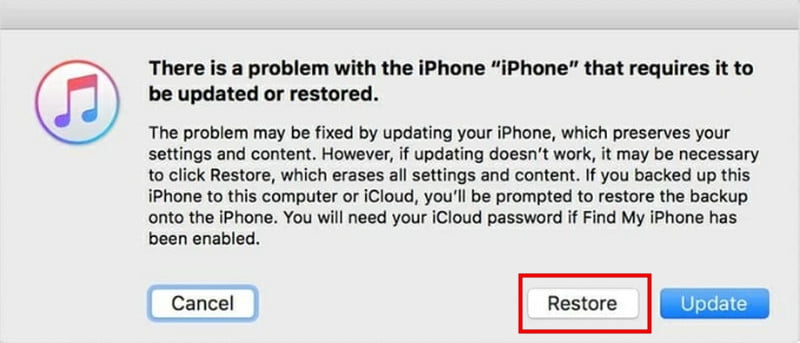
Innym oficjalnym sposobem usunięcia Apple ID poprzedniego właściciela jest użycie iTunes/Findera do przywrócenia iPhone'a za pomocą iTunes/Findera. Ta metoda usunie wszystkie dane z urządzenia, dlatego przed przywróceniem należy wykonać kopię zapasową ważnych informacji. przywróć iPhone'a z poprzedniej kopii zapasowej.
Krok 1. Przełącz iPhone'a w tryb odzyskiwania.
W przypadku iPhone'a 8 i nowszych:
Naciśnij i zwolnij Maksymalna objętość szybko naciśnij przycisk, a następnie Ciszej przycisk. Naciśnij i przytrzymaj Zasilanie Naciskaj przycisk, aż zobaczysz, że pojawi się Tryb odzyskiwania.
Dla iPhone 7 / 7 Plus:
Naciskaj Ciszej Przycisk i Bok Naciskaj przyciski, aż na ekranie pojawi się Tryb odzyskiwania.
Dla iPhone'a 6S i starszych:
Naciśnij Start oraz Bok naciśnij i przytrzymaj oba przyciski, aż na telefonie wyświetli się tryb odzyskiwania.
Krok 2. Podłącz iPhone'a do komputera za pomocą kabla USB i otwórz iTunes/Finder.
Krok 3. Wybierz Podsumowanie , a następnie wybierz Przywracanie iPhone aby przywrócić swój Apple ID.
Metoda 4: Wymaż poprzedni identyfikator Apple ID właściciela za pomocą Ustawień
Najlepszy dla: Gdy hasło Apple ID jest dostępne i urządzenie jest dostępne.
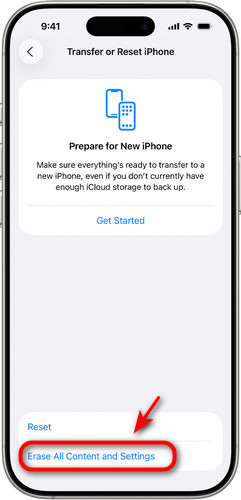
Jak usunąć Apple ID poprzedniego właściciela bez dodatkowych aplikacji? Możesz zresetuj urządzenie do ustawień fabrycznych aby usunąć cenne dla właściciela Apple ID.
Krok 1. Iść do Ustawienia na której: Ogólne.
Krok 2. Stuknij Przenieś lub zresetuj iPhone'a i wybierz Wymaż całą zawartość i ustawienia.
Krok 3. Następnie stuknij KONTUNUUJ i postępuj zgodnie z instrukcjami, aby usunąć Apple ID poprzedniego właściciela.
Część 3: Często zadawane pytania dotyczące usuwania poprzedniego identyfikatora Apple ID właściciela
Czy można usunąć Apple ID bez znajomości poprzedniego właściciela?
Tak! Możesz spróbować użyć profesjonalnego narzędzia do odblokowywania, takiego jak Apeaksoft iFoneKit, przywrócić ustawienia fabryczne urządzenia lub skontaktować się z pomocą techniczną Apple, jeśli masz ważny dowód zakupu.
Jak dodać nowy Apple ID po usunięciu poprzedniego?
Iść do Ustawieniastuknij Zaloguj się do swojego iPhone'a, a następnie wprowadź swój Apple ID i hasło. Po zalogowaniu uzyskasz dostęp do pełnego zakresu usług Apple.
Czy Apple może usunąć moje Apple ID poprzedniego właściciela?
Tak, Apple może pomóc w usunięciu Apple ID poprzedniego właściciela, ale tylko po przedstawieniu ważnego dowodu własności. Możesz skontaktować się z pomocą techniczną Apple online lub odwiedzić sklep Apple Store.
Wniosek
Teraz wiesz Jak usunąć Apple ID poprzedniego właściciela bez hasła! Jeśli uda Ci się skontaktować z poprzednim właścicielem, to idealny scenariusz – możesz rozwiązać problem bezproblemowo. Jeśli nie, nie martw się, nadal możesz wypróbować alternatywne rozwiązania, takie jak Apeaksoft iFoneKit. Która metoda sprawdziła się u Ciebie najlepiej?
Powiązane artykuły




