

Como sincronizar calendários e corrigir o problema de não sincronização do calendário Samsung

O Samsung Calendar é um aplicativo de calendário multifuncional. Você pode adicionar informações importantes na data correspondente, como boletins meteorológicos, adesivos, cores, locais, fotos do seu álbum, etc., para anotar dias importantes como férias escolares e feriados nacionais.
No entanto, às vezes os usuários podem encontrar problemas com o Calendário Samsung não sincroniza. Isso pode surgir por diferentes motivos. Na seção a seguir, mostraremos como sincronizar calendários no Android e como consertar o Samsung Calendar que não sincroniza com o Google Calendar/Outlook.
CONTEÚDO DA PÁGINA:
Parte 1: Como sincronizar dados Samsung no Android com um clique
Se você comprar um novo telefone Samsung e perceber que os dados Samsung não estão sincronizando com o novo telefone, Apeaksoft MobieTrans ajudará você. Ele pode sincronizar dados convenientemente entre dispositivos. Você não precisa fazer login com a mesma conta Samsung. Basta conectar seus dispositivos ao computador, e ele ajudará você a mover arquivos para outro dispositivo com um clique. As etapas são as seguintes:
Download seguro
Passo 1. Baixar Apeaksoft MobieTrans clicando no botão acima.
Clique no arquivo baixado no canto superior direito da página e permita a seguinte instalação. Em seguida, pressione Instale e aguarde um momento. A instalação será concluída em breve. Execute-o após a instalação.
Passo 2. Conecte seus dispositivos Android ao computador com dois cabos USB. Então, você verá todos os dados do seu telefone na tela do computador.
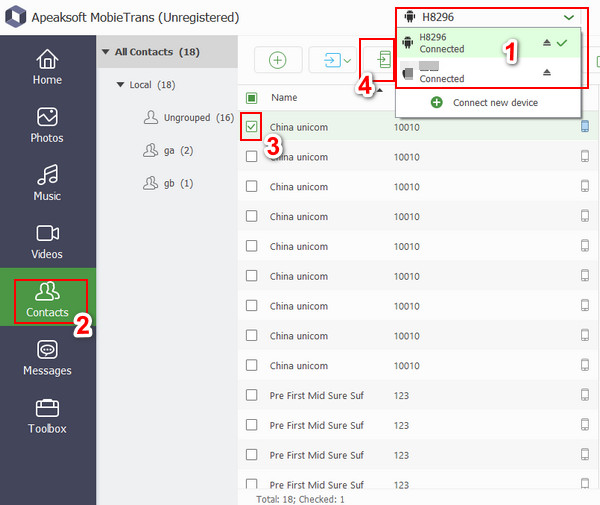
Passo 3. Clique na coluna superior, como mostrado na imagem abaixo, para escolher seu dispositivo antigo. Em seguida, clique nas funções correspondentes na barra de navegação esquerda e verificar os arquivos que você deseja transferir. Por fim, clique no semelhante ao telefone padrão e escolha seu novo telefone para transferir seus dados.
Parte 2: Como consertar o Samsung Calendar que não sincroniza com o Google Calendar
Para corrigir o problema de sincronização do Samsung Calendar com o Google Calendar, você pode tentar as seguintes etapas:
Passo 1. Abra Calendário no seu telefone Samsung.
Passo 2. Vá para o canto superior direito da tela para encontrar MAISe escolha Gerenciar calendários.
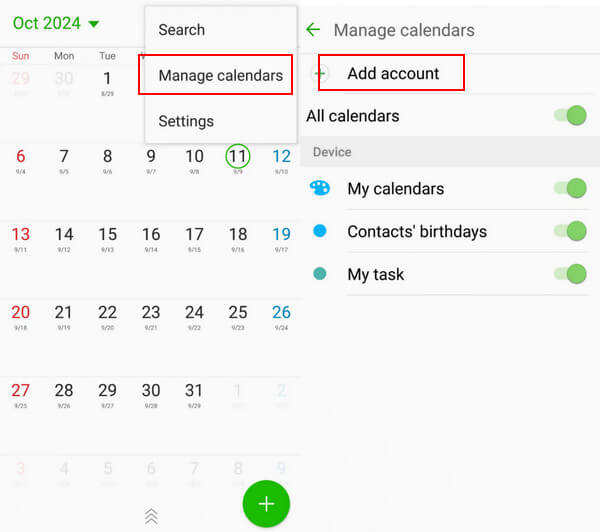
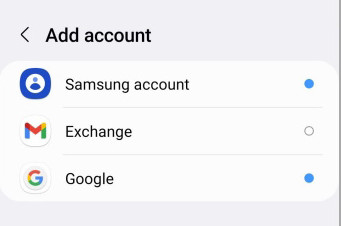
Escolha Adicionar Conta e escolha Google.
Passo 3. Em seguida, vá para Configurações e encontre o Google. Habilite-o para sincronizar calendário.
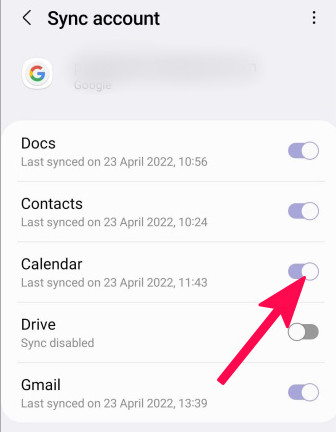
Você também pode sincronizar o Google Agenda com o iPhone usando métodos semelhantes ao descrito acima.
Se você ainda não conseguir encontrar seu calendário de sincronização, tente os métodos abaixo:
1. Atualizar aplicativos
Certifique-se de que tanto o seu Samsung Calendar quanto o Google sejam as versões mais recentes.
2. Verifique a conexão com a Internet
Certifique-se de que seu dispositivo esteja em uma rede estável.
3. Reinicie seu dispositivo
Às vezes, reiniciar o telefone ajuda a resolver muitos problemas, encerrando todos os processos em execução.
4. Entre em contato com o suporte
Se você ainda não conseguir sincronizar os dados do seu calendário depois de tentar todos os métodos acima, acesse o Suporte ao Usuário da Samsung para obter ajuda.
Parte 3: Maneiras de corrigir o Samsung Calendar que não sincroniza com o Outlook
Além de recuperando eventos de calendário excluídos, O Outlook também pode sincronizar calendários. No entanto, às vezes podemos enfrentar o problema do Samsung Calendar não sincronizar com o Outlook. Nesta parte, apresentaremos maneiras para o Samsung Calendar não sincronizar com o Outlook.
Passo 1. Execute Calendário no seu telefone Samsung.
Passo 2. Imprensa Mais no canto superior direito da página e então escolha Gerenciar calendários. Escolher Adicionar contas (Os mesmos 2 primeiros passos do Google). Selecione Outlook como a conta.
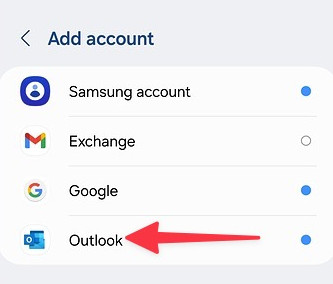
Passo 3. Vá para o seu Outlook aplicativo e encontre Configurações. Em seguida, encontre suas contas de e-mail do Outlook e ative o Sincronizar calendários botão.
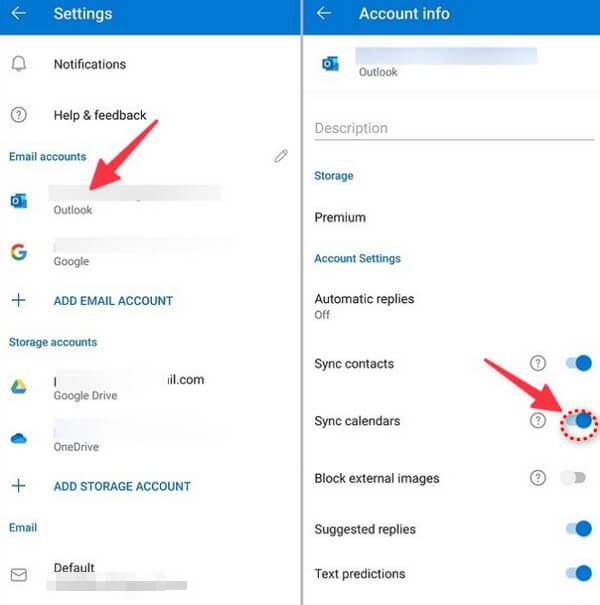
Se os passos não funcionarem de qualquer forma. Tente os métodos possíveis abaixo:
1. Atualizar aplicativos
Verifique se o seu Samsung Calendar e Outlook são as versões mais recentes. Se não, atualize-os.
2. Repita os 3 passos acima para remover e adicionar novamente a conta do Outlook. O erro pode ser corrigido por meio de várias tentativas.
3. Limpe o cache dos calendários Samsung
Siga o caminho: Configurações - Armazenamento - Calendárioe escolha Limpar Cache.
4. Reinicie o dispositivo
Se você tentou todas as maneiras possíveis de consertar o problema, mas ainda não conseguiu. Reinicie o dispositivo.
5. Acesse o Suporte ao Cliente Samsung para obter ajuda.
Conclusão
Acima de tudo, falamos principalmente sobre como sincronizar o calendário Samsung com o Google/Outlook. Além disso, fornecemos maneiras de consertar o Samsung Calendar que não está sincronizando com o Outlook/Google. A propósito, apresentamos uma ferramenta útil para transferir dados de telefone para telefone ou computador. Esperamos que você ache este tutorial útil.
Artigos Relacionados




