

Faça backup do seu celular Android para o PC com métodos simples e seguros.

Muitas pessoas só percebem que não fizeram backup dos dados do celular depois que a tela fica preta de repente ou quando esquecem a senha de bloqueio de tela. Em vez de esperar, fazer backup dos seus dados no computador com antecedência é muito melhor. Dessa forma, você pode proteger seus dados e restaurá-los rapidamente, independentemente de o dispositivo poder ser desbloqueado ou não. A seguir, mostrarei a maneira mais concisa de dominar a função de backup de dados. Como fazer backup do celular Android para o PC mesmo se eu tiver esquecido a senha?, para que o backup seja verdadeiramente controlável e disponível.
CONTEÚDO DA PÁGINA:
Parte 1. Por que você deve fazer backup do seu Android no PC
A maioria das pessoas salva conteúdo importante em seus celulares todos os dias, mas raramente tem uma forma realmente confiável de recuperar esses dados. Até que o aparelho repentinamente apague, o sistema apresente alguma anormalidade ou você fique preso em um dilema sobre como fazer backup do celular Android para o PC quando esquece a senha, não é fácil descobrir como recuperar os dados.
Eis a vantagem de fazer backup de um celular Android em um PC: o espaço em disco no computador é mais estável, acessível e não está sujeito às mesmas falhas de rede ou sincronização que a nuvem. Ao fazer o backup no seu PC com antecedência, você pode recuperar rapidamente as informações de que precisa a qualquer momento.
Além disso, os backups não são complicados. Uma vez que você tenha esse canal seguro entre seu telefone e seu computador, será muito mais fácil trocar de dispositivo, restaurar sistemas ou lidar com falhas posteriormente, e isso lhe dará controle real sobre seus dados.
Parte 2. Faça backup completo do seu celular Android para o PC em poucos cliques.
Se você deseja uma maneira mais rápida e livre de erros de fazer backup de um telefone Android para um PC, uma ferramenta profissional costuma ser muito mais confiável do que a transferência manual. Backup e restauração de dados do Apeaksoft Android Foi projetado especificamente para essa necessidade, permitindo que você salve todo o conteúdo necessário em seu computador com um único clique, tornando o processo de backup mais controlável e confiável.
Faça backup de todos os seus dados do Android em poucos cliques.
- Backup completo com um clique, suporta processamento em lote para economizar tempo.
- Suporta backup seletivo, permitindo salvar fotos, mensagens, contatos e outros conteúdos individualmente.
- Os arquivos de backup podem ser criptografados para aumentar a segurança do armazenamento local.
- Etapas de recuperação simples, que permitem sincronizar os dados de volta para o seu dispositivo a qualquer momento.
Download seguro
Download seguro

Passo 1. A interface principal exibirá dois modos de operação. Você pode escolher um backup completo ou fazer backup seletivo de tipos de dados. Se escolher a segunda opção, selecione Backup de dados do dispositivo.

Passo 2. Conecte seu telefone Android ao computador através de um cabo USB, e o software lerá automaticamente as informações do seu dispositivo e exibirá os tipos de dados que podem ser copiados. Você pode escolher se deseja que o backup seja privado e, em seguida, clicar em "Fazer backup". Começar botão.

Passo 3. O programa irá gerar um backup no seu computador, que você poderá restaurar sempre que necessário, e você poderá escolher livremente onde ele será salvo.

Parte 3. Faça backup do Android para o PC com um cabo USB.
Se você deseja fazer backup de determinados arquivos sem depender de um software de backup para Android no PC, usar um cabo de dados USB é uma opção mais direta. Dessa forma, você pode transferir manualmente o conteúdo necessário para o seu PC, criando uma cópia de segurança adicional para seus dados mais usados. Esse método é adequado para usuários que desejam apenas realizar um backup básico do Android para o computador e também pode servir como um complemento para ferramentas profissionais.
Passo 1. Use o cabo de dados USB original ou um cabo USB confiável para conectar seu telefone ao computador. Após a conexão, você verá a opção "Carregamento USB" ou similar na barra de notificações.
Passo 2. No seu telefone, abra as opções de USB e mude para MTPIsso permite que o computador reconheça o armazenamento interno ou o cartão SD do telefone.
Passo 3. No computador, abra este PC e encontre o nome do dispositivo do seu telefone. Uma vez lá dentro, você verá pastas comuns como DCIM, Imagens, Filmes, etc. Alguns usuários podem excluir acidentalmente certas pastas do sistema por falta de conhecimento prévio, mas isso não tem problema. Você pode restaurar pasta DCIM mais tarde, se necessário.
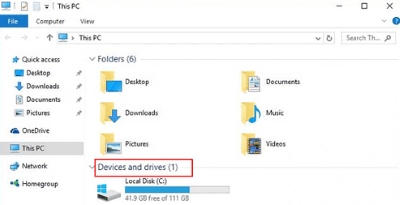
Passo 4. Copie os arquivos ou pastas que você precisa salvar para qualquer local no seu computador. Você pode organizá-los por categoria para facilitar a localização posterior.
Embora esse método não permita um backup completo do sistema, ele ainda é muito prático para fazer backup de arquivos importantes, fotos ou materiais de trabalho, e também pode ser usado em conjunto com outros métodos para criar uma estrutura de backup mais abrangente.
Parte 4. Faça backup do Android no computador usando a conta do Google.
Se você deseja sincronizar dados entre vários dispositivos ou restaurar rapidamente dados usados com frequência ao trocar de celular, uma conta do Google também é uma opção confiável de backup. Ela pode sincronizar automaticamente algumas configurações, tornando o backup de um Android para um computador menos dependente de operações manuais. Embora esse método não baixe todos os arquivos para o seu PC, mesmo que sua conta fique indisponível, você ainda pode garantir que seus dados principais possam ser encontrados por meio dele. Recuperação de conta do Google.
Passo 1. Abra Configurações No seu celular, acesse a página da sua conta do Google.
Passo 2. Vou ao backup opções, onde você verá itens como contatos, mensagens de texto e configurações do dispositivo que podem ser sincronizados. Depois de ativar o Backup agora Ao clicar no botão, enquanto você estiver conectado à internet, esse conteúdo será atualizado continuamente no seu armazenamento do Google Cloud.
Passo 3. Faça login na mesma conta do Google em um navegador de computador e todos os dados poderão ser visualizados ou exportados diretamente da web.
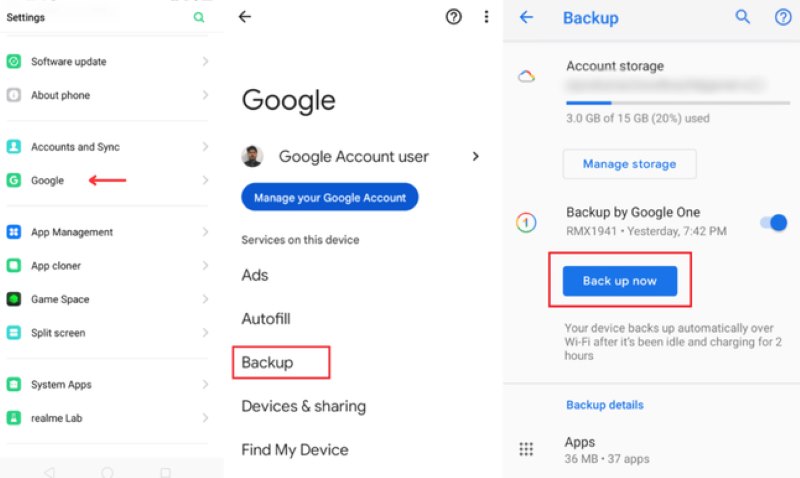
Embora o Google seja mais focado em sincronização do que em backup completo, ele permite que seus dados principais não dependam de um único dispositivo, possibilitando a recuperação rápida de informações importantes quando seu telefone apresenta mau funcionamento ou não pode ser desbloqueado, além de complementar outros métodos de backup.
Conclusão
Como fazer backup do celular Android para o PC Nunca foi um problema; é a melhor maneira de manter o controle em caso de acidentes com o dispositivo, senhas esquecidas ou ao trocar de celular. Se você deseja que o processo de backup seja mais seguro e quer evitar o pânico quando precisar restaurar seus dados, Backup e restauração de dados do Apeaksoft Android É a opção mais prática. Permite gerenciar todos os seus backups no computador de forma clara, tornando a segurança e o controle dos seus dados realmente eficazes.
Artigos Relacionados
Quanto tempo leva para fazer backup de um iPhone no iCloud? O que afeta a velocidade do backup? Como acelerar o processo de backup? Clique aqui para saber mais!
Com informações importantes nas notas do seu iPhone, é melhor fazer um backup. Este post vai te ensinar como fazer backup das notas do iPhone, escolha a que mais combina com você!
Para fazer backup de mensagens em dispositivos Samsung, você pode usar o Apeaksoft Android Data Backup & Restore, o serviço Samsung Cloud ou aplicativos móveis.
Quer fazer backup e restaurar dados do WhatsApp no Android ou iPhone? Basta ler a passagem abaixo que orienta você a resolver o problema.



