

Por que não consigo apagar fotos no meu iPhone e como resolver esse problema?

"O armazenamento do meu iPhone X está cheio, mas não consigo apagar fotos. Quando tento apagá-las, elas simplesmente reaparecem." Por que não consigo apagar fotos no meu iPhone?Como o iOS é um sistema operacional fechado, não é possível expandir a memória interna. Portanto, os usuários precisam liberar espaço regularmente para manter o desempenho. Se você se deparar com o mesmo problema, siga nossas soluções para corrigi-lo.
CONTEÚDO DA PÁGINA:
Parte 1: Por que o iPhone não apaga fotos
Antes de analisarmos as soluções para o erro "Seu iPhone não apaga fotos", vamos discutir por que esse problema ocorre. A boa notícia é que o problema geralmente é causado por erros de software. As causas comuns incluem:
- 1.Suas fotos foram sincronizadas com o iCloud.
- 2.Suas fotos foram sincronizadas com o iTunes.
- 3.Não é possível excluir fotos adicionadas por outros usuários em álbuns compartilhados.
- 4.Espaço de armazenamento insuficiente.
- 5.Problemas técnicos de software.
Parte 2: Como corrigir o problema "Não consigo apagar fotos do iPhone"
Solução 1: Reinicie o seu iPhone
Se o seu iPhone não permite que você apague fotos, a primeira coisa a fazer é reiniciar o aparelho. Embora seja uma solução simples, ela pode resolver problemas básicos rapidamente. Depois disso, você poderá apagar as fotos do seu iPhone novamente.
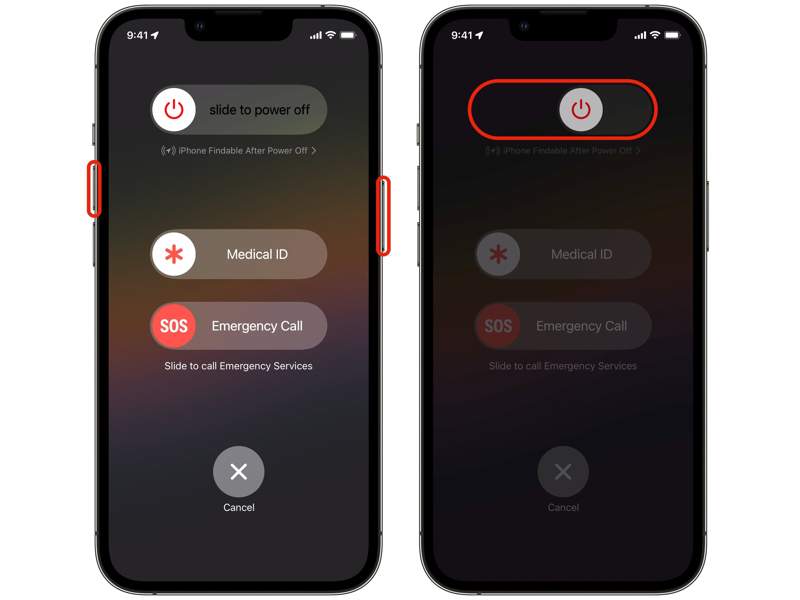
Passo 1. Mantenha pressionados simultaneamente um dos botões de Volume e o botão Lateral até que a tela de desligamento apareça.
Para iPhones sem Face ID, pressione e segure o botão lateral ou o botão Liga/Desliga para ativar a tela de desligamento.
Passo 2. Mova o controle deslizante para desligar o iPhone.
Passo 3. Alguns minutos depois, mantenha pressionado o botão lateral ou o botão Liga/Desliga até que o logotipo da Apple apareça.
Passo 4. Em seguida, ligue seu dispositivo, acesse o aplicativo Fotos e remova as fotos indesejadas.
Solução 2: Verifique as fotos do iCloud
Se você sincronizou fotos com o iCloud e selecionou "Otimizar armazenamento do iPhone", suas fotos serão enviadas para o servidor na nuvem. Consequentemente, você não poderá excluir fotos do seu iPhone, pois elas não estarão mais na sua memória.
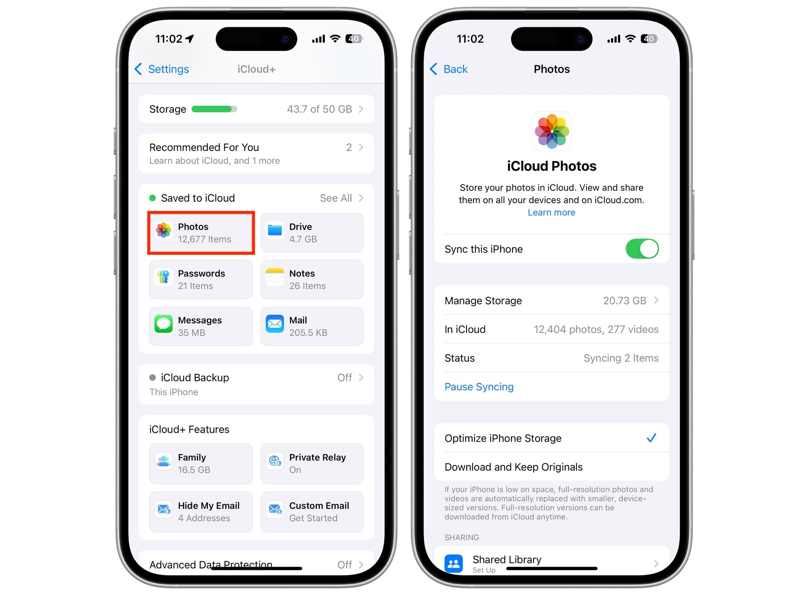
Passo 1. execute o Configurações app no seu iPhone.
Passo 2. Toque no seu perfil e escolha iCloud.
Passo 3. Torneira Fotos sob a Salvo no iCloud área.
Passo 4. If Sincronize este iPhone Se estiver ativado, certifique-se de selecionar Faça o download e mantenha originais.
Passo 5. Então vá para Fotose exclua fotos indesejadas.
Solução 3: Excluir fotos permanentemente
Depois de apagar as fotos do Rolo da Câmera, elas vão para o álbum Apagadas Recentemente e permanecem lá por até 30 dias. Ou seja, elas continuam ocupando espaço de armazenamento e você pode encontrar um erro informando que o armazenamento do iPhone está cheio e que não é possível apagar as fotos.
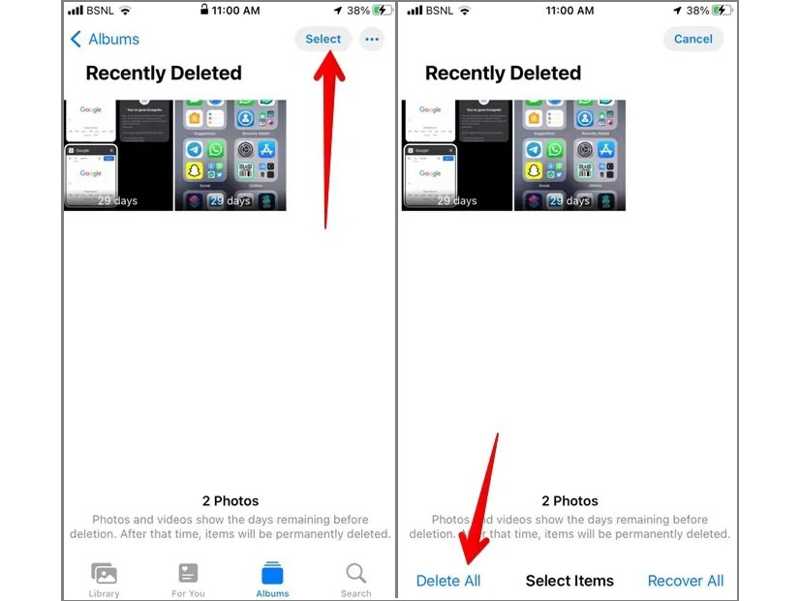
Passo 1. Abra o Fotos app no seu iPhone.
Passo 2. Vou ao álbuns aba e escolha Recentemente excluído.
Passo 3. Toque em Mais botão com um ícone de três pontos.
Passo 4. Então, aperte Tudo excluído na parte inferior.
Passo 5. Quando solicitado, confirme sua ação.
Solução 4: Desative a sincronização do iTunes
O iTunes pode fazer backup das suas fotos. Se você ativou a sincronização de fotos no iTunes, seu iPhone pode não estar apagando as fotos. É melhor desativar a sincronização do iTunes e desconectar o iPhone. Depois disso, você poderá constatar que o problema desapareceu.
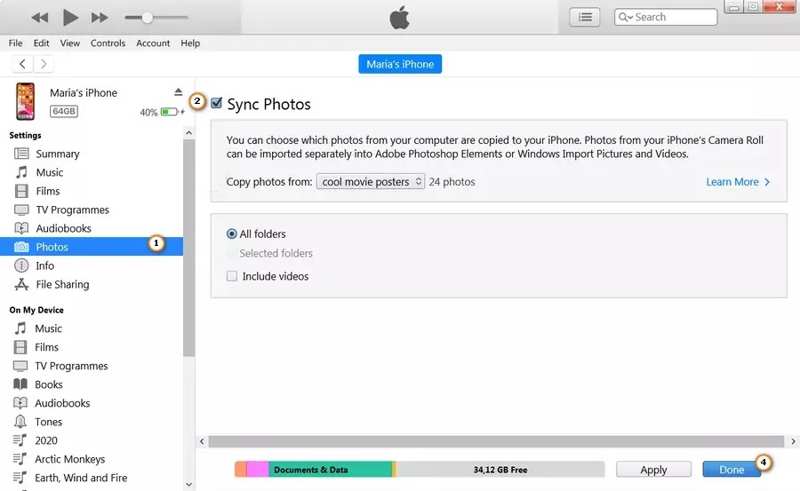
Passo 1. Conecte seu iPhone ao seu computador com um cabo USB.
Passo 2. Abra a versão mais recente do iTunes.
Passo 3. Depois que seu dispositivo for detectado, clique em Telefone botão.
Passo 4. Vou ao Fotos guia sob Configurações.
Passo 5. Desmarcar sincronizar fotosE clique Inscreva-se.
Solução 5: atualizar o iOS
Um software desatualizado pode causar diversos problemas, incluindo a impossibilidade de apagar fotos no iPhone. A Apple corrige erros e adiciona novos recursos a cada atualização. Portanto, é recomendável manter seu iOS atualizado.
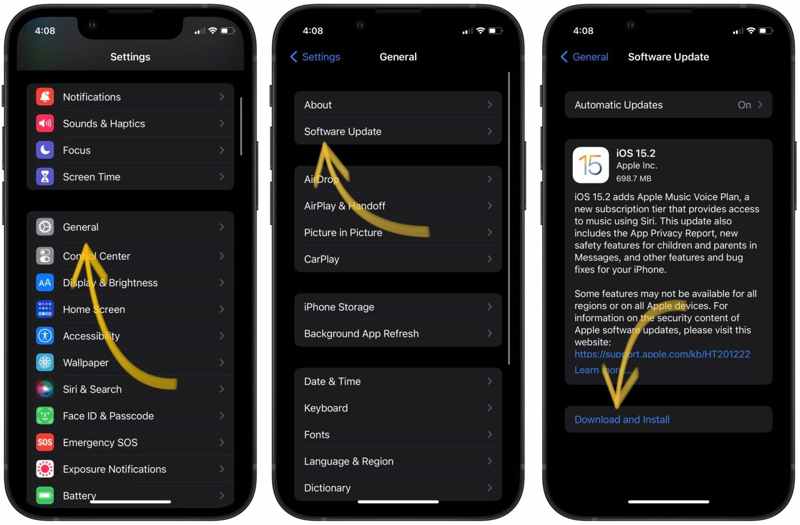
Passo 1. Dirija-se Geral na sua Configurações app.
Passo 2. Torneira Atualização de software para procurar atualizações.
Passo 3. Se uma atualização estiver disponível, toque no Baixe e instale botão.
Passo 4. Siga as instruções na tela para instalá-lo.
Parte 3: Solução completa para apagar fotos do iPhone
Apksoft iPhone Eraser É uma solução completa para corrigir o problema de o iPhone não apagar fotos. Ela consegue forçar a remoção de todas as fotos do seu iPhone e liberar espaço. A interface intuitiva facilita o uso.
Solução completa para apagar fotos do seu iPhone
- Exclua fotos do seu dispositivo iOS à força com um único clique.
- Utilize tecnologia avançada para remover fotos de forma irrecuperável.
- Visualize e gerencie fotos do iPhone.
- Suporte às versões mais recentes do iOS e iPadOS.
Download seguro
Download seguro

Como apagar fotos do iPhone
Passo 1. Link para seu iPhone
Inicie o software de apagamento de fotos após instalá-lo no seu computador. Conecte seu iPhone ao computador com um cabo compatível. Clique em Libere espaçoe escolha Limpar fotos.
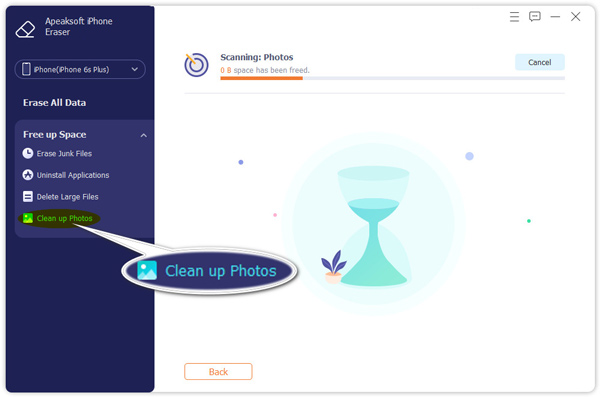
Passo 2. Apagar fotos no iPhone
Clique na Exportar e Excluir Botão para digitalizar fotos no seu iPhone. Selecione as fotos indesejadas. Para remover todas as fotos, verifique Selecionar tudo. Finalmente, clique no Apagar botão. Você também pode apagar os dados do seu iPhone com este programa.

Conclusão
Agora, você deve entender o que pode fazer se o seu O iPhone não está apagando fotos.Esse problema geralmente é causado por falhas de software, armazenamento limitado, configurações incorretas e outros fatores. Você pode seguir nossas soluções comuns para resolvê-lo. Apksoft iPhone Eraser Pode ajudar você a apagar todas as fotos ou fotos específicas do seu dispositivo rapidamente.
Artigos Relacionados
Se você tem muitos contatos no seu dispositivo iOS, é melhor seguir nosso guia para excluir contatos rapidamente no seu iPhone.
Aprenda como verificar a saúde da bateria do iPhone e limpar o histórico de uso com nosso guia rápido e claro para melhor desempenho do dispositivo.
Para restaurar o aplicativo Calendário excluído no seu iPhone, você pode reinstalá-lo pela App Store, verificá-lo na Biblioteca de Apps ou redefinir o Layout da Tela Inicial.
Deseja compartilhar uma agenda de negócios no Calendário do iPhone com seus colegas? Apenas aprenda mais detalhes sobre os melhores métodos do artigo.



