

O que você deve fazer se a opção "Encontrar meu iPhone" ficar desativada (cinza)

O que você deve fazer se a opção "Encontrar meu iPhone" ficar desativada (cinza)
A opção "Buscar Meu iPhone" está desativada e não me permite compartilhar minha localização nem encerrar a sessão. Como posso resolver esse problema? O Buscar Meu iPhone é uma medida de segurança essencial em dispositivos iOS. Ele se conecta à sua conta do ID Apple e ativa o Bloqueio de Ativação automaticamente. Além disso, permite rastrear a localização do seu iPhone e apagar o conteúdo do dispositivo remotamente. A opção "Encontrar meu iPhone" está desativada (cinza).Siga nossas soluções para resolver esse problema por conta própria.
CONTEÚDO DA PÁGINA:
Parte 1: Por que a opção "Encontrar meu iPhone" está desativada?
O recurso Encontrar Meu iPhone é muito mais do que apenas uma ferramenta para rastrear seu dispositivo. Se esse recurso estiver bloqueado ou desativado, você não poderá ativá-lo ou desativá-lo. Os motivos mais comuns para o recurso Encontrar Meu iPhone estar acinzentado incluem:
1. Algo está errado com sua conta do ID Apple.
2. O recurso Encontrar Meu iPhone é restrito.
3. Os Termos e Condições do iCloud precisam ser aceitos após a atualização do software.
4. Seu iPhone está bloqueado pelo MDM.
5. Falhas de software.
Parte 2: Como corrigir o problema "Buscar meu iPhone desativado"
Solução 1: Desativar restrições
Se você configurou o Tempo de Uso e ativou as restrições, o Buscar iPhone ficará indisponível. A solução é simples: desative as restrições no seu dispositivo ou remova as restrições dos Serviços de Localização.
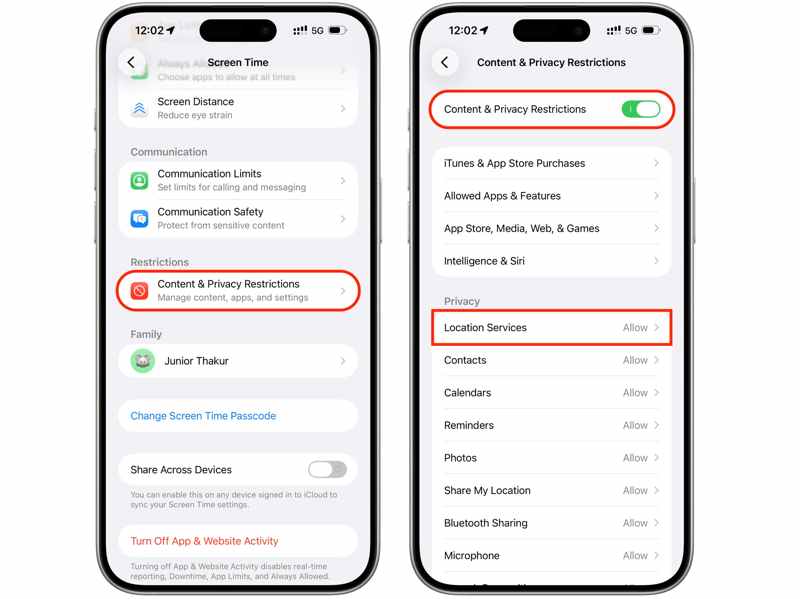
Passo 1. Abra o Configurações app no seu iPhone.
Passo 2. Escolha Tempo de tela e digite sua senha do Screen Time.
Passo 3. Em seguida, toque em Restrições de Conteúdo e Privacidade.
Passo 4. Agora, você tem duas opções:
Desativar Restrições de Conteúdo e Privacidade Desativar completamente as restrições.
Se você quiser manter Restrições de Conteúdo e Privacidade na torneira Serviços de localização para Privacidadee escolha Permitir.
Solução 2: Saia da sua conta e entre novamente no ID Apple.
Como mencionado anteriormente, o Buscar iPhone funciona com sua conta do ID Apple. Para ativar ou desativar o Buscar iPhone, você precisa inserir suas credenciais do ID Apple. Se não conseguir desativar o Buscar iPhone porque a opção está acinzentada, você pode acessar sua conta.
Passo 1. Corra o seu Configurações app.
Passo 2. Toque na sua foto de perfil.
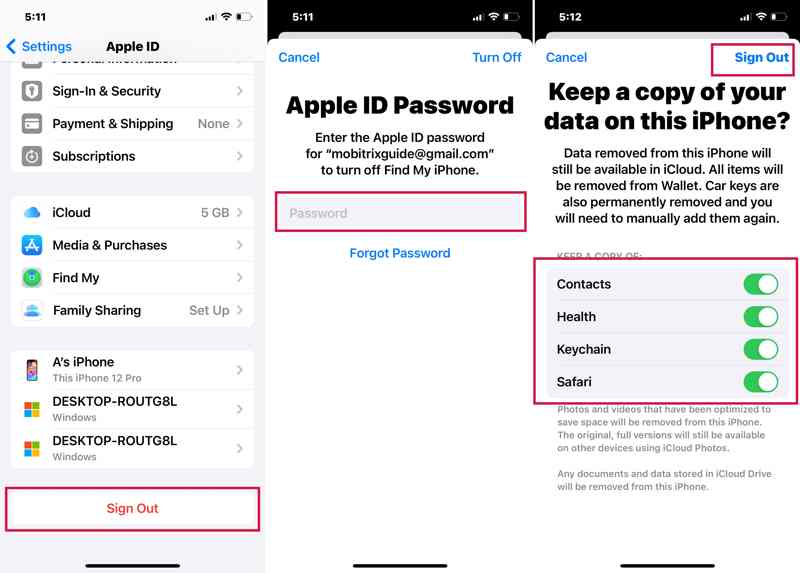
Passo 3. Role para baixo e toque no Sair botão na parte inferior.
Passo 4. Se solicitado, digite a senha do seu ID Apple para desativar o Buscar Meu iPhone.
Passo 5. Torneira transformar Off na fita superior.
Passo 6. Em seguida, selecione os tipos de dados que deseja manter e toque em Sair botão novamente.
Passo 7. Reinicie o seu iPhone.
Passo 8. Vou ao Configurações app.
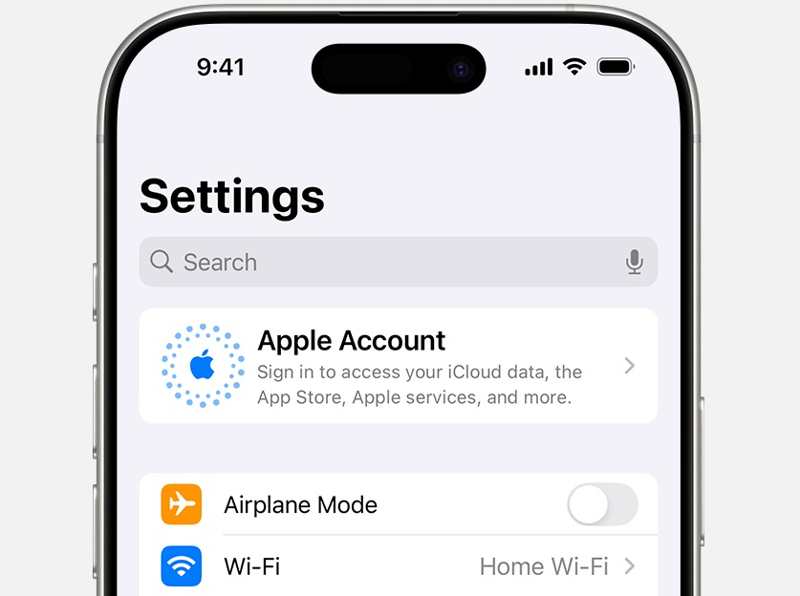
Passo 9. Torneira Conta Applee escolha Faça login manualmente or Use outro dispositivo Apple.
Passo 10. Digite seu ID Apple e senha novamente.
Solução 3: Reative o iCloud
Se a opção "Buscar iPhone" estiver acinzentada e não puder ser desativada após uma atualização do iOS, é provável que os termos e condições do iCloud também tenham sido atualizados. Você precisa aceitar os novos termos e ativar o iCloud no seu dispositivo.
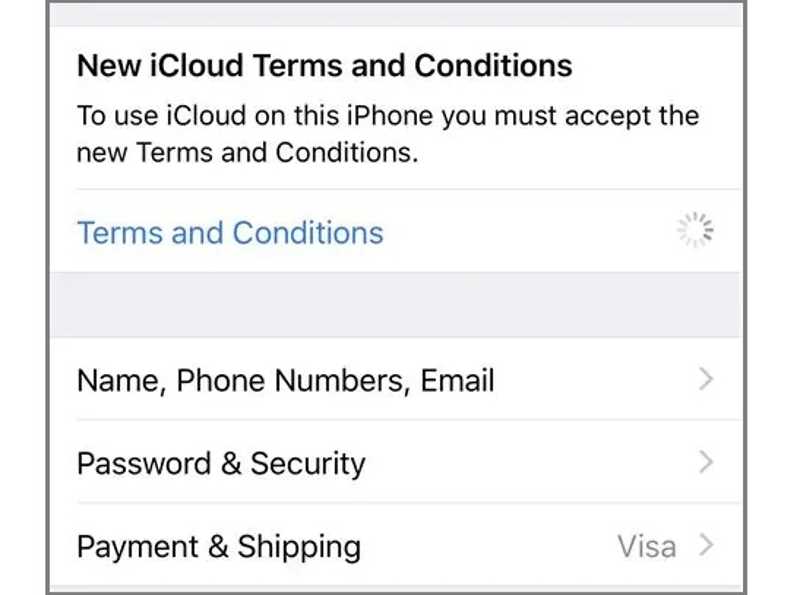
Passo 1. Vou ao Configurações app na sua tela inicial.
Passo 2. Toque no seu perfil e verifique a notificação.
Passo 3. Imprensa Termos e Condições para Novos Termos e Condições do iCloud.
Passo 4. Siga as instruções na tela para concordar com os termos e condições.
Passo 5. Localize a opção "Encontrar meu iPhone" para ver se você consegue desativá-la agora.
Solução 4: Verificar MDM
MDM O Gerenciamento de Dispositivos Móveis (MDM) é usado para controlar dispositivos móveis registrados. Se o seu iPhone estiver registrado por uma organização, você não poderá desativar o recurso "Buscar iPhone" (que fica acinzentado). Para desativar o "Buscar iPhone", você precisa remover o MDM.
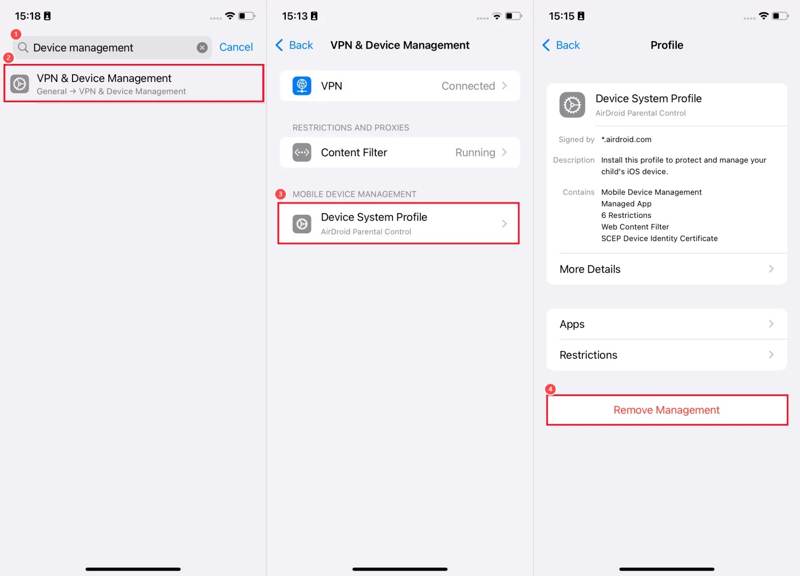
Passo 1. Corra o seu Configurações app.
Passo 2. Acessar Geral e ferrolhos de sobrepor podem ser usados para proteger uma porta de embutir pelo lado de fora. Alguns kits de corrente de segurança também permitem travamento externo com chave ou botão giratório. VPN e gerenciamento de dispositivos.
Passo 3. Toque no perfil MDM em GERENCIAMENTO DE DISPOSITIVOS MÓVEIS.
Passo 4. Em seguida, toque no Remover Gestão botão.
Passo 5. Digite a senha de administrador, se solicitado.
Passo 6. Agora, desative o recurso Buscar Meu iPhone.
Solução 5: Redefinir todas as configurações
Uma solução definitiva para corrigir o problema do "Buscar Meu iPhone" desativado é redefinir completamente todas as configurações do seu dispositivo. Isso restaurará as configurações de fábrica, incluindo a desativação do "Buscar Meu iPhone". Veja os passos a seguir:
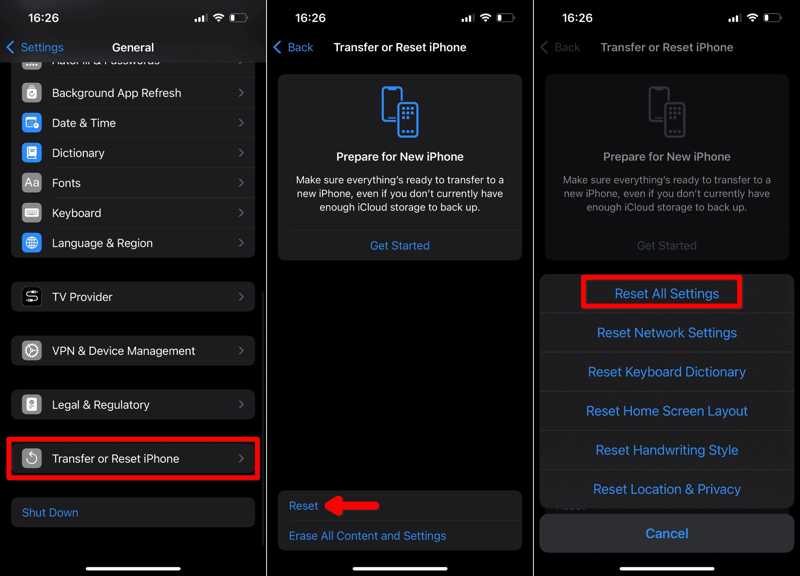
Passo 1. Vá para o Geral guia na sua Configurações app.
Passo 2. Torneira Transferir ou redefinir o iPhonee escolha Reiniciar.
Passo 3. Escolha Redefinir todas as configurações.
Passo 4. Se solicitado, digite a senha do seu ID Apple ou o código de acesso do iPhone.
Passo 5. Em seguida, toque em Redefinir todas as configurações na caixa de diálogo de confirmação.
Passo 6. Em seguida, tente desativar o Buscar Meu iPhone novamente.
Parte 3: Solução completa para corrigir o problema "Buscar meu iPhone desativado"
Se as soluções acima não estiverem disponíveis, você deve tentar Recuperação do Sistema Apeaksoft iOSEle consegue detectar falhas e erros de software no seu iPhone, para que você possa corrigi-los, como por exemplo, o recurso "Buscar Meu iPhone" estar desativado.
Solução completa para corrigir o problema "Encontrar meu iPhone desativado"
- Detecte automaticamente problemas de software em um dispositivo iOS.
- Corrija uma ampla gama de problemas de software com um único clique.
- Atualize ou faça downgrade do iOS.
- Suporte aos modelos mais recentes de iPhone e iPad.
Download seguro
Download seguro

Como corrigir o problema "Encontrar meu iPhone" desativado
Passo 1. Conecte-se ao seu iPhone
Instale o software de recuperação do sistema iOS no seu PC ou Mac e execute-o. Conecte seu iPhone ao computador com um cabo Lightning. Se solicitado, toque em Confiança Na sua tela, confirme que confia no seu computador. Escolha Recuperação do Sistema iOSE clique Comece Agora para Repair System. Clique no Começar botão para verificar problemas de software.
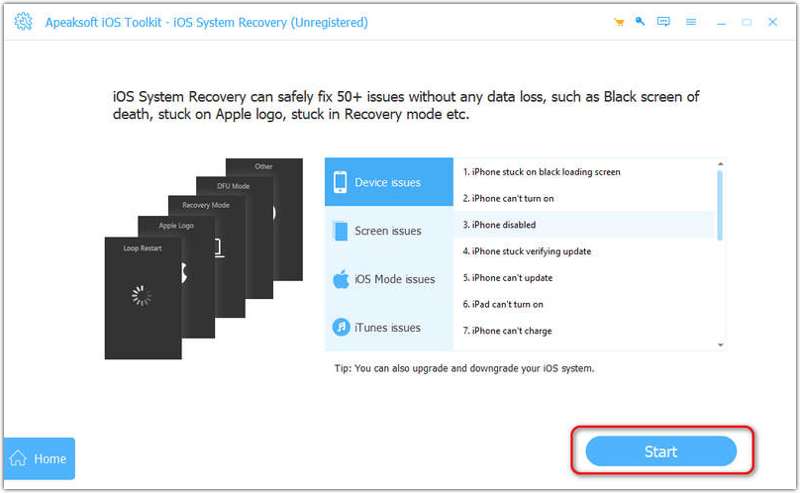
Passo 2. Selecione um modo
Em seguida, clique no botão Correção rápida gratuita link para corrigir erros de software rapidamente. Se não funcionar, clique aqui. Fixar. Selecione os Modo padrão or Modo Avançadoe acertar Confirmar.
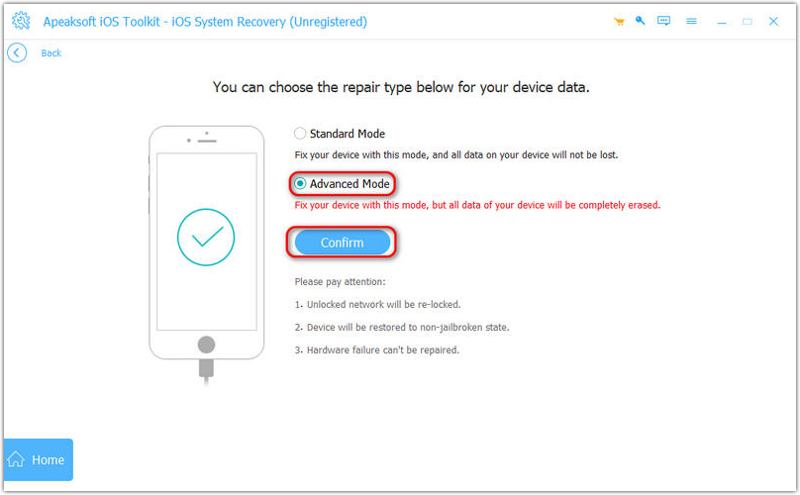
Passo 3. Corrigir o problema "Encontrar meu iPhone" (desativado em cinza)
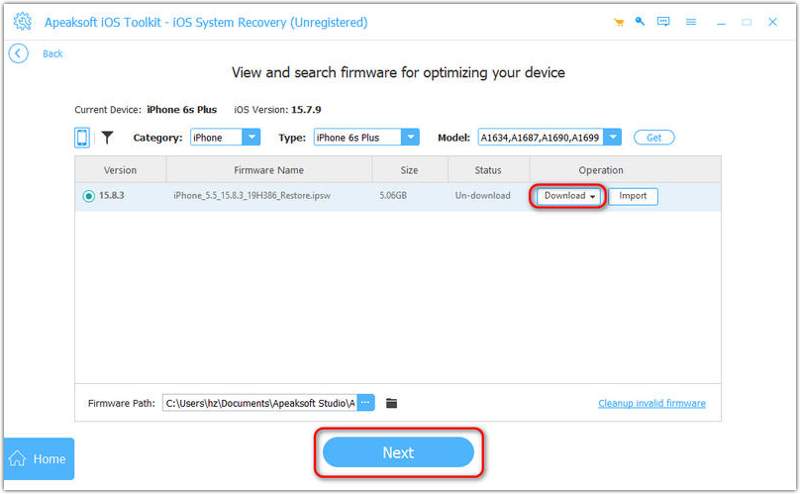
Verifique as informações do seu dispositivo. Em seguida, baixe a versão correta do firmware. Por fim, clique em Seguinte botão para começar a corrigir problemas de software.
Conclusão
Este artigo discutiu Por que o recurso "Encontrar meu iPhone" está desativado?Mais importante ainda, listamos as soluções comprovadas para corrigir esse problema rapidamente. As soluções comuns podem não estar disponíveis em alguns casos. O Apeaksoft iOS System Recovery permite que você se livre de vários problemas de software rapidamente.
Artigos Relacionados
Seu iPhone parou de reproduzir vídeos de repente? Não entre em pânico. Aqui você pode solucionar o problema e restaurar rapidamente a reprodução.
Se ocorrerem problemas com a atualização do iOS no seu iPhone, não se preocupe! Aqui você encontra diversas soluções comprovadas para resolver o problema rapidamente.
Se o seu iPhone ficar preso no Modo de Recuperação, não entre em pânico! Siga nossas soluções verificadas para corrigir o problema e recuperar o acesso.
A restauração do iPhone pelo iTunes não está funcionando? Confira este tutorial detalhado para aprender por que e como corrigir o erro "O iTunes não pôde restaurar o iPhone devido a um problema!".



