

O que fazer se você esqueceu a senha do seu iPhone

É inegável que o iPhone se tornou parte essencial do nosso dia a dia. Ele transforma completamente a maneira como nos comunicamos. Para proteger os dados e informações dos usuários, a Apple adicionou a tela de bloqueio e a senha para bloquear dispositivos iOS. No entanto, toda moeda tem dois lados. senha esquecida do iPhone Pode bloquear o acesso ao seu dispositivo e impedir que você acesse tudo. Este guia explica o que você pode fazer se encontrar esse problema.
CONTEÚDO DA PÁGINA:
Parte 1: O que fazer se você esqueceu a senha do iPhone
O que acontece se eu esquecer a senha do meu iPhone? A primeira coisa a fazer é tentar senhas que você costuma usar, como sua data de nascimento, número de telefone e outras. Além disso, você pode tentar o Face ID ou o Touch ID. No entanto, existem algumas situações em que você não conseguirá desbloquear o iPhone com biometria, como desbloqueá-lo após carregá-lo ou ligá-lo. Lembre-se de que você pode tentar a senha incorretamente até 6 vezes seguidas. Após 6 tentativas incorretas, seu iPhone será bloqueado por um minuto. Após 10 tentativas incorretas, seu iPhone será desativado permanentemente.
Para desbloquear um iPhone quando você esquece a senha, pode ser necessário redefinir ou restaurar o dispositivo. Portanto, é recomendável fazer um backup do seu iPhone primeiro para evitar a perda de dados.
Como fazer backup do iPhone para o iCloud
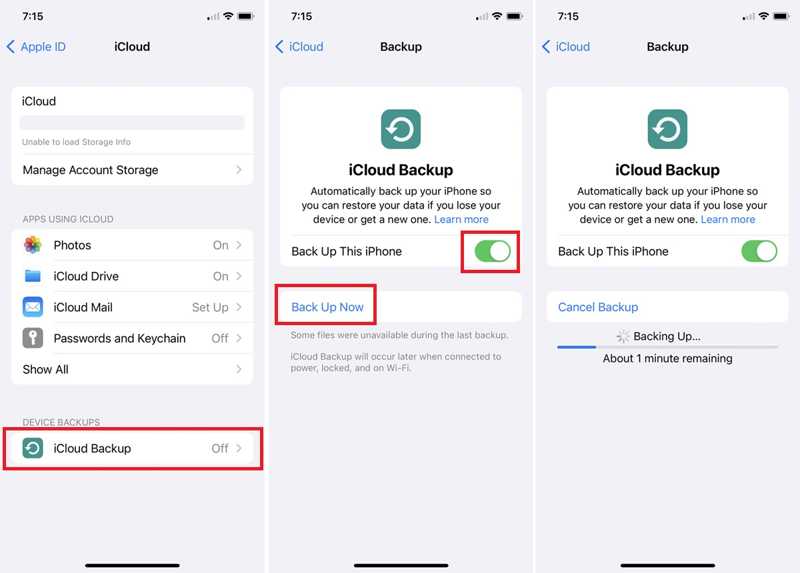
Passo 1. execute o Configurações app no seu iPhone.
Passo 2. Conecte-se a uma rede Wi-Fi ou a dados móveis.
Passo 3. Toque no seu perfil, escolha iCloude toque em iCloud backup.
Passo 4. Alternar em Fazer backup deste iPhone para fazer backup automático do seu dispositivo. Se não iniciar, toque em Fazer backup agora botão.
Como fazer backup de um iPhone em um computador
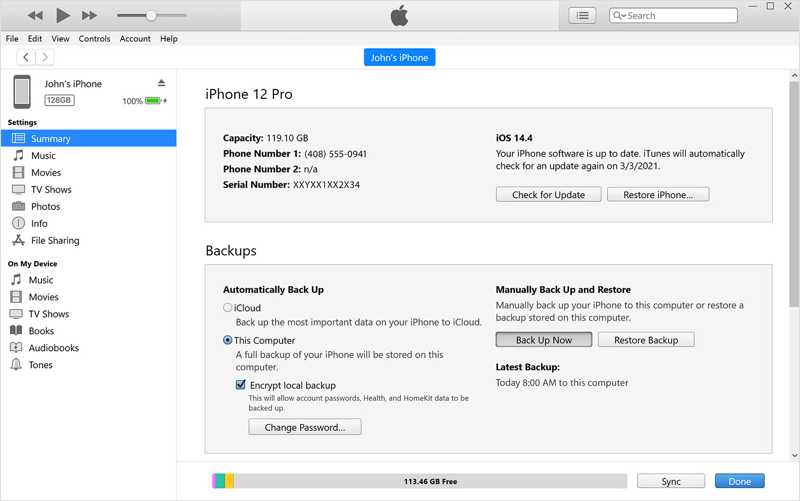
Passo 1. Conecte seu iPhone ao seu computador com um cabo USB.
Passo 2. Abra o iTunes no Windows ou no macOS Mojave e versões anteriores. Ou execute o Finder no macOS Catalina e versões posteriores.
Passo 3. Clique na Telefone botão ou o nome do seu dispositivo.
Passo 4. Vou ao Resumo or Geral aba.
Passo 5. Clique na Fazer backup agora botão no backups seção.
Parte 2: Como acessar o iPhone quando você esquece a senha
A Apple lançou o Bloqueio de Segurança com o iOS 15.2. Ele oferece uma opção para acessar o iPhone quando você esquece sua senha. Esse método exige que o dispositivo entre no Bloqueio de Segurança e insira a senha do seu ID Apple.
No iOS 17 e mais tarde
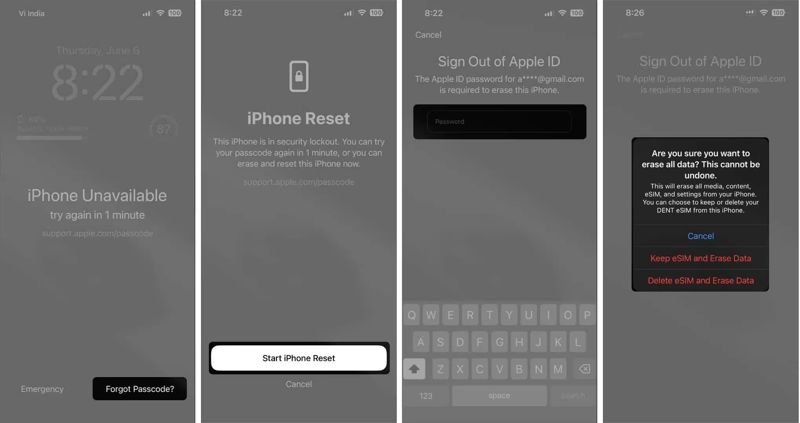
Passo 1. Insira continuamente senhas incorretas até que iPhone indisponível or Bloqueio de segurança a tela aparece.
Passo 2. Toque em Senha esquecida botão e escolha Iniciar reinicialização do iPhone.
Passo 3. Digite sua senha Apple ID.
Passo 4. Torneira Mantenha o eSIM e apague dados or Apagar Dispositivo em alerta.
No iOS 15.2 e mais tarde
Passo 1. Torneira Apagar o iPhone na iPhone indisponível or Bloqueio de segurança tela.
Passo 2. Leia a mensagem e toque em Apagar o iPhone.
Passo 3. Digite a senha do seu ID Apple e confirme a exclusão.
Passo 4. Ao recuperar o acesso ao seu dispositivo, redefina a senha esquecida do iPhone.
Parte 3: Como desbloquear um iPhone antigo caso tenha esquecido a senha
Como desbloquear um iPhone antigo no app Buscar quando você esqueceu a senha
Mesmo que você não tenha seu iPhone antigo em mãos no momento, é possível desbloquear uma senha esquecida em outro dispositivo Apple. O pré-requisito é que o recurso "Buscar iPhone" esteja ativado no seu dispositivo antigo. desbloquear iPhone sem senha ou Face ID.
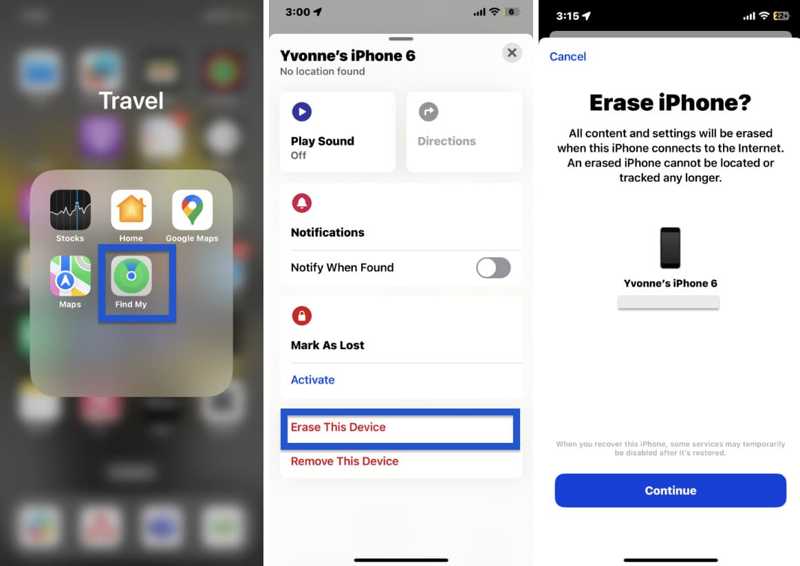
Passo 1. execute o Encontre meu aplicativo em outro iPhone ou Mac.
Passo 2. Vou ao Dispositivos/Instrumentos Na aba localizada na parte inferior, selecione o nome do seu iPhone na lista.
Dica: Se não conseguir encontrá-lo, toque em Adicione próximo de Dispositivos/Instrumentose escolha Adicionar AirTag Para adicionar seu dispositivo.
Passo 3. Toque e expanda a barra de ferramentas inferior e escolha Apagar este dispositivo.
Passo 4. Torneira ContinuarDigite novamente a senha do seu ID Apple e confirme a exclusão do iPhone.
Observação: Se o seu iPhone estiver online, seu dispositivo está redefinição de fábrica imediatamente.
Como desbloquear o PIN esquecido do iPhone online
Se você não tiver outro dispositivo Apple, poderá desbloquear o código de acesso esquecido do iPhone sem restaurá-lo online. O pré-requisito é que você tenha ativado o Buscar iPhone no seu dispositivo. Além disso, você precisa se lembrar do seu ID Apple e da sua senha.
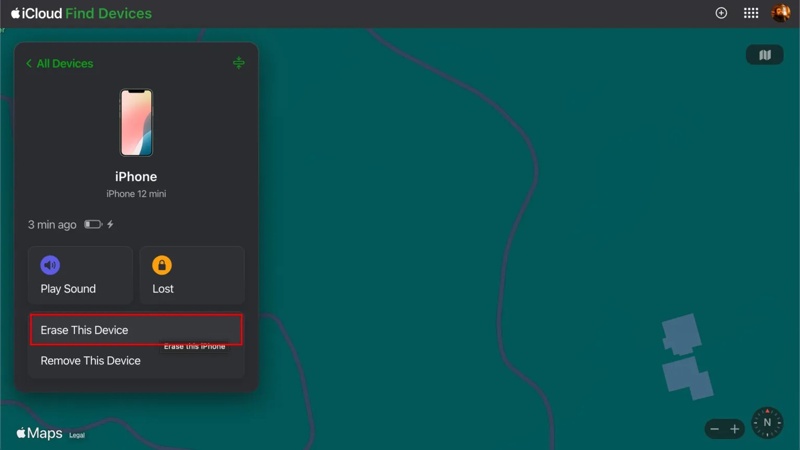
Passo 1. Acesse www.icloud.com/find/ em um navegador e faça login com seu ID Apple e senha.
Passo 2. Expandir o Todos os dispositivos opção e escolha seu iPhone.
Passo 3. Por padrão, o recurso Encontrar meu dispositivo o localizará no mapa.
Passo 4. Clique na Apagar este dispositivo botão na caixa de diálogo pop-up.
Passo 5. Acertar ContinuarDigite seu número de telefone ou ignore esta solicitação e confirme que deseja apagar os dados do seu iPhone.
Como acessar o iPhone no modo de recuperação quando você esqueceu a senha.
Sem a senha do seu ID Apple, você precisa desbloquear o código de acesso esquecido do seu iPhone no Modo de Recuperação. Este método requer um computador, a versão mais recente do iTunes ou Finder e um cabo compatível.
Passo 1. Execute o iTunes, o Finder ou o aplicativo Dispositivos Apple, de acordo com o seu sistema operacional.
Passo 2. Conecte seu iPhone ao seu computador com um cabo USB.
Passo 3. Coloque seu dispositivo no modo de recuperação:
Em um iPhone 6s e modelos anteriores.
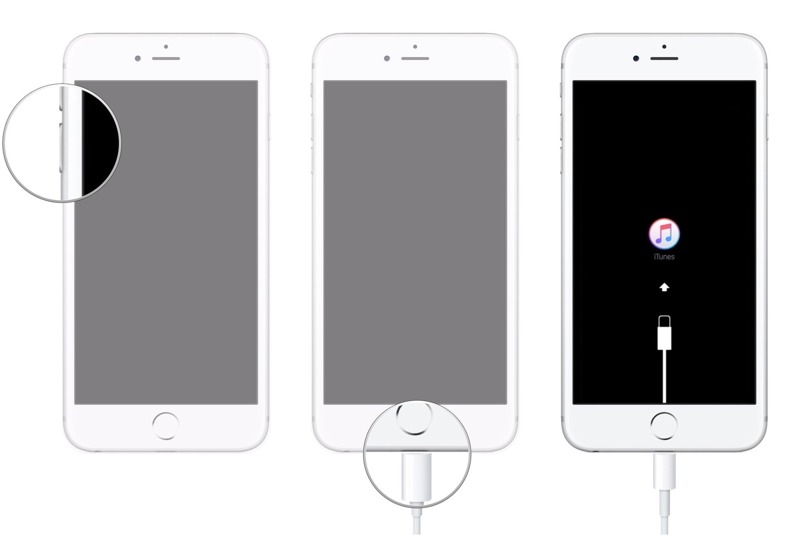
Mantenha pressionada a Início + Sleep / Wake botões juntos.
Solte-os assim que a tela do Modo de Recuperação for exibida.
Em um iPhone 7/7 Plus
Pressione longamente o Volume Down + Lado botões simultaneamente.
Deixe-os lá até que seu iPhone entre no Modo de Recuperação.
Em um iPhone 8 e posterior
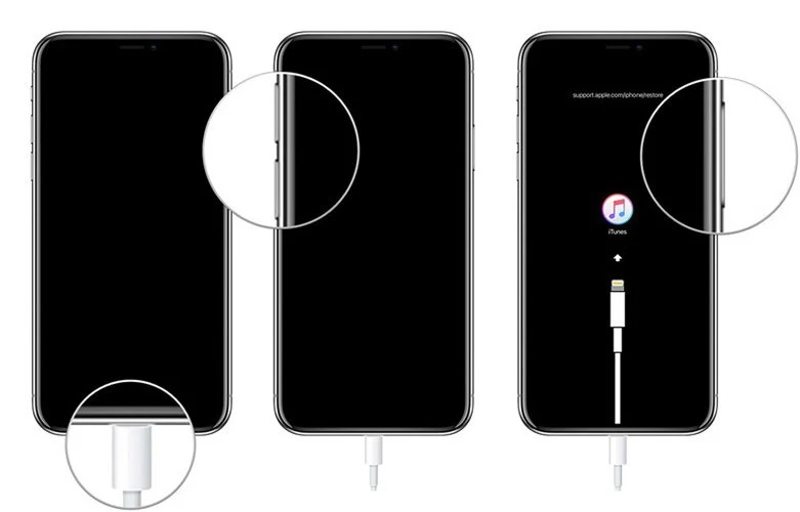
Pressione e libere rapidamente o Volume Up botão.
Faça a mesma coisa com o Volume Down botão.
Mantenha pressionada a Lado Pressione o botão até que o Modo de Recuperação apareça.
Passo 4. Quando o iTunes ou o Finder detectarem seu dispositivo no Modo de Recuperação, uma caixa de diálogo será exibida.
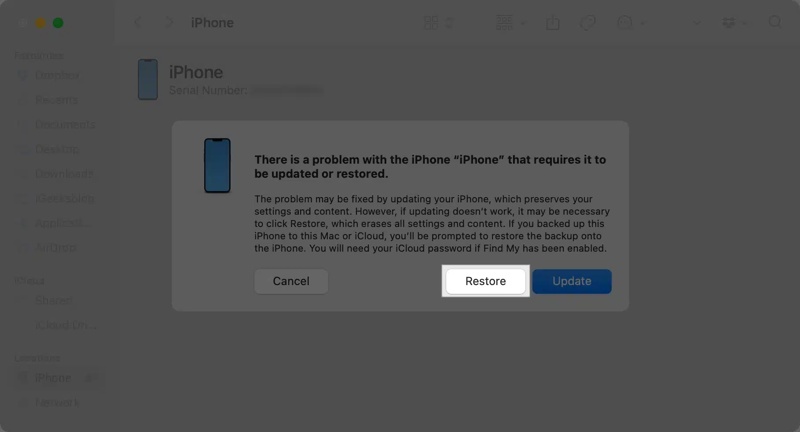
Passo 5. Clique na Restaurar Botão para iniciar o desbloqueio da senha esquecida do iPhone.
Parte 4: A melhor opção para redefinir a senha esquecida do iPhone
Se os métodos acima não estiverem disponíveis para a senha esquecida do seu iPhone, você precisará de uma ferramenta de desbloqueio poderosa, como... Desbloqueador de iOS da ApeaksoftÉ capaz de remover a senha do seu iPhone sem quaisquer requisitos.
A melhor maneira de redefinir a senha esquecida do iPhone
- Remover código de acesso do iPhone sem senha.
- Funciona com senhas digitais, reconhecimento facial e Touch ID.
- Disponível para qualquer dispositivo iOS, incluindo iPhones desativados.
- Compatível com as versões mais recentes do iPhone e iPad.
Download seguro
Download seguro

Como desbloquear a senha esquecida do iPhone
Passo 1. Conecte seu iPhone
Inicie o software de desbloqueio do iOS após instalá-lo no seu computador. Conecte seu iPhone ao computador usando um cabo Lightning. Escolha a opção desejada. Desbloquear tela do iOS modo para prosseguir.

Passo 2. Verifique suas informações
Assim que seu dispositivo for reconhecido, as informações do seu iPhone serão carregadas. Clique em Comece Agora Clique no botão para iniciar o download do pacote de firmware. Pode demorar um pouco, então tenha paciência.

Passo 3. Desbloqueie seu iPhone
Clique na OK Clique no botão na caixa de diálogo de confirmação. Em seguida, confirme novamente na caixa de diálogo de verificação. Quando o download for concluído, o software desbloqueará seu iPhone imediatamente. Após a remoção da senha, seu iPhone será reiniciado e você poderá configurá-lo como um novo dispositivo ou restaurá-lo a partir de um backup.

Conclusão
Este guia explicou o que fazer se você esqueceu a senha do iPhonePrimeiramente, faça um backup do seu dispositivo para evitar a perda de dados. Se você não se lembra da sua senha, pode recuperar o acesso ao seu dispositivo apagando, reiniciando ou restaurando o seu iPhone. O Apeaksoft iOS Unlocker é a melhor opção para remover a senha do seu iPhone quando você a esquece. Depois disso, você poderá desbloquear o seu dispositivo sem problemas.
Artigos Relacionados
Leia este artigo sobre como recuperar dados de um iPhone após uma restauração de fábrica caso perceba que não fez backup de algo importante.
Se o seu iPhone ficar preso no Modo de Recuperação, você pode aprender várias maneiras de sair desse modo rapidamente.
Se o seu iPhone ficar preso no Modo de Recuperação, não entre em pânico! Siga nossas soluções verificadas para corrigir o problema e recuperar o acesso.
Antes de trocar seu iPhone, nosso guia explica todo o processo para apagar todos os dados do seu aparelho antes da venda.



