

Não deixe que problemas técnicos do iPhone arruinem seu dia - resolva-os em minutos.

Por que a tela do meu iPhone 16 Pro Max está apresentando falhas após apenas um ano de uso? Por que às vezes aparecem linhas estranhas, trava constantemente no logotipo da Apple ou reinicia sozinho? Esses problemas frustrantes podem atrapalhar o uso diário, mas não se preocupe! Neste guia, vamos explorar os motivos mais comuns por trás desses problemas. falhas do iPhone e mostrar-lhe-emos várias maneiras de os resolver de forma segura e rápida!
CONTEÚDO DA PÁGINA:
Parte 1: Por que meu iPhone está apresentando falhas?
Os iPhones são conhecidos pelo seu desempenho impecável, mas, com o tempo, até mesmo os dispositivos mais confiáveis podem apresentar falhas. Problemas comuns, como tela congelada, travamentos de aplicativos ou falhas na tela, geralmente são causados por problemas de software, danos ao hardware ou fatores externos.
Problemas de software
- Erros na atualização do sistema: Usar uma versão desatualizada do iOS pode afetar a estabilidade do sistema, causando falhas na tela do iPhone, quedas de quadros ou travamentos de aplicativos.
- Problemas de memória: Muitos aplicativos rodando em segundo plano ou armazenamento insuficiente podem deixar seu iPhone lento, resultando em respostas atrasadas ou telas sensíveis ao toque que não respondem.
- Aplicativos incompatíveis: Alguns aplicativos de terceiros podem não ser totalmente compatíveis com a sua versão do iOS. Como resultado, a tela do seu iPhone pode apresentar falhas temporárias, congelar ou parar de responder ao abrir o aplicativo.
Danos de Hardware
- Problemas com a bateria: Conforme a saúde da bateria diminui, a porcentagem da bateria pode cair repentinamente de 30% para 5%, os aplicativos podem abrir mais lentamente e o iPhone pode reiniciar ou desligar inesperadamente.
- Quedas bruscas: Deixar o iPhone cair pode fazer com que os componentes internos se soltem ou sejam danificados. Após uma queda brusca, você pode notar que a tela do iPhone pisca, apresenta distorção de cores ou que o Face ID/Touch ID não funciona.
Fatores externos
- Superaquecimento: Usar o iPhone para tarefas pesadas, em ambientes quentes ou enquanto ele está carregando pode causar falhas, desligamentos inesperados ou lentidão no desempenho.
- Danos causados pela água: Esta é uma das principais causas de problemas na tela do iPhone. A água que penetra no seu iPhone pode corroer seus componentes internos e partes metálicas.
Parte 2: Soluções rápidas para problemas técnicos do iPhone
Se o seu iPhone estiver apresentando problemas, não precisa correr para uma assistência técnica. Muitos problemas comuns do iPhone podem ser resolvidos em minutos com métodos simples. Experimente as seguintes soluções rápidas; elas podem resolver 80% dos problemas do iPhone.
Forçar a reinicialização do seu iPhone
Reiniciar é o método de resolução de problemas mais eficaz. Se o seu iPhone congelar no logotipo da Apple ou ficar preso na tela de um aplicativo, você pode forçar a inicialização do dispositivo seguindo os passos abaixo:
Para iPhone 8 e modelos posteriores:
Pressione e solte o Volume Up botão > Pressione e solte o Volume Down botão > Pressione e segure o Lado botão até aparecer o logotipo da Apple.
Para iPhone 7 / 7 Plus:
Pressione e segure o Volume Down e Lado botões até que o logotipo da Apple apareça.
Para iPhone 6 e modelos anteriores:
Pressione e segure o Início botão e o Sleep / Wake Pressione os botões juntos até que o logotipo da Apple apareça.
Atualize o iOS para a versão mais recente
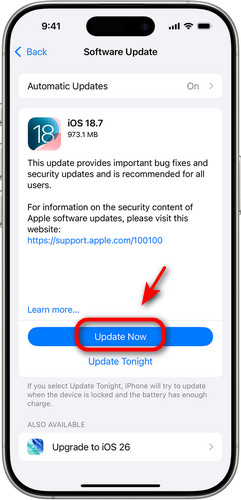
A Apple lança novas versões do iOS regularmente. Se você continuar usando uma versão desatualizada do iOS, seu iPhone poderá apresentar diversos problemas de compatibilidade. Atualizar o iOS para a versão mais recente pode resolver falhas do iPhone, corrigir erros do sistema e otimizar o desempenho.
Passo 1. Abra Configurações e selecione Geral.
Passo 2. Torneira Atualização de software e toque Baixe e instale.
Substitua a bateria antiga.
Se o seu iPhone tem 2 a 3 anos, a bateria descarrega rapidamente e apresenta lentidão ao executar jogos, é muito provável que a causa seja a bateria envelhecida. Verifique Configurações > Bateria > Saúde e carregamento da bateriaSe a capacidade máxima estiver abaixo de 80%, a Apple recomenda a substituição da bateria para restaurar o desempenho e corrigir problemas de funcionamento do iPhone.
Desativar brilho automático
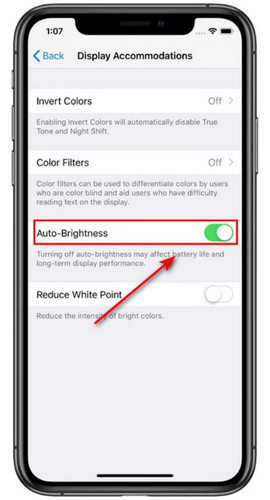
Se você notar alguma falha na tela do seu iPhone, pode diminuir o brilho para reduzir o consumo de energia e desativar o recurso de brilho automático para minimizar a ocorrência de falhas.
Passo 1. Abra Configurações e toque Acessibilidade.
Passo 2. Torneira Exibição e tamanho do texto. Encontre o Brilho automático Ligue e desligue-o.
Libere espaço de armazenamento no seu iPhone
Pouco espaço de armazenamento pode causar lentidão no iPhone e travamentos de aplicativos. Quando o uso do armazenamento ultrapassa 85%, o desempenho do iOS cai significativamente. Verifique Ajustes> Geral> Armazenamento do iPhone e libere espaço de armazenamento excluindo aplicativos não utilizados, cache e backups antigos.
Restaure as configurações de fábrica do seu iPhone.
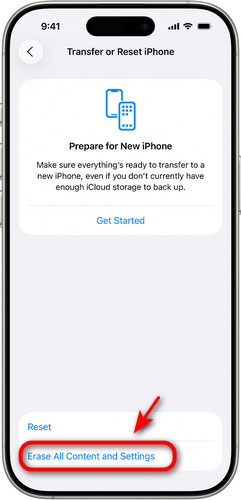
Se nenhum dos métodos acima funcionar, restaurar o iPhone para as configurações de fábrica pode resolver problemas graves de software. Esse método pode corrigir corrupção do sistema e conflitos persistentes entre aplicativos que outras soluções não conseguem, mas apagará todos os dados do seu dispositivo. Certifique-se de ter um backup para poder restaurá-lo. restaure seu iPhone de um backup após a reinicialização.
Passo 1. Acesse Configurações e toque Geral.
Passo 2. Selecionar Transferir ou redefinir o iPhone e escolha Apagar Todo o Conteúdo e Ajustes.
Passo 3. Torneira Continuar e siga as instruções na tela.
Parte 3: Como corrigir problemas do iPhone através da recuperação do sistema iOS
Se todas as soluções rápidas falharem, é provável que seu iPhone esteja com um problema mais profundo no sistema iOS. Nesse caso, usar uma ferramenta profissional de recuperação do sistema iOS pode ser mais eficaz. Recuperação do Sistema Apeaksoft iOS Foi desenvolvido para corrigir falhas do sistema iOS e pode resolver diversos problemas, incluindo travamento no logotipo da Apple, falhas de aplicativos, telas azuis/vermelhas/brancas/pretas, loops de inicialização e telas congeladas. É compatível com todos os dispositivos iOS e funciona tanto no Windows quanto no Mac.
Corrija todos os problemas e erros do sistema no seu iPhone.
- Corrige mais de 150 erros do sistema iOS em todos os cenários.
- Fornece uma solução rápida para problemas do iOS sem perda de dados.
- Recupere seus dispositivos iOS desativados/congelados/travados com segurança.
- Compatível com todos os modelos de iPhone/iPad/iPadOS, incluindo iOS 26/27 Beta e iPadOS 26/27 Beta.
Download seguro
Download seguro

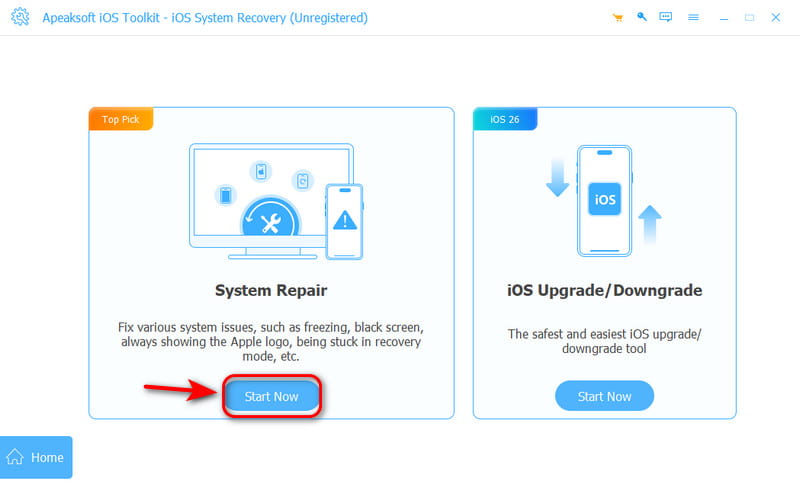
Passo 1. Inicie a recuperação do sistema iOS no seu computador. Clique no Recuperação do Sistema iOS modo na interface principal.
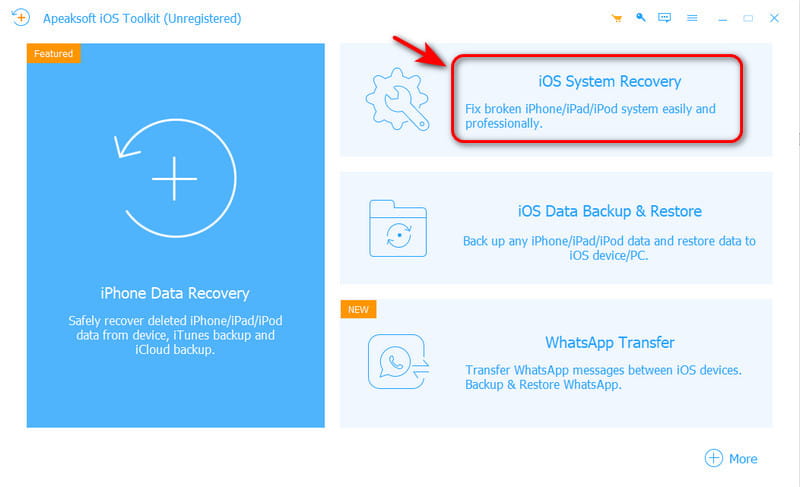
Passo 2. Acertar Comece Agora sob a Repair System aba.
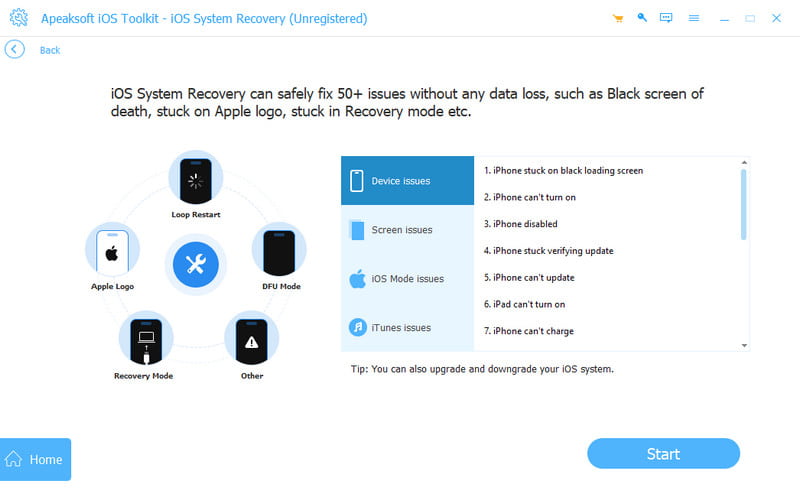
Passo 3. Conecte seu iPhone ao computador usando um cabo USB e clique em Começar.
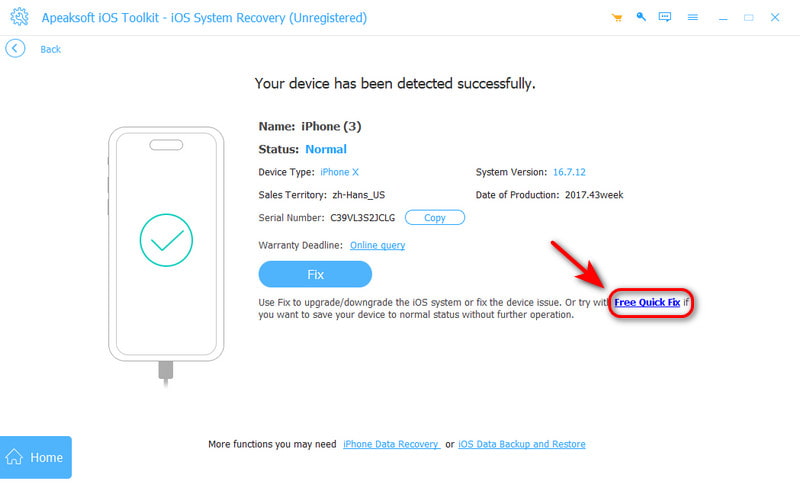
Passo 4. Clique Correção rápida gratuita Para resolver problemas comuns.
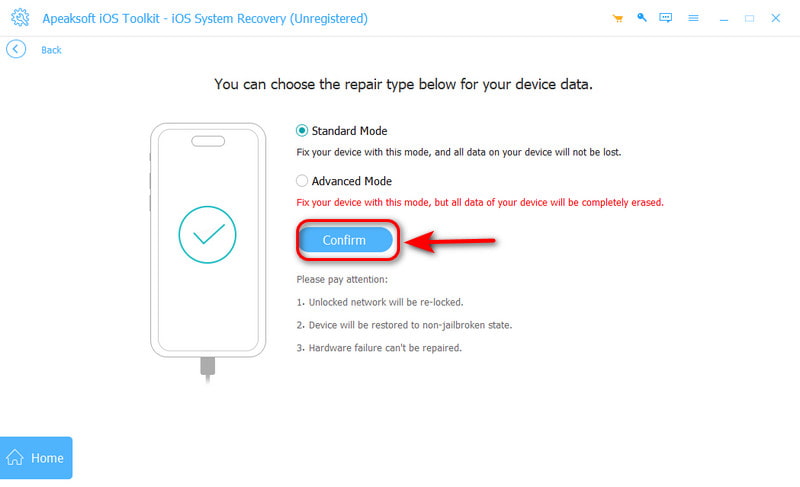
Passo 5. Se o Correção rápida gratuita Não funciona, clique Fixar Para entrar no modo avançado, escolha Confirmar Para prosseguir. O modo avançado pode resolver todos os problemas do sistema, mas apagará todos os seus dados do iPhone.
Passo 6. Selecione a categoria, o tipo e o modelo iOS do seu iPhone.
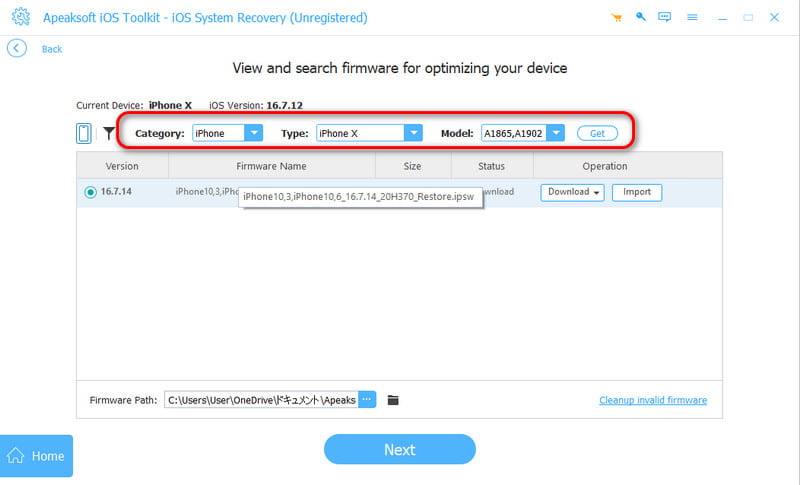
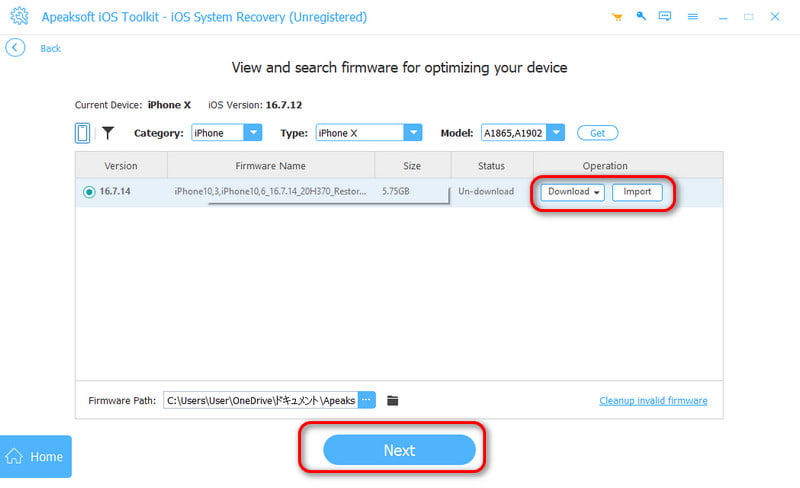
Passo 7. Se você não tiver a versão instalada no seu computador, clique aqui. BaixarSe você tiver, clique. Importar Para inserir o firmware. Em seguida, clique Seguinte para começar a se recuperar.
Parte 4: Perguntas frequentes sobre falhas no iPhone
Restaurar as configurações de fábrica resolve todos os problemas do iPhone?
Nem sempre! Uma restauração de fábrica pode corrigir problemas de software no iPhone, mas não resolve problemas de hardware. Se os problemas persistirem após a restauração, é provável que o defeito esteja relacionado ao hardware e exija reparo profissional.
Por que meu iPhone está tão instável agora?
Com o tempo, seu iPhone pode começar a apresentar falhas devido a bugs de software, armazenamento insuficiente, bateria desgastada, problemas de hardware ou execução de muitos aplicativos em segundo plano.
Como posso evitar que meu iPhone apresente falhas?
Para evitar que seu iPhone apresente problemas, você precisa atualizar regularmente as versões do iOS. excluir downloads no iPhone, monitorar a saúde da bateria e protegê-la contra danos ao hardware.
Conclusão
Problemas técnicos no iPhone Pode ser frustrante, mas a maioria dos problemas pode ser resolvida rapidamente. Prestar atenção ao desempenho do seu iPhone e corrigir pequenos sinais de falhas pode evitar que eles se agravem. Você notou algo incomum no seu iPhone ultimamente? Detectar esses problemas logo no início pode evitar muitos transtornos!
Artigos Relacionados




